



Última actualización: Octubre 27, 2026
Formación para aprobadores 1: aprueba o deniega solicitudes de ausencia en Microsoft Teams
Cuando alguien de tu departamento solicita una ausencia, el bot de Vacation Tracker te envía un mensaje en Microsoft Teams. Puedes responder ahí mismo.
Qué muestra el mensaje
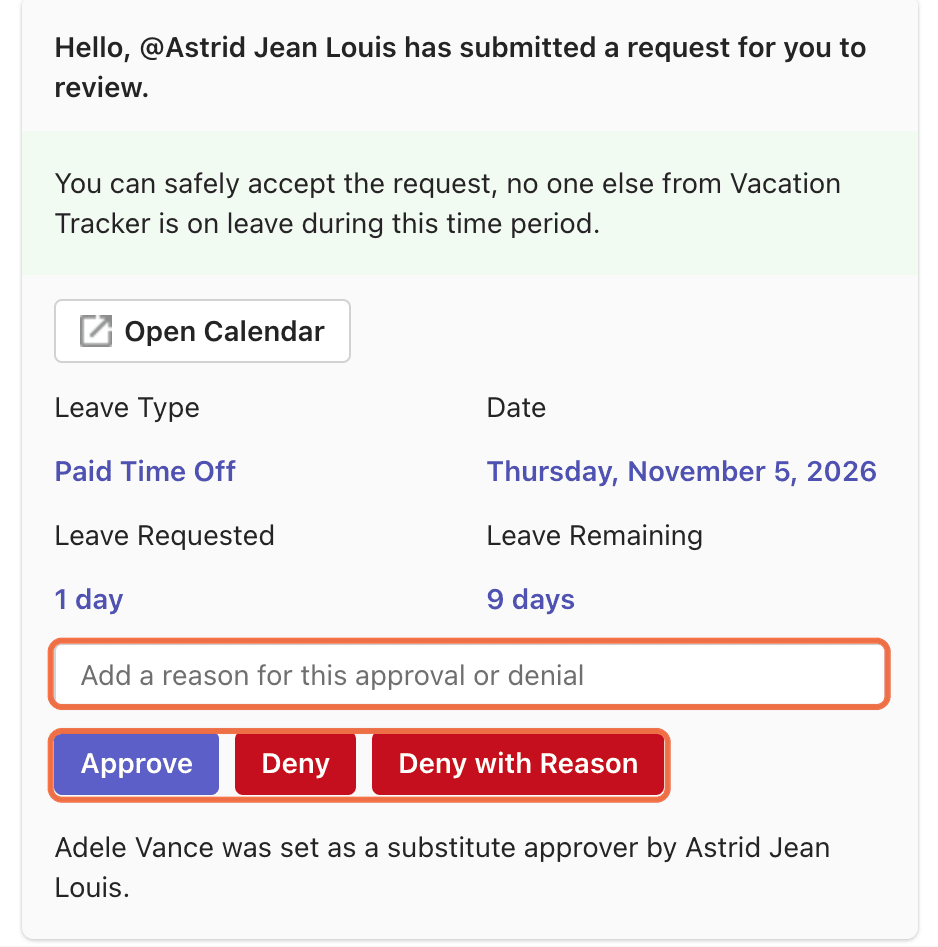
El mensaje empieza con Hola, @Name ha enviado una solicitud para que la revises. y muestra:
Responde a la solicitud
- En Teams, abre el chat de la aplicación Vacation Tracker.
- Revisa las fechas, el saldo y quién más está ausente.
- Para explicar tu decisión, escríbela en Añade un motivo para esta aprobación o denegación.
- Haz clic en Aprobar, Denegar o Denegar con motivo. Teams muestra Your response was sent to the app.
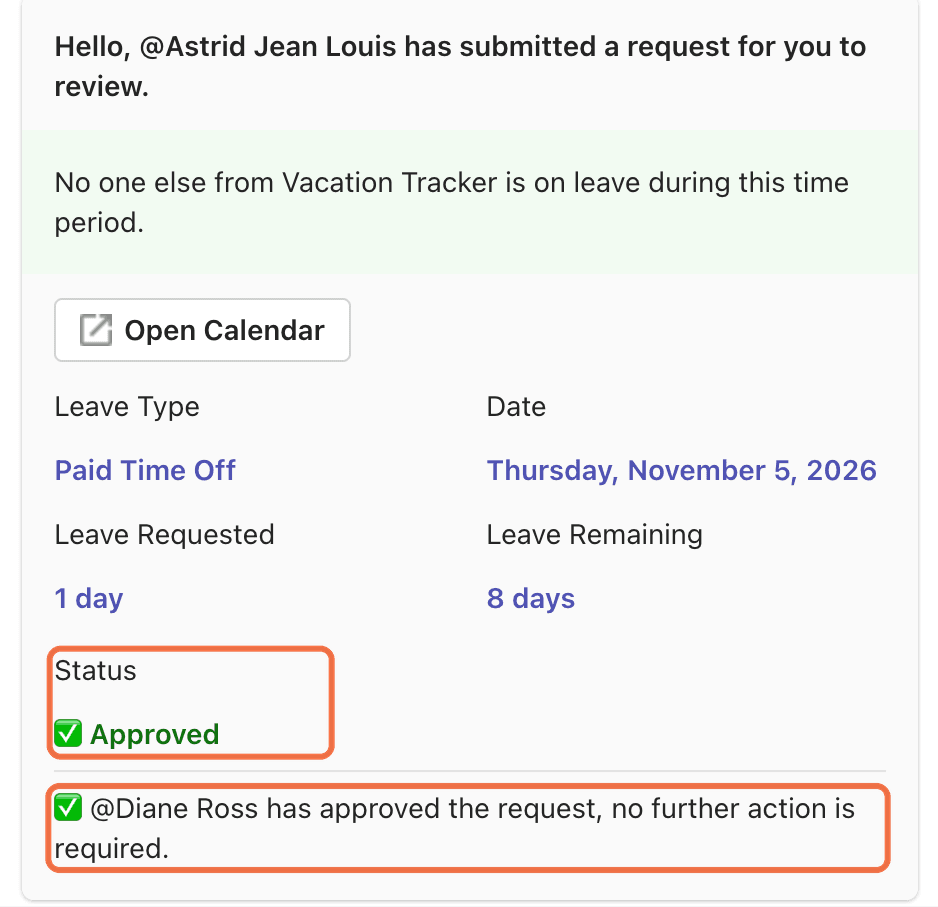
Después de responder
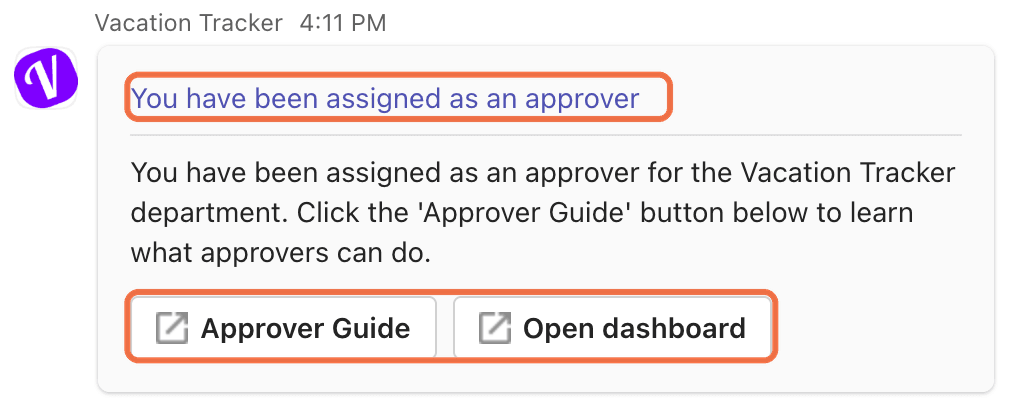
Otros mensajes que recibirás
Comprueba que funciona
El mensaje actualizado muestra el estado que elegiste y la solicitud ya no aparece en Esperando tu respuesta en tu página de Inicio del panel.
Preguntas frecuentes
No. Aprobar, Denegar y Denegar con motivo se aplican al momento.
Depende de cómo haya configurado tu administrador tu departamento. La solicitud sigue abierta, o caduca a los 7 días laborables o cuando pasa la fecha de fin de la ausencia. Recibes un mensaje cuando caduca.
Sí. Escribe una pregunta en el chat, por ejemplo «¿quién de mi equipo está fuera esta semana?». El bot no puede listar las solicitudes que te esperan, así que para eso usa Esperando tu respuesta en el panel.
 Reserva una llamada