




Son güncelleme: Kasım 2, 2026
Onaylayıcı Eğitimi 1: izin taleplerini Microsoft Teams'te onaylama veya reddetme
Departmanınızdan biri izin talep ettiğinde Vacation Tracker botu size Microsoft Teams'te bir mesaj gönderir. Talebi doğrudan orada yanıtlayabilirsiniz.
Mesajda neler görünür?
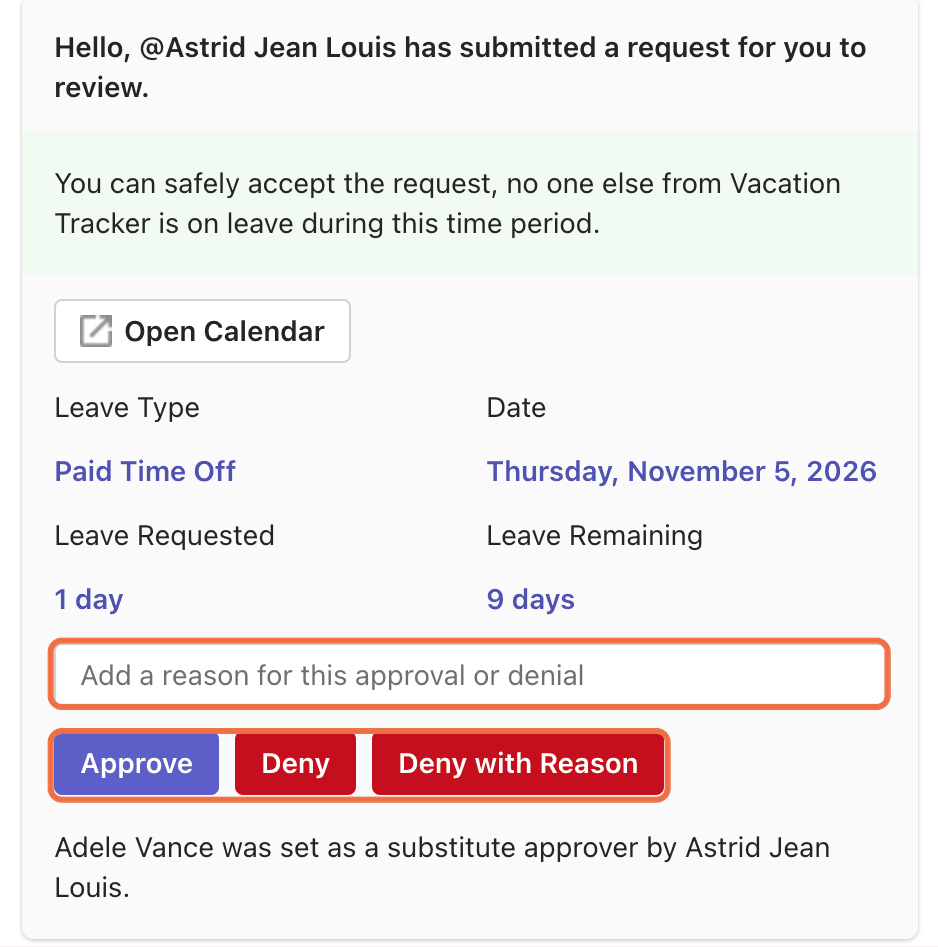
Mesaj Merhaba, @Ad incelemeniz için bir talep gönderdi. ile başlar ve şunları gösterir:
Talebi yanıtlayın
- Teams'te Vacation Tracker uygulamasının sohbetini açın.
- Tarihleri, bakiyeyi ve başka kimlerin izinde olduğunu kontrol edin.
- Kararınızı açıklamak için Bu onay veya red için bir sebep ekleyin alanına yazın.
- Onayla, Reddet veya Nedenle Reddet'e tıklayın. Teams Your response was sent to the app mesajını gösterir.
Yanıtladıktan sonra
Alacağınız diğer mesajlar
Çalıştığını kontrol edin
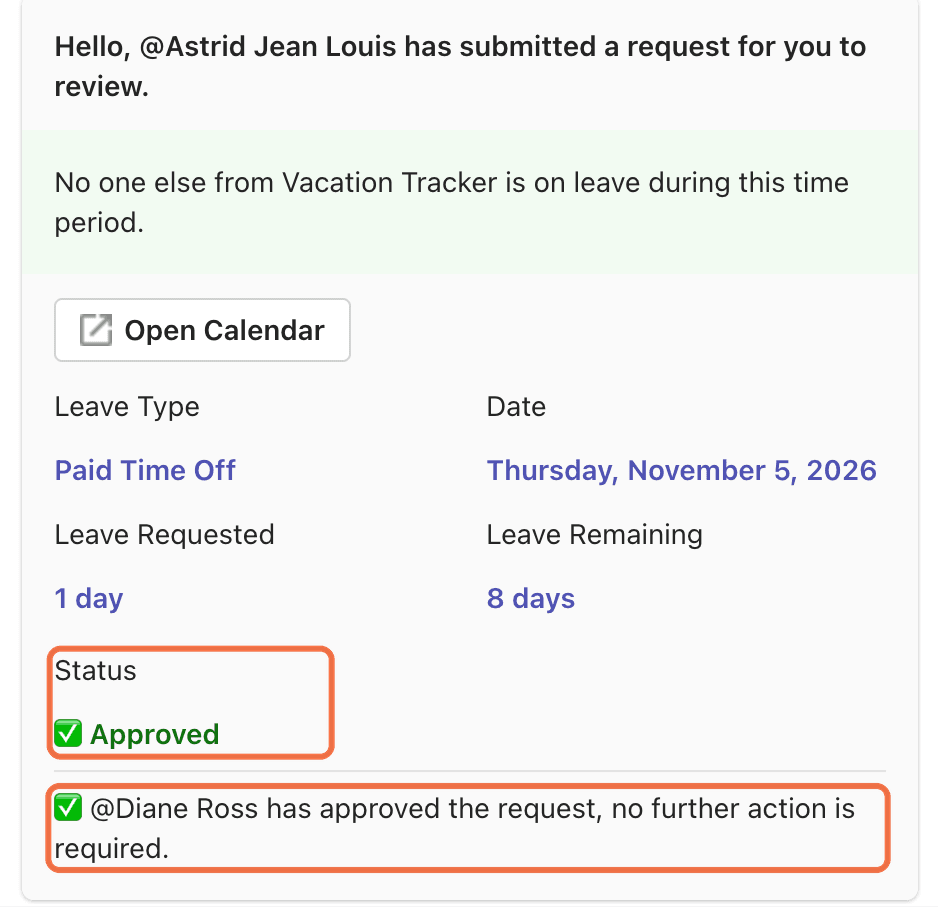
Güncellenmiş mesaj seçtiğiniz durumu gösterir ve talep, gösterge panelinde Ana Sayfa'nızdaki Sizden bekliyor bölümünden kalkar.
Sık sorulan sorular
Hayır. Onayla, Reddet ve Nedenle Reddet hemen işlem yapar.
Bu, yöneticinizin departmanınızı nasıl ayarladığına bağlıdır. Talep ya açık kalır ya da 7 iş günü sonra veya izin bitiş tarihi geçtiğinde süresi dolar. Süresi dolduğunda size bir mesaj gelir.
Evet. Sohbete bir soru yazın, örneğin “bu hafta ekibimden kimler izinde?” Bot sizi bekleyen talepleri listeleyemez; bunun için gösterge panelindeki Sizden bekliyor bölümünü kullanın.
Sırada ne var?
Onaylayıcı Eğitimi 2: izin taleplerini gösterge panelinde onaylama veya reddetme (Microsoft Teams) Onaylayıcı Eğitimi 5: onaylamadan önce kimlerin izinde olduğunu kontrol etme (Microsoft Teams) Onaylayıcı Eğitimi 0: onaylayıcı olarak yaptığınız işler (Microsoft Teams)Yöneticiler ve Onaylayıcılar: Bize pazartesiden cumaya, 09:00–17:00 (EST) saatleri arasında canlı sohbet üzerinden ulaşabilir veya dilediğiniz zaman hello@vacationtracker.io adresine e-posta gönderebilirsiniz.
 Book a Call