



Dernière mise à jour le Octobre 27, 2026
Formation Approbateur 1 : approuver ou refuser des demandes de congés dans Microsoft Teams
Quand une personne de votre service demande un congé, le bot Vacation Tracker vous envoie un message dans Microsoft Teams. Vous pouvez y répondre directement.
Ce que contient le message
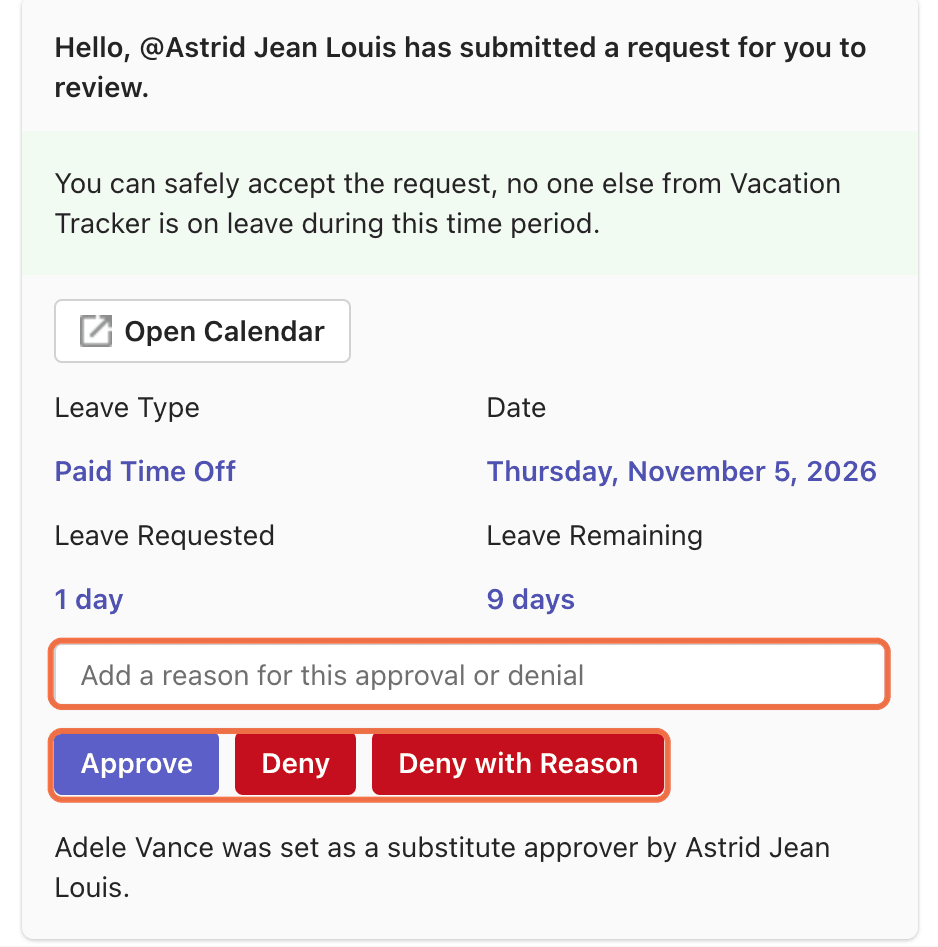
Le message commence par Bonjour, @Name vous a soumis une requête à examiner. et indique :
Répondre à la demande
- Dans Teams, ouvrez la conversation de l'application Vacation Tracker.
- Vérifiez les dates, le solde et qui d'autre est absent.
- Pour expliquer votre décision, écrivez-la dans Motiver cette approbation ou ce rejet.
- Cliquez sur Approuver, Rejeter ou Motiver votre rejet. Teams affiche Your response was sent to the app.
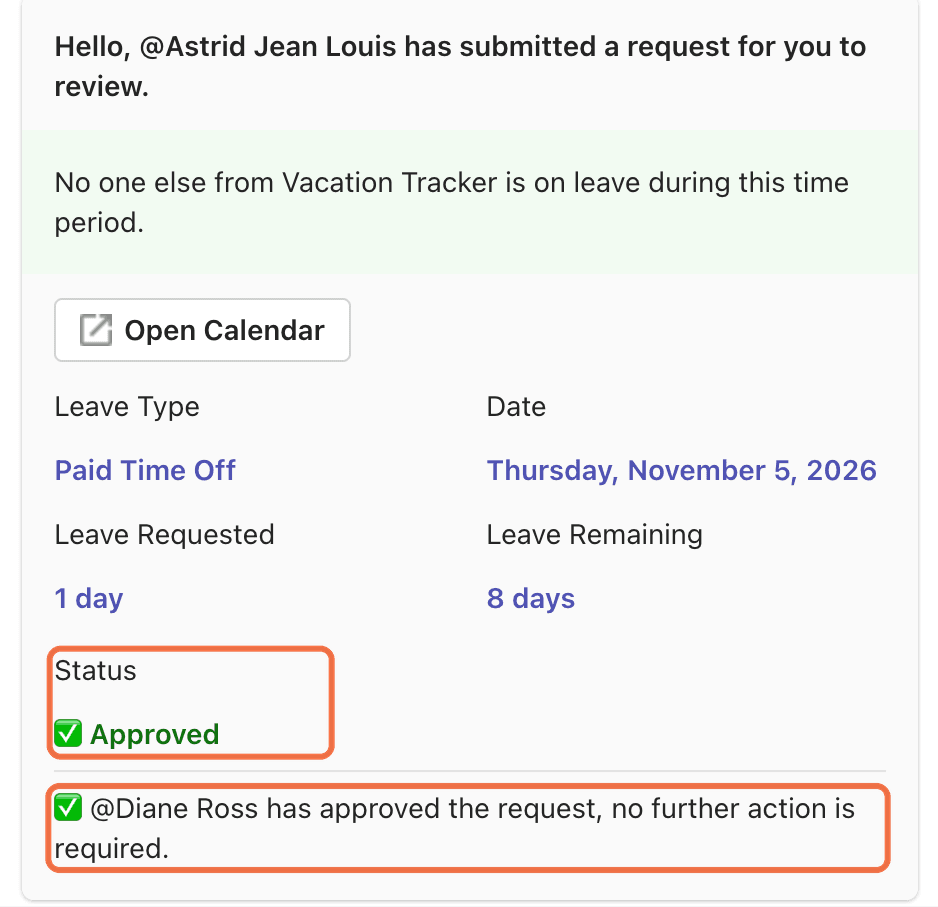
Après votre réponse
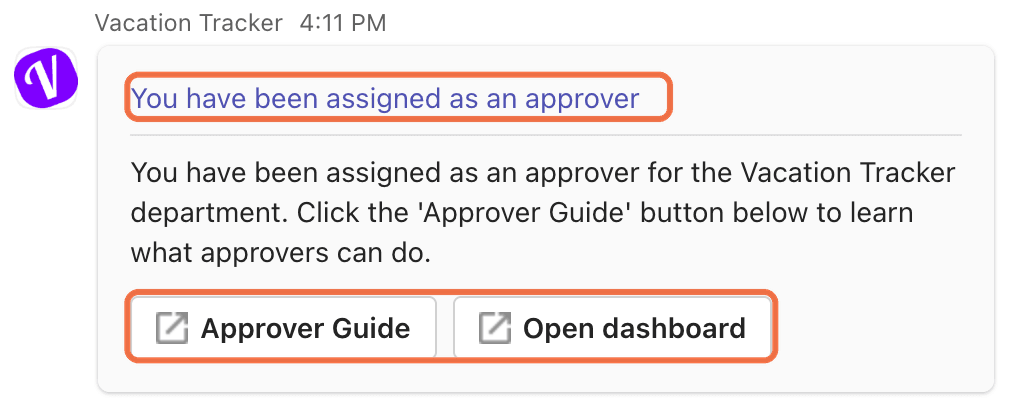
Autres messages que vous recevrez
Vérifier que tout fonctionne
Le message mis à jour affiche l'état que vous avez choisi, et la demande n'apparaît plus sous En attente de votre action sur votre page Accueil du tableau de bord.
Questions fréquentes
Non. Approuver, Rejeter et Motiver votre rejet s'appliquent immédiatement.
Cela dépend de la façon dont votre administrateur a configuré votre service. La demande reste ouverte, ou elle expire après 7 jours ouvrés ou une fois la date de fin du congé passée. Vous recevez un message quand elle expire.
Oui. Tapez une question dans la conversation, par exemple « qui de mon équipe est absent cette semaine ? ». Le bot ne peut pas lister les demandes qui vous attendent : pour cela, utilisez En attente de votre action dans le tableau de bord.
 Réserver un appel