






Son güncelleme: Kasım 2, 2026
Maksimum İzinli Kullanıcı otomasyonu nasıl kurulur?
Herkesin izin kullanması gerekir, ancak aynı anda kullanılan izinlerin sayısının çok yüksek olmadığından da emin olmanız gerekir; böylece iş sürekliliği aksamaz. Maksimum İzinli Kullanıcı otomasyonu, aynı anda izin kullanabilecek kullanıcı sayısına bir sınır koymanızı sağlar; böylece her zaman yeterli kadronuz olur.
Kurulum
- app.vacationtracker.io/signin adresinden Vacation Tracker hesabınıza giriş yapın.
- Sol tarafta Çalışma alanı ayarları → Eklentiler seçeneğine tıklayın.
- Maksimum İzinli Kullanıcı kartına tıklayın. Kartta Pasif yazıyorsa önce Eklentilere abone ol penceresinde Onayla seçeneğine tıklayın.
- Sağ üst köşedeki Politika oluştur seçeneğine tıklayın.
- Seçenekleri doldurun (aşağıdaki alan açıklamalarına bakın).
- Bu politikanın kimlere uygulanacağını seçin.
- Her şey ayarlandığında, oluşturduğunuz otomasyonun bir özetini en altta görürsünüz. Her şey istediğiniz gibi görünüyorsa Kaydet seçeneğine tıklayın.
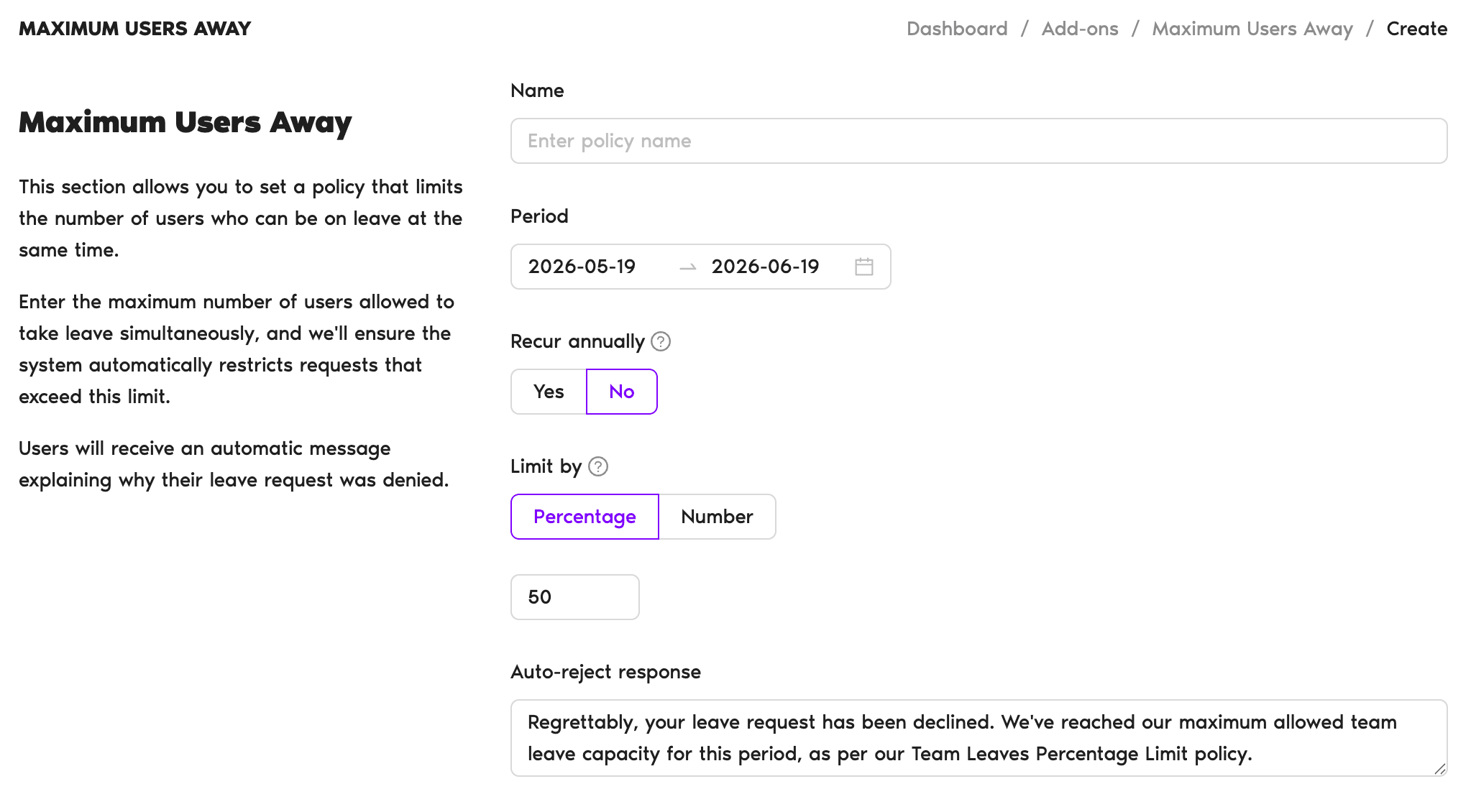
Politika alanları
- Ad: Politika adını girin.
- Dönem: Politikanın hangi zaman dilimini kapsadığını seçin.
- Yıllık olarak tekrarla: Politikanın sonraki yıllarda da uygulanıp uygulanmayacağını seçin.
- Şuna göre sınırla: Yüzde ve Sayı arasında geçiş yapın, ardından sınırı alttaki alana girin. Örneğin 4 kullanıcınız varsa ve en fazla 2 kullanıcının izinli olmasını istiyorsanız %50 veya 2 girebilirsiniz.
- Otomatik red yanıtı: İzin talebi sınırı aştığında kullanıcıların alacağı mesaj. Alan, düzenleyebileceğiniz varsayılan bir metinle önceden doldurulmuştur (“Regrettably, your leave request has been declined. We've reached our maximum allowed team leave capacity for this period, as per our Team Leaves Percentage Limit policy.”).
Politikanın kimlere uygulanacağı
- Tüm kullanıcılara uygulansın mı?: Hayır seçeneğini seçerseniz, otomasyonu belirli bir departmana, konuma veya etikete uygulamak için kullanıcıları filtreleyebilirsiniz.
- Filtrele: Bunun hangi konumlara, departmanlara ve etiketlere uygulanacağını seçin. Birden fazla seçenek seçebilirsiniz.
- İzin Türleri: Bunun uygulanacağı izin türlerini seçin. Örneğin yıllık izinleri sınırlamak, ancak gerektiğinde kullanıcıların hastalık günü kullanmasına izin vermek isteyebilirsiniz.
Politikayı inceleme ve düzenleme
İlk politikanızı oluşturduktan sonra Çalışma alanı ayarları → Eklentiler → Maksimum İzinli Kullanıcı bölümünü açarak politikayı inceleyebilirsiniz. Politikayı orada devre dışı bırakabilir veya silebilirsiniz; politika adına tıkladığınızda ayrıntıları düzenleme seçeneği de sunulur.
Tek bir iznin süresini sınırlayın
Her kullanıcının bir sezonda kaç gün izin kullanabileceğini de sınırlamak istiyorsanız bkz. Kullanıcıların izin süresi nasıl sınırlandırılır?Tüm otomasyonları görün
Sunduğumuz diğer otomasyonlar hakkında bilgi edinmek için Bilgi Tabanı'ndaki genel bakışa göz atın: Rehber: Vacation Tracker hangi otomasyonları sunuyor?Yalnızca yöneticiler
Eklentileri / otomasyonları yalnızca yöneticiler oluşturabilir ve yapılandırabilir. Onaylayıcılar Eklentiler panelini görüntüleyebilir ancak otomasyonları değiştiremez.Sırada ne var?
Kullanıcıların izin süresini sınırlayın Karartma dönemi ayarlayın Deneme süresi ayarlayınYardıma mı ihtiyacınız var?
Kullanıcılar: Sorularınız için bize dilediğiniz zaman hello@vacationtracker.io adresinden e-posta gönderebilirsiniz.Yöneticiler ve Onaylayıcılar: Bize pazartesiden cumaya, 09:00–17:00 (EST) saatleri arasında canlı sohbet üzerinden ulaşabilir veya dilediğiniz zaman hello@vacationtracker.io adresine e-posta gönderebilirsiniz.
 Book a Call