






Son güncelleme: Kasım 2, 2026
Deneme Süresi otomasyonu nasıl kurulur?
Deneme Süresi otomasyonu, yöneticilerin ve onaylayıcıların yeni işe alınan çalışanların izin talep edemeyeceği bir dönem belirlemesini sağlar. Böylece yeni çalışanların işe alışma sürecine ve ekibe uyum sağlamaya odaklanmaları kolaylaşır.
Önce yöneticinin etkinleştirmesi gerekirSadece Complete planı
Deneme Süresi eklentisi yalnızca Complete planında kullanılabilir. Bir onaylayıcı veya yönetici tarafından ayarlanabilir, ancak bir onaylayıcının kendi deneme süresi politikasını ayarlayabilmesi için önce bir yöneticinin otomasyonu etkinleştirmesi gerekir.Kurulum
- app.vacationtracker.io/signin adresinden Vacation Tracker hesabınızda oturum açın.
- Sol tarafta Çalışma alanı ayarları → Eklentiler seçeneğine tıklayın.
- Deneme Süresi kartına tıklayın. Kartta Pasif yazıyorsa önce Eklentilere abone ol penceresinde Onayla seçeneğine tıklayın.
- Sağ üst köşedeki Otomasyon oluştur seçeneğine tıklayın.
- Deneme süresi politikanızı tanımlayın (aşağıdaki alan açıklamalarına bakın).
- Politikayı belirli gruplara uygulayın (aşağıdaki kapsam bölümüne bakın).
- Formun altındaki Oluştur seçeneğine tıklayın.
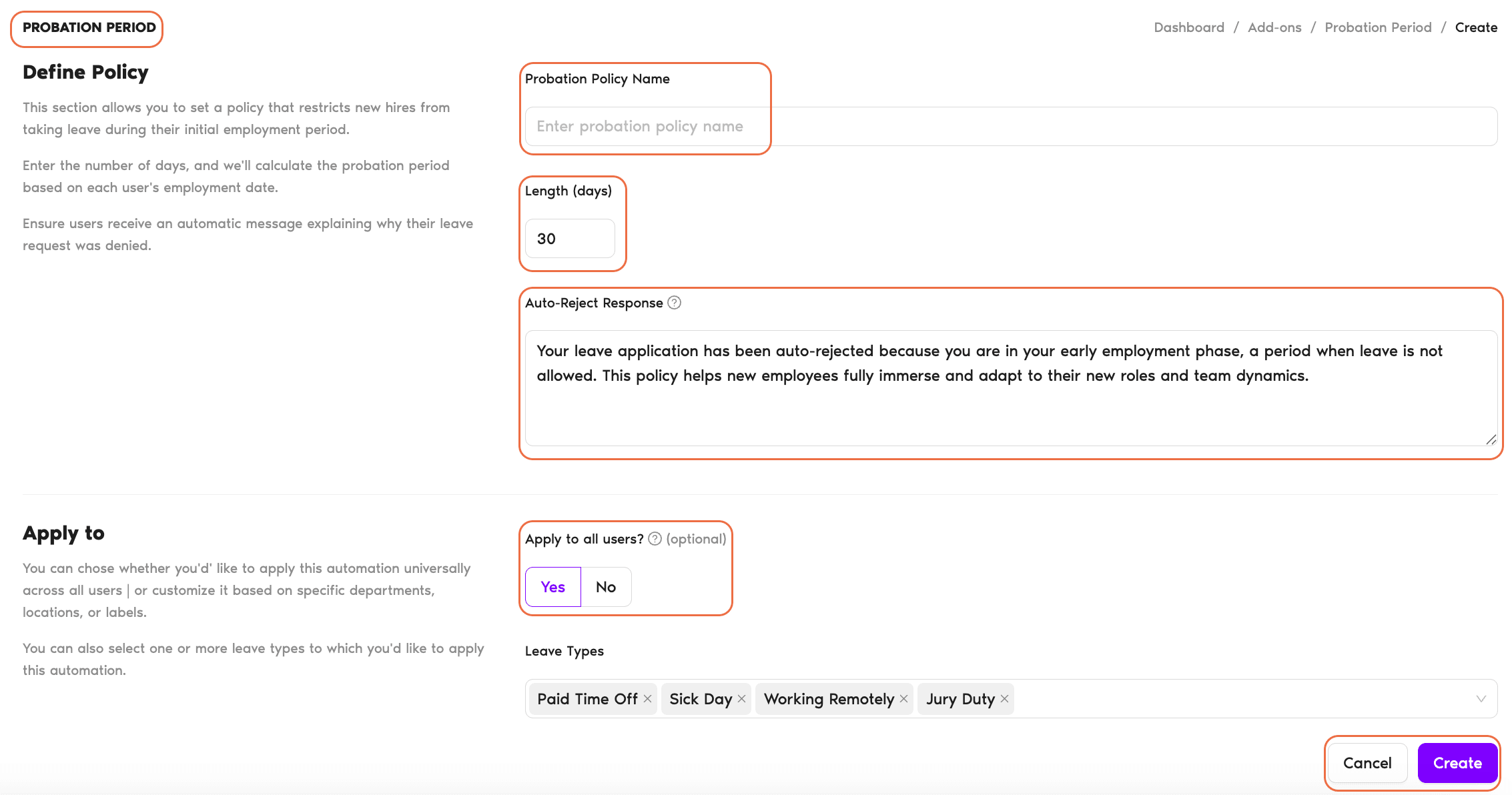
Deneme süresi politikanızı tanımlayın
- Deneme Süresi Politikası Adı: Deneme süresi politikanız için bir ad girin (ör. “İşe alışma dönemi izin kısıtlaması”).
- Süre (gün): Deneme süresinin ne kadar süreceğini belirtin (gün olarak; varsayılan 30). Bu süre her çalışanın işe başlama tarihinden itibaren hesaplanır.
- Otomatik Ret Yanıtı: Çalışanların izin talebi deneme süresi nedeniyle reddedildiğinde alacakları otomatik mesaj. Alan, düzenleyebileceğiniz varsayılan bir metinle önceden doldurulmuştur (“İzin talebiniz otomatik olarak reddedildi çünkü erken istihdam aşamasındasınız, bu dönemde izin kullanılmasına izin verilmemektedir. Bu politika, yeni çalışanların yeni rollerine ve ekip dinamiklerine tamamen uyum sağlamasına yardımcı olur.”).
Politikayı uygulayın
- Tüm kullanıcılara uygulansın mı?: Bu politikanın tüm kullanıcılara mı yoksa yalnızca belirli konumlara, departmanlara veya etiketlere mi uygulanacağını seçin. Hayır seçeneğini seçerseniz ek filtre seçenekleri görünür.
- Konumlar: Bir veya daha fazla konum seçin.
- Departmanlar: Bir veya daha fazla departman seçin.
- Etiketler: Belirli kullanıcı etiketlerini seçin (varsa).
- İzin Türleri: Bu politikanın hangi izin türlerine uygulanacağını seçin (ör. Ücretli izin, Hastalık izni).
Örnek: Deneme süresi boyunca yıllık izin günleri talep edilemiyorsa ancak çalışanlar hastalık izni kullanabiliyorsa, bu izinleri talep edebilmeleri için Hastalık izni'ni bu listeden kaldırırsınız.
Birden fazla politika ve inceleme
Farklı çalışan grupları veya roller için birden fazla deneme süresi politikası oluşturabilirsiniz. Daha önce oluşturulan deneme süresi politikalarını incelemek veya yönetmek için Çalışma alanı ayarları → Eklentiler bölümüne gidin ve Deneme Süresi kartına tıklayın.
Elle eklenen izinler yine çalışır
Deneme Süresi otomasyonu, çalışanların deneme süreleri boyunca izin talep etmesini önlemek için tasarlanmıştır. Ancak yöneticiler ve onaylayıcılar gerekirse bu çalışanlar için elle izin ekleyebilir.Tüm otomasyonları görün
Sunduğumuz diğer otomasyonlar hakkında daha fazla bilgi için rehberimize göz atın: Rehber: Vacation Tracker hangi otomasyonları sunuyor?Sırada ne var?
İzin talebi bildirim süresi ayarlayın Kullanıcıların izin süresini sınırlandırın Maksimum İzinli Kullanıcı otomasyonunu kurunYardıma mı ihtiyacınız var?
Kullanıcılar: Sorularınız için bize dilediğiniz zaman hello@vacationtracker.io adresinden e-posta gönderebilirsiniz.Yöneticiler ve Onaylayıcılar: Bize pazartesiden cumaya, 09:00–17:00 (EST) saatleri arasında canlı sohbet üzerinden ulaşabilir veya dilediğiniz zaman hello@vacationtracker.io adresine e-posta gönderebilirsiniz.
 Book a Call