






Senast uppdaterad November 2, 2026
Hur ställer jag in automatiseringen Maximalt antal frånvarande användare?
Alla behöver vara lediga ibland, men du behöver också se till att inte för många är på semester samtidigt – så att arbetet alltid täcks upp. Med automatiseringen Maximalt antal frånvarande användare kan du begränsa hur många användare som får vara lediga samtidigt, så att bemanningen alltid räcker.
Så ställer du in den
- Logga in på ditt Vacation Tracker-konto på app.vacationtracker.io/signin.
- Klicka på Arbetsplatsinställningar → Tillägg till vänster.
- Klicka på kortet Maximalt antal frånvarande användare. Om det visar Inaktiv klickar du först på Bekräfta i fönstret Prenumerera på ett tillägg.
- Klicka på Skapa policy i det övre högra hörnet.
- Fyll i alternativen (se fältbeskrivningarna nedan).
- Välj vilka policyn ska gälla för.
- När allt är inställt ser du en sammanfattning av automatiseringen längst ned. Om allt ser bra ut klickar du på Spara.
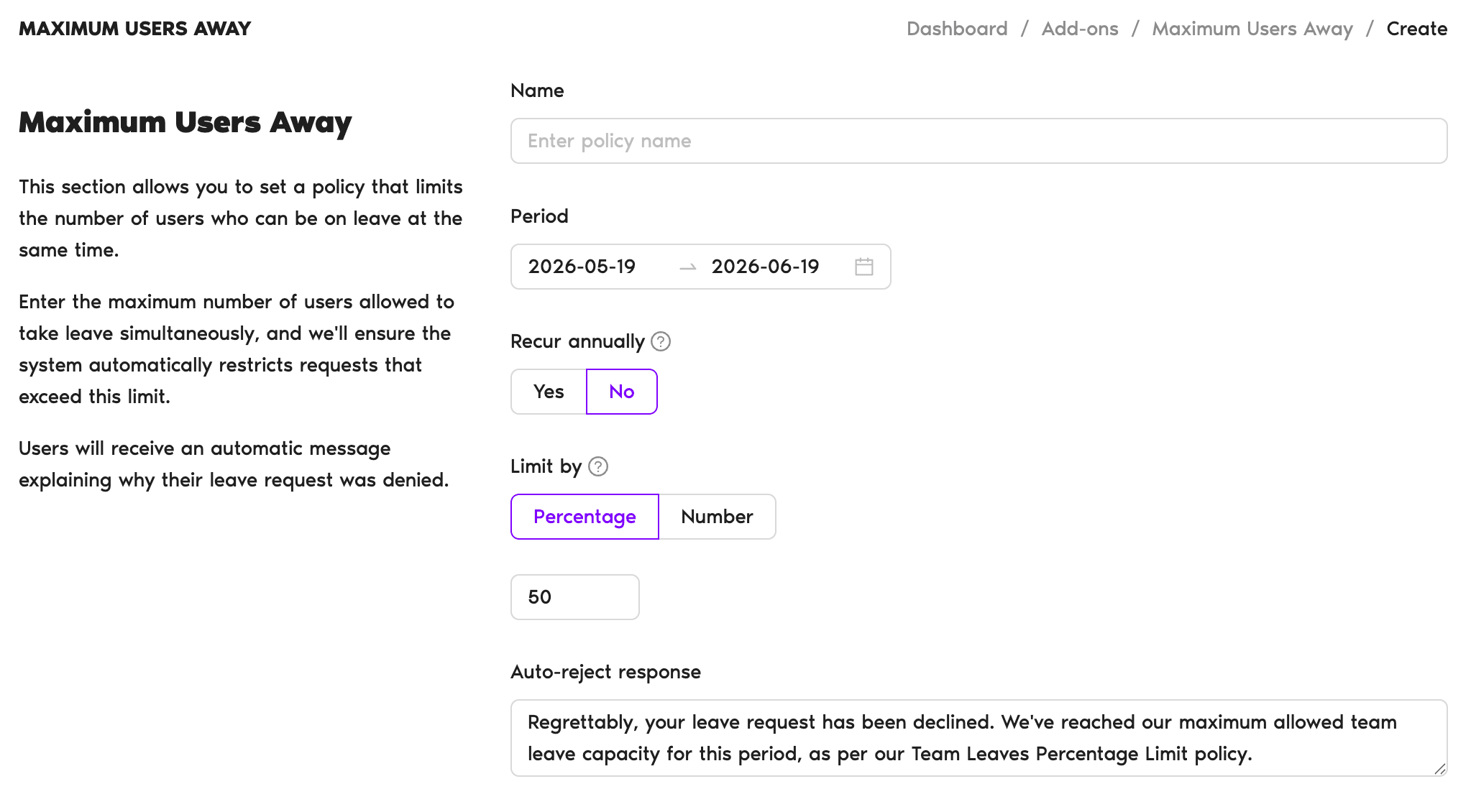
Policyfält
- Namn – Ange policyns namn.
- Period – Välj vilken tidsperiod policyn omfattar.
- Återkom årligen – Välj om policyn även ska tillämpas under kommande år.
- Begränsa efter – Växla mellan Procent och Antal och ange sedan gränsen i fältet nedanför. Om du till exempel har 4 användare och vill att högst 2 användare ska vara frånvarande samtidigt kan du ange 50% eller 2.
- Automatiskt avvisningssvar – Ett meddelande som användare får när deras ledighetsansökan överskrider gränsen. Fältet är förifyllt med en standardtext (”Tyvärr har din ledighetsansökan avslagits. Vi har nått vår maximalt tillåtna kapacitet för teamledighet under denna period, enligt vår policy för procentgräns för teamledighet.”) som du kan redigera.
Vilka policyn gäller för
- Tillämpa på alla användare? – Om du väljer Nej kan du filtrera användarna så att automatiseringen bara tillämpas på en viss avdelning, plats eller etikett.
- Filtrera efter – Välj vilka platser, avdelningar och etiketter den ska gälla för. Du kan välja flera alternativ.
- Ledighetstyper – Välj de ledighetstyper som den ska tillämpas på. Du kanske till exempel vill begränsa Semester men låta användare ta ut Sjukdag vid behov.
Granska och redigera policyn
När du har skapat din första policy kan du granska den genom att öppna Arbetsplatsinställningar → Tillägg → Maximalt antal frånvarande användare. Där kan du inaktivera eller radera policyn, och om du klickar på policyns namn kan du redigera uppgifterna.
Begränsa längden på enskilda ledigheter
Om du också vill begränsa hur många dagar varje användare kan ta ut under en säsong, se Hur begränsar jag längden på användarnas ledigheter?Se alla tillgängliga automatiseringar
Om du vill veta mer om de andra automatiseringar vi erbjuder kan du läsa översikten i hjälpcentret: Guide: Vilka automatiseringar erbjuder Vacation Tracker?Endast administratörer
Bara administratörer kan skapa och konfigurera tillägg/automatiseringar. Godkännare kan se panelen Tillägg men kan inte ändra automatiseringar.Nästa steg
Begränsa längden på användarnas ledigheter Ställ in en spärrperiod Ställ in en provanställningsperiodBehöver du hjälp?
Användare: om du har några frågor kan du mejla oss när som helst på hello@vacationtracker.io.Administratörer och godkännare: du når oss via livechatt måndag till fredag kl. 9–17 (EST), eller mejla oss när som helst på hello@vacationtracker.io.
 Book a Call