






Última actualización: 4 de noviembre de 2026
¿Cómo configuro la automatización Máximo de Usuarios Ausentes?
Todo el mundo necesita tomarse ausencias, pero también tienes que asegurarte de que no haya demasiadas vacaciones a la vez, para que el trabajo siga cubierto sin problemas. La automatización Máximo de Usuarios Ausentes te permite limitar el número de usuarios que pueden estar ausentes al mismo tiempo, para que siempre tengas cobertura.
Configuración
- Inicia sesión en tu cuenta de Vacation Tracker en app.vacationtracker.io/signin.
- En el menú de la izquierda, haz clic en Configuración del espacio de trabajo → Complementos.
- Haz clic en la tarjeta Máximo de Usuarios Ausentes. Si muestra Inactivo, haz clic primero en Confirmar en la ventana Suscribirse a complementos.
- Haz clic en Crear política en la esquina superior derecha.
- Rellena las opciones (consulta la descripción de los campos más abajo).
- Elige a quién se aplica esta política.
- Cuando todo esté configurado, verás en la parte inferior un resumen de la automatización que has creado. Si todo está como quieres, haz clic en Guardar.
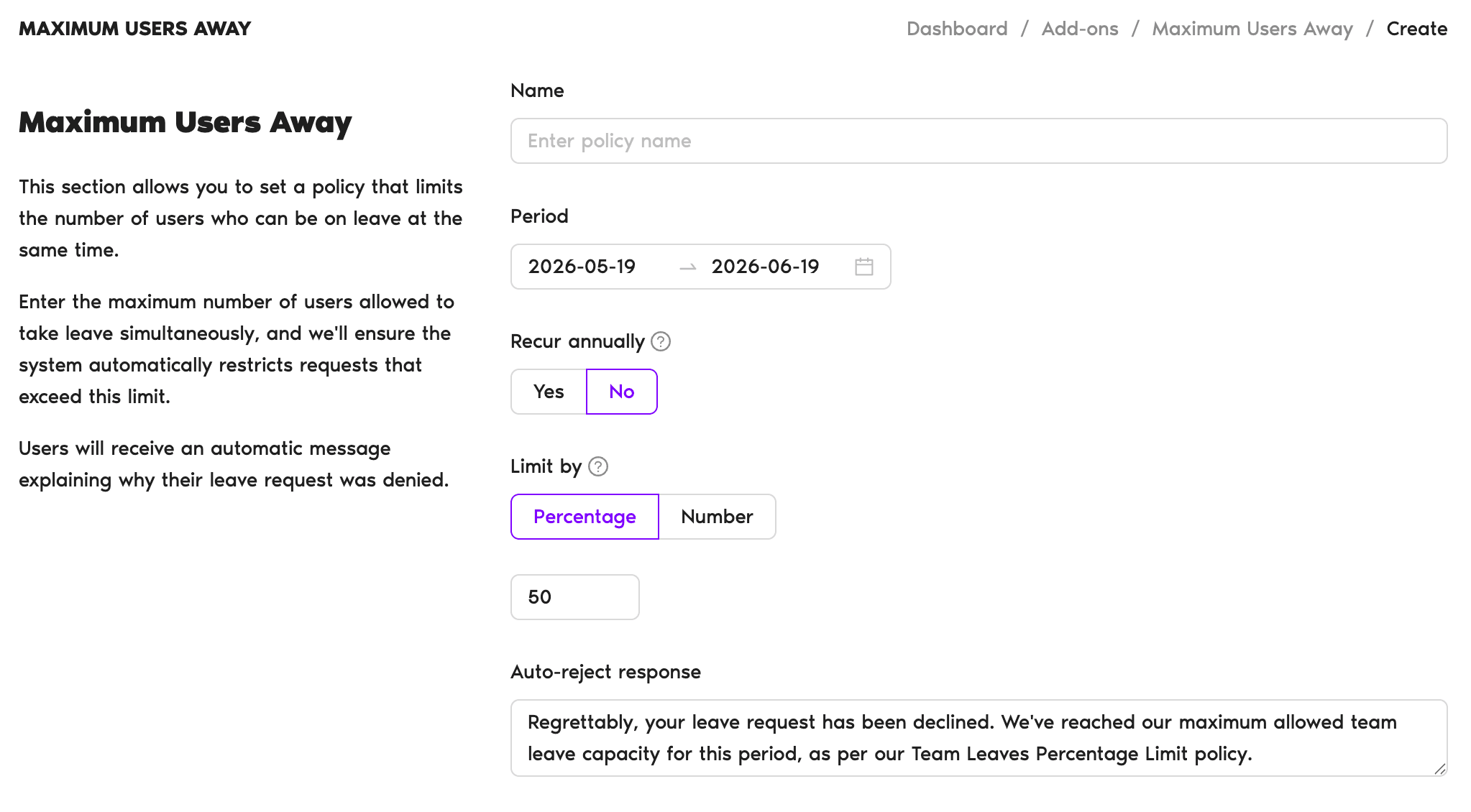
Campos de la política
- Nombre: introduce el nombre de la política.
- Período: selecciona el período de tiempo que abarca la política.
- Repetir anualmente: elige si la política se aplicará también en los años siguientes.
- Limitar por: alterna entre Porcentaje y Número e introduce el límite en el campo de abajo. Por ejemplo, si tienes 4 usuarios y quieres que como máximo haya 2 ausentes, puedes introducir 50% o 2.
- Respuesta de rechazo automático: el mensaje que recibirán los usuarios cuando su solicitud de ausencia supere el límite. El campo viene rellenado con un texto predeterminado («Lamentablemente, su solicitud de ausencia ha sido rechazada. Hemos alcanzado nuestra capacidad máxima permitida de ausencias del equipo para este período, según nuestra política de Límite de Porcentaje de Ausencias del Equipo.») que puedes editar.
A quién se aplica la política
- ¿Aplicar a todos los usuarios?: si seleccionas No, podrás filtrar los usuarios para aplicar la automatización a un departamento, una ubicación o una etiqueta concretos.
- Filtrar por: elige a qué ubicaciones, departamentos y etiquetas se aplica. Puedes seleccionar varias opciones.
- Tipos de ausencia: selecciona los tipos de ausencia a los que se aplicará. Por ejemplo, puede que quieras limitar las vacaciones, pero permitir que los usuarios se tomen días de enfermedad si lo necesitan.
Revisar y editar la política
Después de crear tu primera política, podrás revisarla en Configuración del espacio de trabajo → Complementos → Máximo de Usuarios Ausentes. Desde ahí puedes desactivar o eliminar la política y, si haces clic en su nombre, editar sus detalles.
Limitar la duración de cada ausencia
Si además quieres limitar cuántos días puede tomarse cada usuario en una temporada, consulta ¿Cómo limito la duración de las ausencias de los usuarios?Ver todas las automatizaciones disponibles
Para conocer las demás automatizaciones que ofrecemos, echa un vistazo a esta guía del centro de ayuda: Guía: ¿Qué automatizaciones ofrece Vacation Tracker?Solo administradores
Solo los administradores pueden crear y configurar complementos o automatizaciones. Los aprobadores pueden ver el panel de complementos, pero no pueden modificar las automatizaciones.Siguientes pasos
Limitar la duración de las ausencias de los usuarios Configurar un período de bloqueo Configurar un período de prueba¿Necesitas ayuda?
Usuarios: si tienes alguna pregunta, escríbenos cuando quieras a hello@vacationtracker.io.Administradores y aprobadores: puedes contactarnos por chat en vivo de lunes a viernes, de 9:00 a 17:00 (hora del Este, EST), o escribirnos cuando quieras a hello@vacationtracker.io.
 Reserva una llamada