






Letzte Aktualisierung am November 2, 2026
Wie richte ich die Automatisierung „Maximale Anzahl abwesender Benutzer“ ein?
Jeder braucht Urlaub – gleichzeitig müssen Sie sicherstellen, dass nicht zu viele Urlaube auf einmal genommen werden, damit alle Aufgaben reibungslos abgedeckt sind. Mit der Automatisierung Maximale Anzahl abwesender Benutzer legen Sie fest, wie viele Benutzer gleichzeitig Urlaub nehmen können, sodass Sie immer ausreichend besetzt sind.
Einrichtung
- Melden Sie sich unter app.vacationtracker.io/signin bei Ihrem Vacation Tracker Konto an.
- Klicken Sie links auf Arbeitsbereich-Einstellungen → Add-ons.
- Klicken Sie auf die Karte Maximale Anzahl abwesender Benutzer. Wenn sie als Inaktiv angezeigt wird, klicken Sie zuerst im Fenster Add-ons abonnieren auf Bestätigen.
- Klicken Sie oben rechts auf Richtlinie erstellen.
- Füllen Sie die Optionen aus (siehe Feldübersicht unten).
- Legen Sie fest, für wen diese Richtlinie gilt.
- Sobald alles eingestellt ist, sehen Sie unten eine Zusammenfassung der erstellten Automatisierung. Wenn alles passt, klicken Sie auf Speichern.
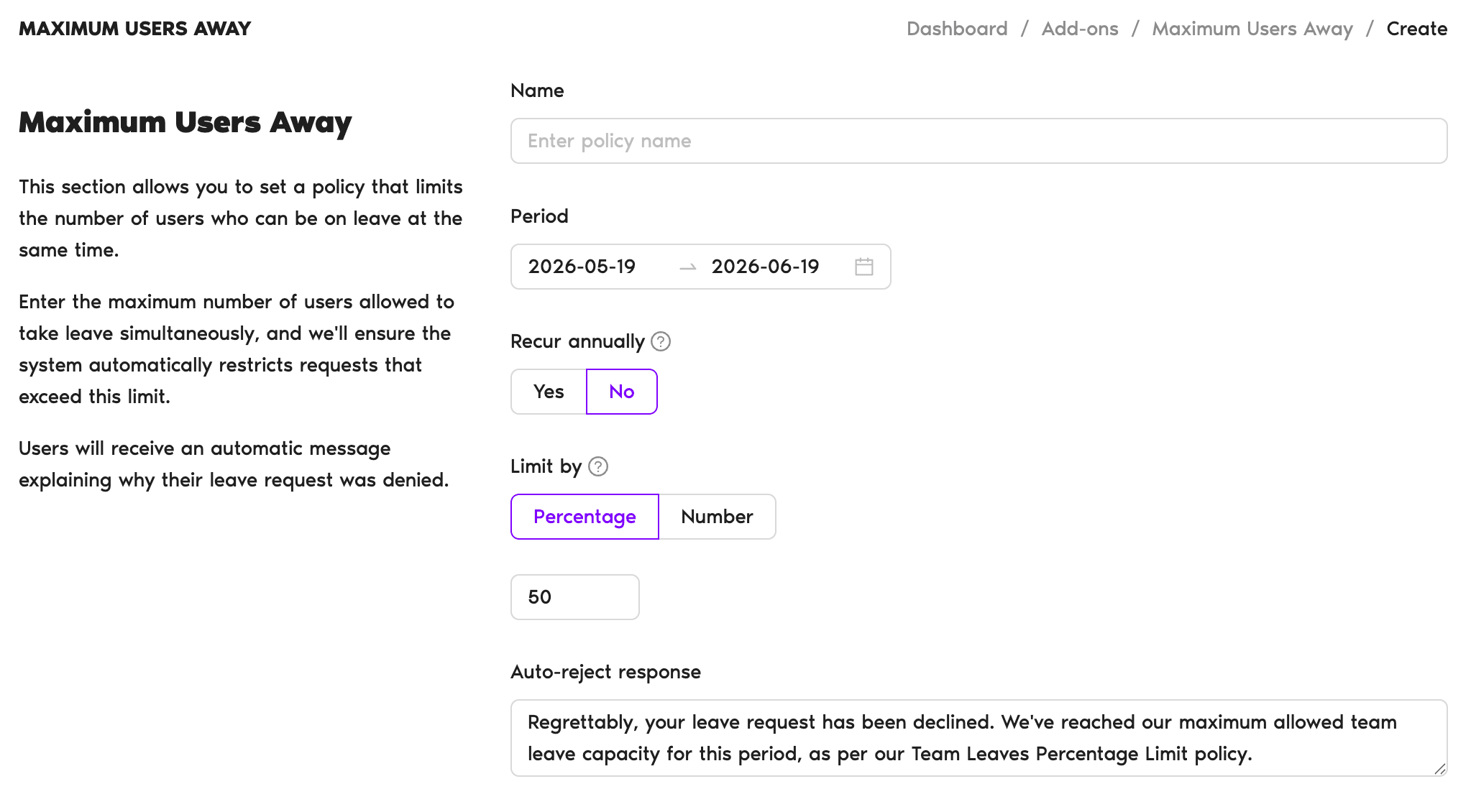
Felder der Richtlinie
- Name – Geben Sie den Namen der Richtlinie ein.
- Zeitraum – Wählen Sie den Zeitraum aus, für den die Richtlinie gilt.
- Jährlich wiederkehrend – Legen Sie fest, ob die Richtlinie auch in den folgenden Jahren angewendet werden soll.
- Begrenzung nach – Wechseln Sie zwischen Prozentsatz und Anzahl und geben Sie dann die Obergrenze in das Feld darunter ein. Wenn Sie beispielsweise 4 Benutzer haben und maximal 2 Benutzer gleichzeitig abwesend sein sollen, können Sie 50 % oder 2 eingeben.
- Automatische Ablehnungsantwort – Eine Nachricht, die Benutzer erhalten, wenn ihr Urlaubsantrag die Begrenzung überschreitet. Das Feld ist mit einem Standardtext vorausgefüllt („Leider wurde Ihr Urlaubsantrag abgelehnt. Wir haben unsere maximale zulässige Team-Urlaubskapazität für diesen Zeitraum gemäß unserer Richtlinie für prozentuale Team-Urlaubsbegrenzung erreicht.“), den Sie bearbeiten können.
Für wen die Richtlinie gilt
- Auf alle Benutzer anwenden? – Wenn Sie Nein wählen, können Sie die Benutzer filtern, um die Automatisierung auf eine bestimmte Abteilung, einen Standort oder ein Etikett anzuwenden.
- Filtern nach – Wählen Sie aus, für welche Standorte, Abteilungen und Etiketten die Richtlinie gilt. Sie können mehrere Optionen auswählen.
- Urlaubsarten – Wählen Sie die Urlaubsarten aus, auf die die Richtlinie angewendet wird. So können Sie beispielsweise Urlaub begrenzen, Benutzern aber bei Bedarf weiterhin Krankheitstage ermöglichen.
Richtlinie prüfen und bearbeiten
Nachdem Sie Ihre erste Richtlinie erstellt haben, können Sie sie unter Arbeitsbereich-Einstellungen → Add-ons → Maximale Anzahl abwesender Benutzer einsehen. Dort können Sie die Richtlinie deaktivieren oder löschen; wenn Sie auf den Namen der Richtlinie klicken, können Sie die Details bearbeiten.
Administratoren und Genehmiger: Sie erreichen uns per Live-Chat montags bis freitags von 9 bis 17 Uhr (EST) oder jederzeit per E-Mail an hello@vacationtracker.io.
 Book a Call