






Ultimo aggiornamento il Novembre 2, 2026
Come configurare l'automazione Numero massimo di utenti assenti?
Tutti hanno bisogno di prendersi un congedo, ma devi anche assicurarti che il numero di persone in ferie nello stesso momento non sia troppo alto, così da garantire una copertura continua. L'automazione Numero massimo di utenti assenti ti permette di impostare un limite al numero di utenti che possono essere in congedo contemporaneamente, così hai sempre la copertura necessaria.
Configurazione
- Accedi al tuo account Vacation Tracker su app.vacationtracker.io/signin.
- Nel menu a sinistra, fai clic su Impostazioni spazio di lavoro → Componenti Aggiuntivi.
- Fai clic sulla scheda Numero Massimo di Utenti Assenti. Se mostra Inattivo, fai prima clic su Conferma nella finestra Abbonati ai componenti aggiuntivi.
- Fai clic su Crea politica nell'angolo in alto a destra.
- Compila le opzioni (consulta la descrizione dei campi qui sotto).
- Scegli a chi si applica questa politica.
- Una volta impostato tutto, in fondo vedrai un riepilogo dell'automazione che hai creato. Se tutto ti sembra corretto, fai clic su Salva.
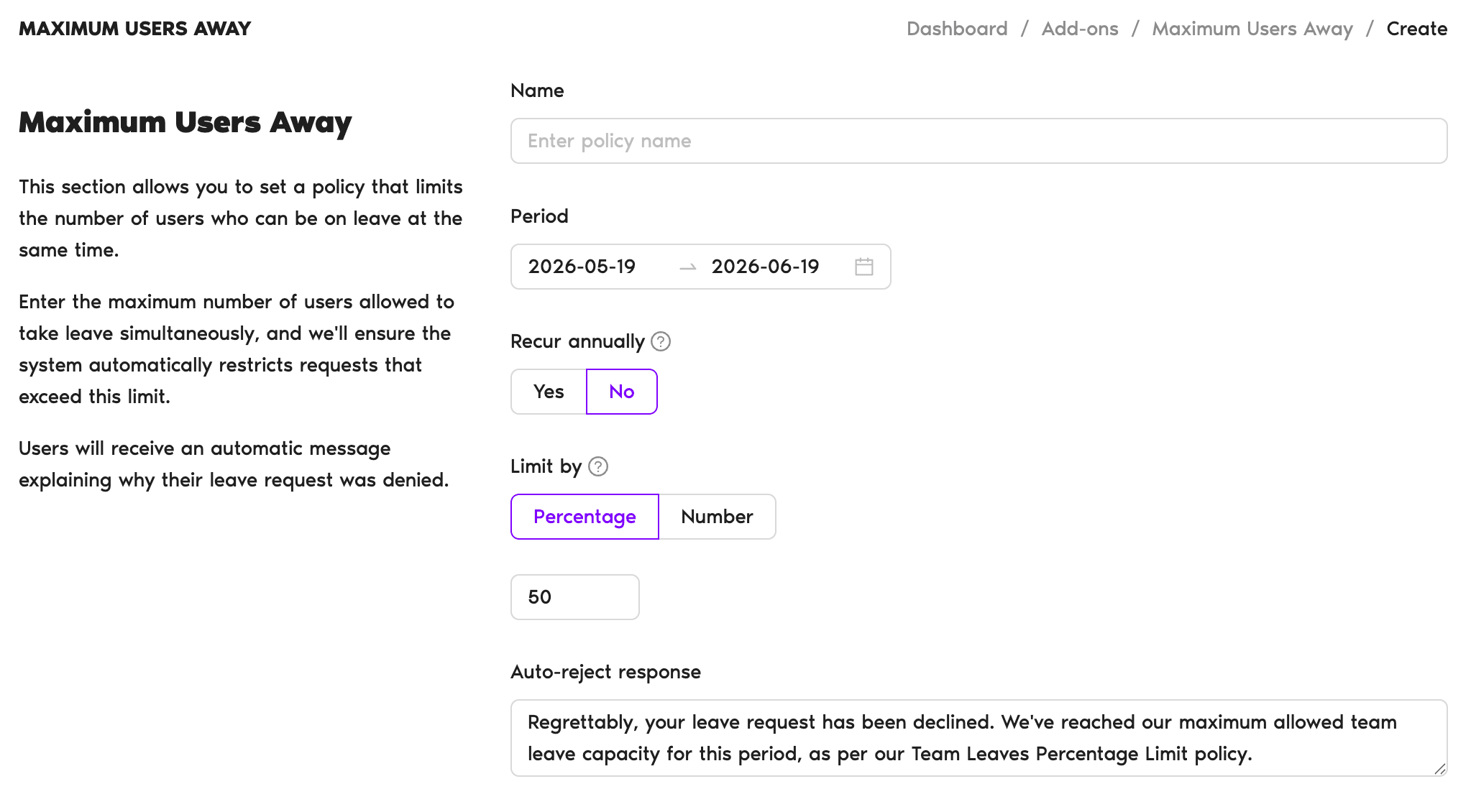
Campi della politica
- Nome: inserisci il nome della politica.
- Periodo: seleziona il periodo di tempo coperto dalla politica.
- Ricorrenza annuale: scegli se la politica verrà applicata anche negli anni successivi.
- Limita per: scegli tra Percentuale e Numero, poi inserisci il limite nel campo sottostante. Ad esempio, se hai 4 utenti e vuoi un massimo di 2 utenti assenti, puoi inserire 50% oppure 2.
- Risposta di rifiuto automatico: il messaggio che gli utenti riceveranno quando la loro richiesta di congedo supera il limite. Il campo è precompilato con un testo predefinito (“Purtroppo, la tua richiesta di congedo è stata rifiutata. Abbiamo raggiunto la capacità massima consentita di congedi del team per questo periodo, come previsto dalla nostra politica di Limite Percentuale di Congedi del Team.”) che puoi modificare.
A chi si applica la politica
- Applicare a tutti gli utenti?: se selezioni No, potrai filtrare gli utenti per applicare l'automazione a un dipartimento, una sede o un'etichetta specifici.
- Filtra per: scegli a quali sedi, dipartimenti ed etichette si applica. Puoi selezionare più opzioni.
- Tipi di congedo: seleziona i tipi di congedo a cui verrà applicata. Ad esempio, potresti voler limitare le Ferie ma consentire agli utenti di prendere Giorni di malattia se necessario.
Rivedere e modificare la politica
Dopo aver creato la tua prima politica, potrai rivederla aprendo Impostazioni spazio di lavoro → Componenti Aggiuntivi → Numero Massimo di Utenti Assenti. Da lì puoi disattivare o eliminare la politica; facendo clic sul nome della politica hai anche la possibilità di modificarne i dettagli.
Prossimi passi
Limita la durata dei congedi degli utenti Imposta un periodo di blackout Imposta un periodo di provaAmministratori e approvatori: puoi contattarci tramite chat dal vivo dal lunedì al venerdì, dalle 9:00 alle 17:00 (EST), oppure scriverci in qualsiasi momento a hello@vacationtracker.io.
 Book a Call