






Dernière mise à jour le 4 novembre 2026
Comment configurer l'automatisation Utilisateurs absents maximal ?
Tout le monde a besoin de prendre des congés, mais vous devez aussi veiller à ce que le nombre de congés pris en même temps ne soit pas trop élevé, afin que la continuité du travail soit assurée. L'automatisation Utilisateurs absents maximal vous permet de limiter le nombre d'Utilisateurs pouvant être en congé simultanément, pour que vous soyez toujours couvert.
Configuration
- Connectez-vous à votre compte Vacation Tracker sur app.vacationtracker.io/signin.
- Dans le menu de gauche, cliquez sur Paramètres de l'espace de travail → Extensions.
- Cliquez sur la carte Utilisateurs absents maximal. Si elle affiche Inactif, cliquez d'abord sur Confirmer dans la fenêtre S'abonner aux add-ons.
- Cliquez sur Créer une politique en haut à droite.
- Renseignez les options (voir la description des champs ci-dessous).
- Choisissez à qui cette politique s'applique.
- Une fois tout configuré, un récapitulatif de l'automatisation créée s'affiche en bas. Si tout vous convient, cliquez sur Enregistrer.
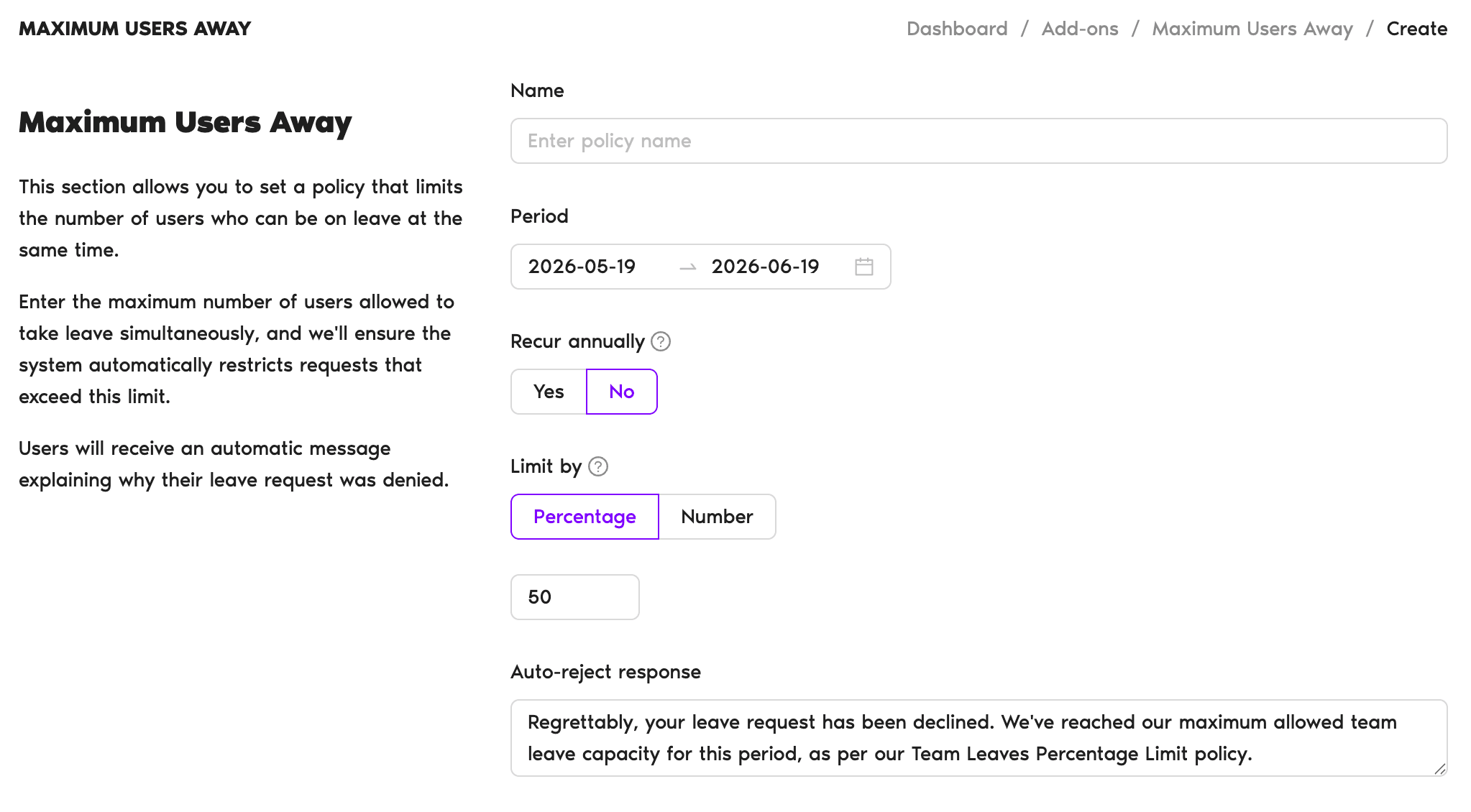
Champs de la politique
- Nom : saisissez le nom de la politique.
- Période : sélectionnez la période couverte par la politique.
- Récurrent annuellement : indiquez si la politique doit également s'appliquer les années suivantes.
- Limiter par : choisissez entre Pourcentage et Nombre, puis saisissez la limite dans le champ ci-dessous. Par exemple, si vous avez 4 Utilisateurs et souhaitez qu'au maximum 2 soient absents, vous pouvez saisir 50% ou 2.
- Réponse de rejet automatique : message que les Utilisateurs reçoivent lorsque leur demande de congés dépasse la limite. Le champ est prérempli avec un texte par défaut (« Nous sommes au regret de vous informer que votre demande de congés a été refusée. Nous avons atteint la capacité maximale de congés autorisée pour l'équipe sur cette période, conformément à notre politique de limite de pourcentage de congés d'équipe. ») que vous pouvez modifier.
À qui s'applique la politique
- Appliquer à tous les utilisateurs : si vous sélectionnez Non, vous pourrez filtrer les Utilisateurs afin d'appliquer l'automatisation à un service, un site ou un libellé spécifique.
- Filtrer par : choisissez les sites, services et libellés concernés. Vous pouvez sélectionner plusieurs options.
- Types de congés : sélectionnez les types de congés auxquels la politique s'applique. Par exemple, vous pouvez limiter les vacances tout en permettant aux Utilisateurs de prendre des jours de maladie si nécessaire.
Consulter et modifier la politique
Après avoir créé votre première politique, vous pouvez la consulter en ouvrant Paramètres de l'espace de travail → Extensions → Utilisateurs absents maximal. Vous pouvez y désactiver ou supprimer la politique, et modifier ses détails en cliquant sur son nom.
Pour aller plus loin
Limiter la durée des congés des Utilisateurs Définir une période non autorisée Configurer une période de probationAdministrateurs et approbateurs : contactez-nous par chat en direct du lundi au vendredi, de 9 h à 17 h (heure de l'Est), ou écrivez-nous à tout moment à hello@vacationtracker.io.
 Réserver un appel