






Ostatnia aktualizacja: Listopad 2, 2026
Jak skonfigurować automatyzację Maksymalna liczba nieobecnych użytkowników?
Każdy potrzebuje urlopu, ale musisz też zadbać o to, by liczba osób na urlopie w tym samym czasie nie była zbyt duża, tak aby zastępstwa działały bez zakłóceń. Automatyzacja Maksymalna liczba nieobecnych użytkowników pozwala ustawić limit liczby użytkowników, którzy mogą jednocześnie przebywać na urlopie, dzięki czemu praca jest zawsze obsadzona.
Konfiguracja
- Zaloguj się do swojego konta Vacation Tracker na app.vacationtracker.io/signin.
- Po lewej stronie kliknij Ustawienia przestrzeni roboczej → Dodatki.
- Kliknij kartę Maksymalna liczba nieobecnych użytkowników. Jeśli widnieje na niej status Nieaktywny, najpierw kliknij Potwierdź w oknie Subskrybuj dodatki.
- Kliknij Utwórz politykę w prawym górnym rogu.
- Uzupełnij opcje (opis pól znajdziesz poniżej).
- Wybierz, kogo dotyczy ta polityka.
- Po ustawieniu wszystkiego na dole zobaczysz podsumowanie utworzonej automatyzacji. Jeśli wszystko wygląda dobrze, kliknij Zapisz.
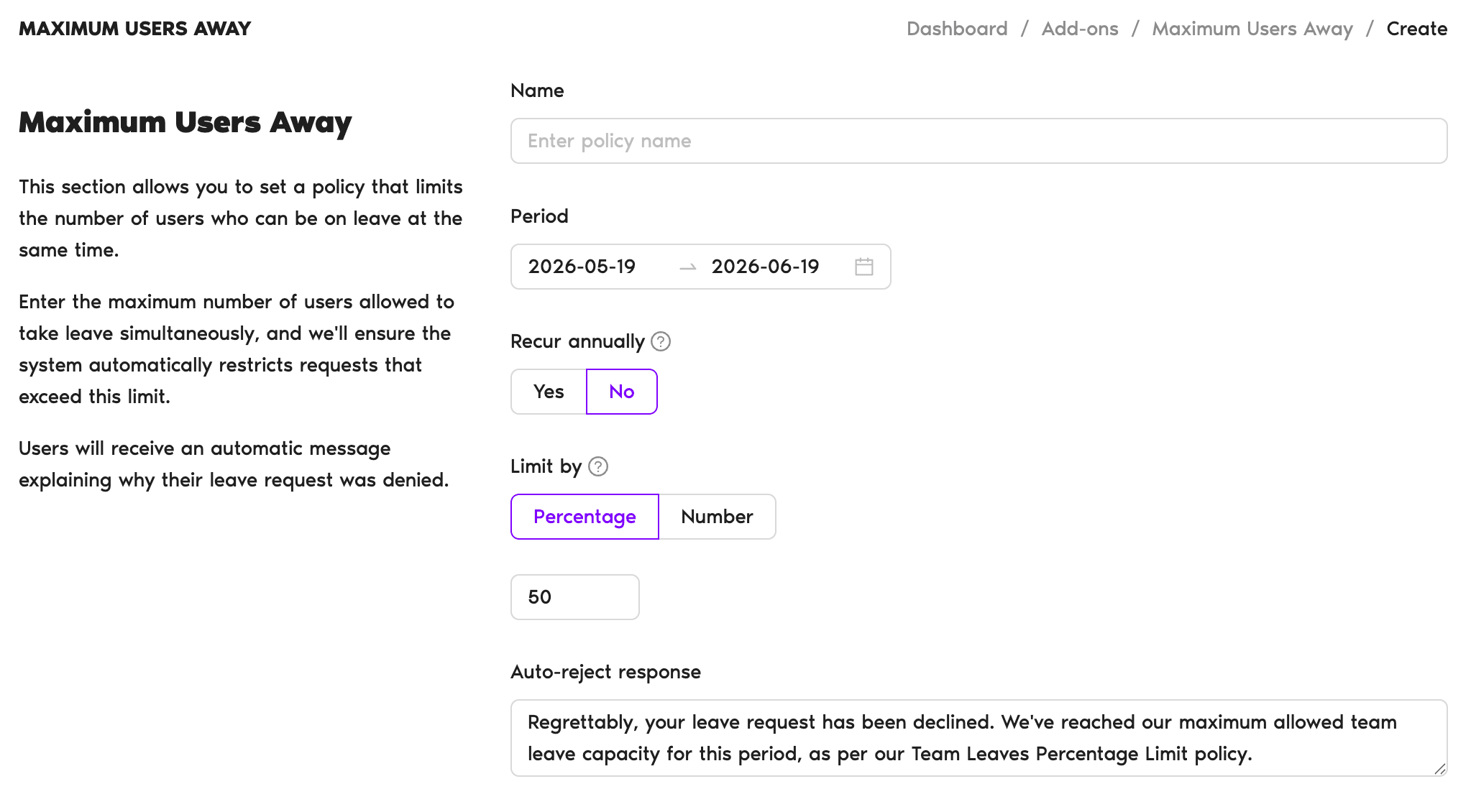
Pola polityki
- Nazwa: wpisz nazwę polityki.
- Okres: wybierz okres, którego dotyczy polityka.
- Powtarzaj corocznie: zdecyduj, czy polityka ma obowiązywać również w kolejnych latach.
- Ogranicz według: przełącz między opcjami Procentu i Liczby, a następnie wpisz limit w polu poniżej. Na przykład jeśli masz 4 użytkowników i chcesz, aby nieobecnych było maksymalnie 2, możesz wpisać 50% lub 2.
- Automatyczna odpowiedź odrzucenia: wiadomość, którą otrzymają użytkownicy, gdy ich wniosek urlopowy przekroczy limit. Pole jest wstępnie wypełnione domyślnym tekstem („Niestety, Twój wniosek urlopowy został odrzucony. Osiągnęliśmy maksymalną dozwoloną pojemność urlopową zespołu na ten okres, zgodnie z naszą polityką Limitu Procentowego Urlopów Zespołu.”), który możesz edytować.
Kogo dotyczy polityka
- Zastosować do wszystkich użytkowników?: jeśli wybierzesz Nie, możesz przefiltrować użytkowników, aby zastosować automatyzację do konkretnego działu, lokalizacji lub etykiety.
- Filtruj według: wybierz lokalizacje, działy i etykiety, których to dotyczy. Możesz wybrać wiele opcji.
- Typy urlopów: wybierz typy urlopów, do których zostanie to zastosowane. Na przykład możesz chcieć ograniczyć urlopy wypoczynkowe, ale w razie potrzeby pozwolić użytkownikom na dni chorobowe.
Przeglądanie i edycja polityki
Po utworzeniu pierwszej polityki możesz ją przejrzeć, otwierając Ustawienia przestrzeni roboczej → Dodatki → Maksymalna liczba nieobecnych użytkowników. Możesz tam dezaktywować lub usunąć politykę, a po kliknięciu jej nazwy także edytować szczegóły.
Ogranicz długość pojedynczego urlopu
Jeśli chcesz też ograniczyć liczbę dni, które każdy użytkownik może wykorzystać w danym sezonie, zobacz Jak ograniczyć długość urlopów użytkowników?Zobacz wszystkie dostępne automatyzacje
Aby dowiedzieć się więcej o innych oferowanych przez nas automatyzacjach, zajrzyj do przeglądu w Bazie Wiedzy: Przewodnik: jakie automatyzacje oferuje Vacation Tracker?Tylko dla administratorów
Tylko administratorzy mogą tworzyć i konfigurować dodatki / automatyzacje. Zatwierdzający mogą wyświetlać panel Dodatki, ale nie mogą modyfikować automatyzacji.Potrzebujesz pomocy?
Użytkownicy: jeśli masz pytania, napisz do nas w dowolnym momencie na adres hello@vacationtracker.io.Administratorzy i zatwierdzający: skontaktuj się z nami przez czat na żywo od poniedziałku do piątku w godz. 9:00–17:00 (EST) lub napisz do nas w dowolnym momencie na adres hello@vacationtracker.io.
 Book a Call