






Son güncelleme: Kasım 2, 2026
Paylaşılan veya mevcut bir takvime bağlanma
Ekibinizin onaylanmış izinlerini zaten var olan bir Google Calendar veya Outlook takvimine aktarın. Bağlantı kurulduktan sonra onaylanan her talep dakikalar içinde o paylaşılan takvime bir etkinlik olarak eklenir. O takvimi her gün kontrol eden kişiler için ek bir adım gerekmez.
Paylaşılan takvim ayarları nasıl açılır?
- app.vacationtracker.io adresinde oturum açın.
- Sol menüde Takvim seçeneğine tıklayın.
- Takvim sayfasının üst kısmında Takviminizle senkronize edin (Google, Outlook, vb.) seçeneğine tıklayın.
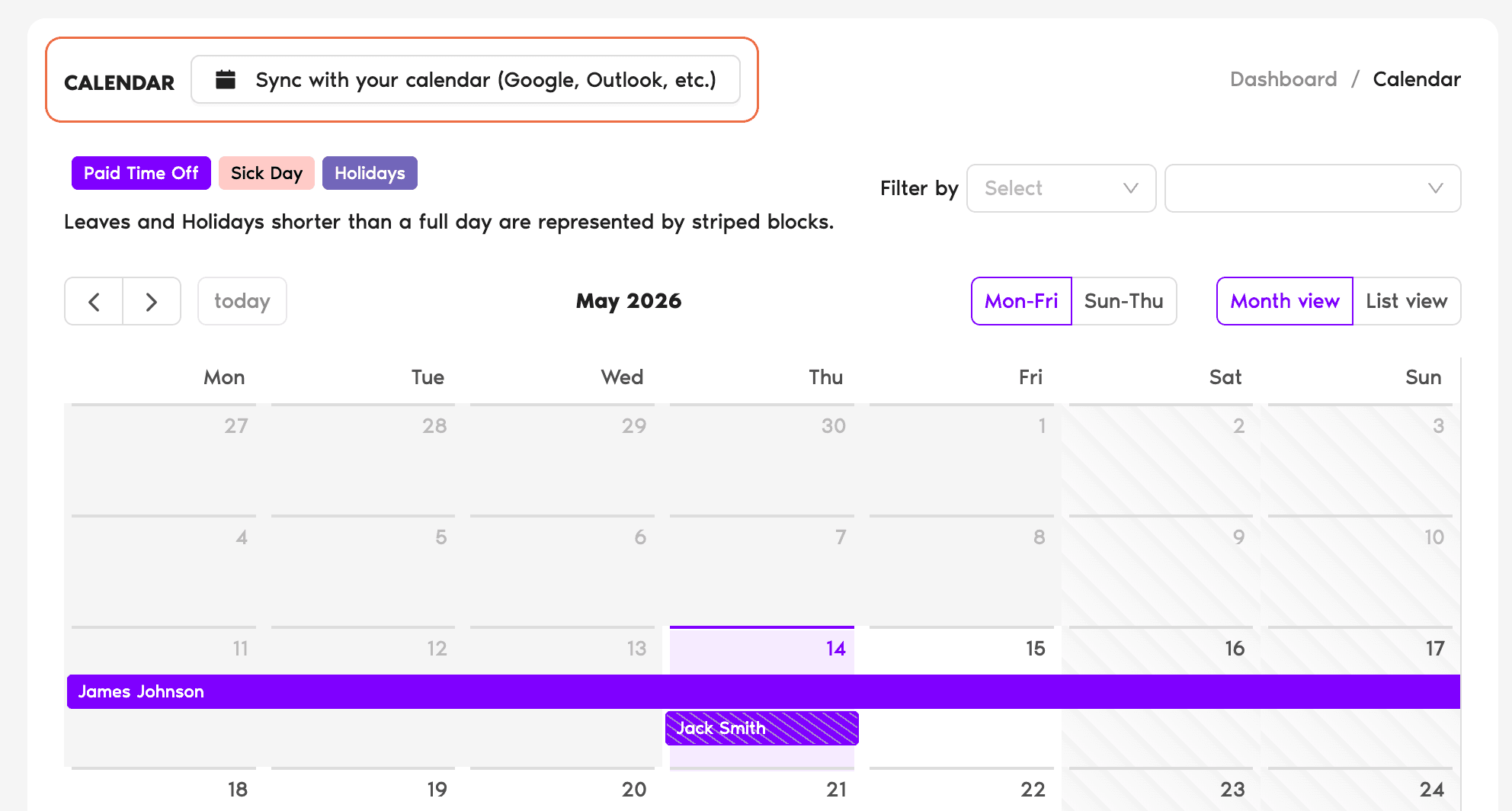
Ekip takviminizi senkronize edin sayfasına yönlendirilirsiniz. Bu sayfada mevcut tüm bağlantıları (sizinkileri ve şu anda sizinle paylaşılan harici takvimleri) içeren bir tablo ve sol üstte yeni bir bağlantı oluşturmak için bir Takvimi Bağla düğmesi bulunur.
Yeni bağlantı oluşturma
- Takvimi Bağla seçeneğine tıklayın. Üç sağlayıcı seçeneğiyle küçük bir menü açılır:
- Elinizdeki paylaşılan takvimin sağlayıcısını seçin.
Buradan sonra akış sağlayıcıya göre ayrılır. Bağlandığınız sağlayıcıyı seçin:
Google Calendar
Google Calendar'a bağlanmak, Vacation Tracker izinlerini mevcut bir Google Calendar'a aktarır. Bu takvimin sahibi olmanız veya takvimin sizinle düzenleme izniyle paylaşılmış olması gerekir. (Bunun yerine yepyeni bir takvime mi ihtiyacınız var? iCal seçeneğini kullanın.)
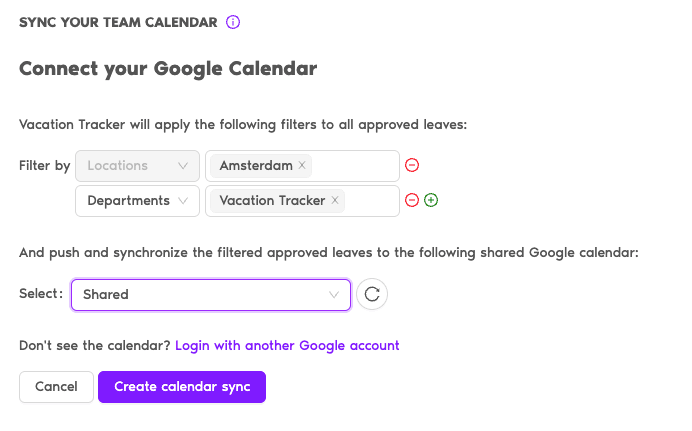
- Google Takviminizi Bağlayın seçeneğine tıklayın.
- Google kimlik bilgilerinizle oturum açın ve istenen izinleri onaylayın.
- Vacation Tracker'a döndüğünüzde bağlantı ekranında bir Filtrele satırı görünür. İsterseniz senkronize edilecek izinleri Konumlar, Departmanlar veya Etiketler bazında daraltabilirsiniz. Her şeyi senkronize etmek için boş bırakın.
- İzinlerin hangi mevcut Google Calendar'a aktarılacağını seçmek için Seç: açılır listesini kullanın. İstediğiniz takvim listede yoksa güncel listeyi almak için açılır listenin yanındaki yenile düğmesine tıklayın. Takvim farklı bir Google Workspace hesabındaysa, o hesabın takvimlerine erişmek için diğer hesapla oturum açabilirsiniz.
- Takvim senkronizasyonu oluştur seçeneğine tıklayın. Bağlantı etkinleştiğinde bir onay mesajı görürsünüz.
Outlook takvimi
Akış aynıdır, yalnızca Google yerine Microsoft kullanılır. Paylaşılan/mevcut Outlook takviminin önceden var olması gerekir; yepyeni bir takvim için iCal seçeneğini kullanın.
- Outlook Takviminizi Bağlayın seçeneğine tıklayın.
- Microsoft kimlik bilgilerinizle oturum açın ve istenen izinleri onaylayın.
- Filtrele tercihlerini (Konumlar, Departmanlar, Etiketler) uygulayın; bu adım isteğe bağlıdır.
- Seç: açılır listesinden hedef takvimi seçin.
- Takvim senkronizasyonu oluştur seçeneğine tıklayın.
Filtrele ne işe yarar?
İsteğe bağlı Filtrele adımı, belirli bir takvime hangi izinlerin gideceğini belirlemenizi sağlar. Aynı bağlantıda bu boyutları birlikte kullanabilirsiniz:
Konumlar
Yalnızca belirli konumlara atanmış kullanıcıların izinlerini senkronize eder. Bir paylaşılan takvim tek bir ofisi kapsıyorsa kullanışlıdır.
Departmanlar
Yalnızca belirli departmanlardaki kullanıcıların izinlerini senkronize eder. Departmana özel takvimler için yaygındır (ör. Mühendislik ekibinin “Ofis Dışında” takviminde yalnızca Mühendislik izinleri görünmelidir).
Etiketler
Yalnızca seçtiğiniz etiketlere sahip kullanıcıların izinlerini senkronize eder (ör. Tam Zamanlı, Yüklenici, Müdür). Departmanlar ve konumlar arasında kesit almanızı sağlar.
Tüm Filtrele alanlarını boş bırakırsanız bağlantı, tüm kullanıcıların onaylanmış tüm izinlerini senkronize eder. Farklı görünümler istiyorsanız (ör. her departman için bir takvim), her filtre kombinasyonu için ayrı bir bağlantı oluşturun.
Mevcut senkronizasyonları yönetme ve bağlantılarını kesme
Ekip takviminizi senkronize edin sayfasındaki her bağlantı, tabloda şu sütunlara sahip bir satırdır:
Bir bağlantıyı kaldırmak için satırının sağ tarafındaki çöp kutusu simgesine tıklayın. Bağlantıyı yalnızca onu ilk oluşturan kullanıcı tamamen kesebilir. Bağlantıyı oluşturan kişi kaldırdığında Vacation Tracker yeni etkinlik göndermeyi durdurur ve daha önce o takvime eklediği tüm izinleri kaldırır.
Sık sorulan sorular
İkisi farklı sorunları çözer. Paylaşılan / mevcut takvim (bu makale), Vacation Tracker'dan bir ekip takvimine yapılan yalnızca görüntüleme amaçlı bir aktarımdır; izinler o takvime abone olan herkes için etkinlik olarak görünür. Kişisel takvim bağlantısı ise talep eden kullanıcının kendi takviminde zamanı bloke eder; böylece toplantı araçları kullanıcıyı ofis dışında olarak görür. Bkz. Kişisel takvimimi Vacation Tracker'a nasıl bağlarım?
Birkaç dakika içinde. Vacation Tracker tarafındaki yeni onaylar, düzenlemeler ve iptaller paylaşılan takvime bu kadar hızlı yansır. Planlanmış bir gecikme veya günlük toplu işlem yoktur.
Sırasıyla iki şey deneyin:
1) Açılır listenin yanındaki yenile düğmesine tıklayın; liste hemen yeniden alınır. Yeni paylaşılan takvimlerin görünmesi için genellikle yenileme gerekir.
2) Takvim farklı bir hesaptaysa (ör. oturum açtığınızdan farklı bir Google Workspace), açılır liste o hesabın takvimlerine erişmek için diğer hesapla oturum açma seçeneği sunar. Bu seçeneği kullanın, ardından yenilenen listeden paylaşılan takvimi seçin.
Sırada ne var?
Yeni takvim ekleme (iCal bağlantısıyla) Kişisel takvimimi Vacation Tracker'a nasıl bağlarım? Rehber: Takvimimi Vacation Tracker ile nasıl senkronize ederim?Yöneticiler ve Onaylayıcılar: Bize pazartesiden cumaya, 09:00–17:00 (EST) saatleri arasında canlı sohbet üzerinden ulaşabilir veya dilediğiniz zaman hello@vacationtracker.io adresine e-posta gönderebilirsiniz.
 Book a Call