






Letzte Aktualisierung am Februar 13, 2026
Datenimport: Urlaubsdaten mit unserer Vorlage importieren
Die Importvorlage von Vacation Tracker enthält bereits die richtigen Spaltenüberschriften und die passende Spaltenzuordnung. Laden Sie sie herunter, tragen Sie Ihre bisherigen Urlaubsdaten ein und laden Sie sie hoch – der Import-Assistent führt Sie in vier kurzen Schritten durch die Validierung.
Dateiformat
Die Seite „Massenimporte“ akzeptiert .xlsx-, .xls- oder .csv-Dateien direkt – eine separate Formatauswahl gibt es nicht. Excel- und CSV-Dateien durchlaufen denselben Assistenten.
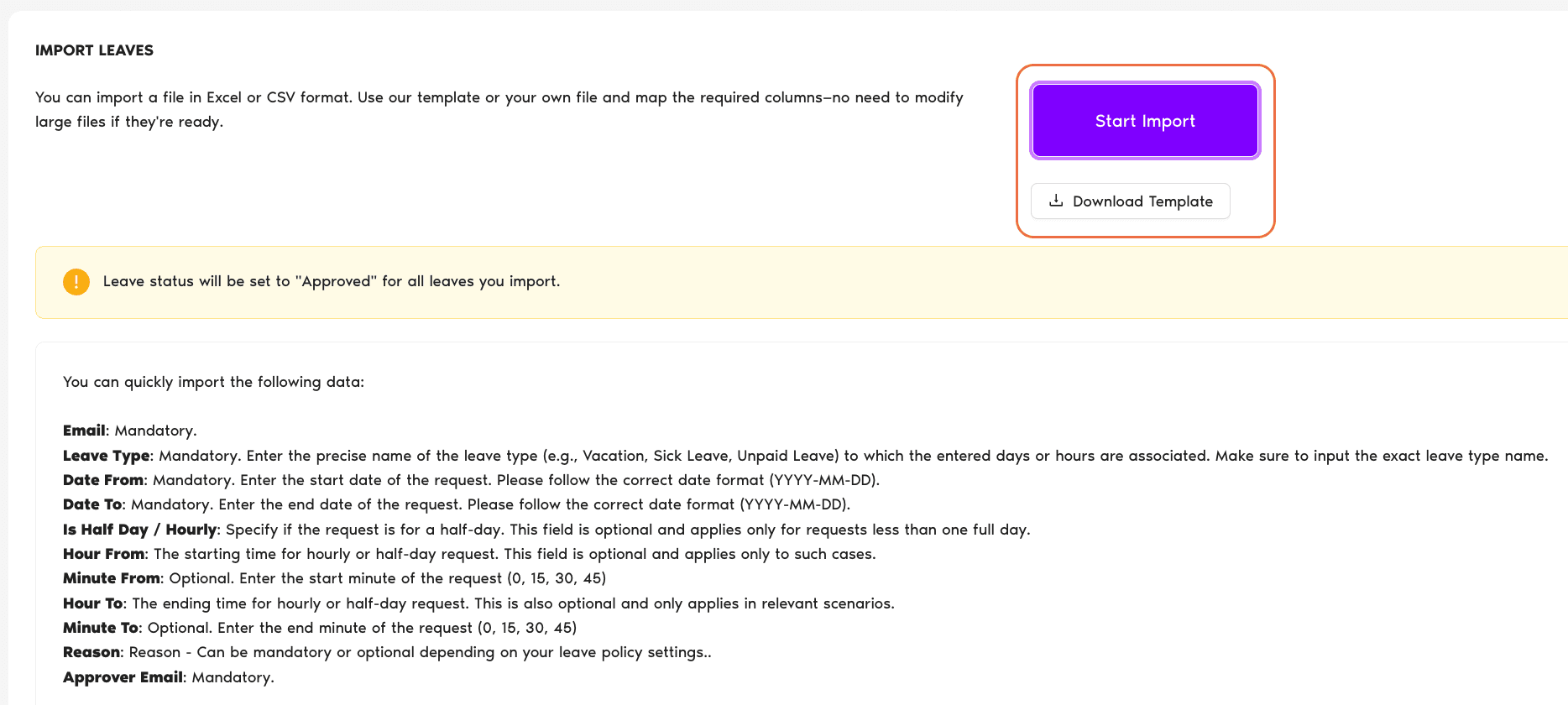
Auf der Importseite selbst heißt es dazu: „Sie können eine Datei im Excel- oder CSV-Format importieren. Verwenden Sie unsere Vorlage oder Ihre eigene Datei und ordnen Sie die erforderlichen Spalten zu - keine Notwendigkeit, große Dateien zu ändern, wenn sie bereit sind.“
Pflichtfelder und optionale Felder
| Feld | Erforderlich | Hinweise |
|---|---|---|
| Pflichtfeld | Die E-Mail-Adresse des Benutzers – muss mit Vacation Tracker übereinstimmen. | |
| Urlaubsart | Pflichtfeld | Genauer Name der Urlaubsart (z. B. Urlaub, Krankenstand, Unbezahlter Urlaub). Muss mit einer in Ihrem Workspace konfigurierten Urlaubsart übereinstimmen. |
| Startdatum | Pflichtfeld | Format: YYYY-MM-DD |
| Enddatum | Pflichtfeld | Format: YYYY-MM-DD |
| Halber Tag / Stündlich | Optional | Für Urlaub, der nur einen Teil des Tages umfasst. Gilt nur für Anträge, die kürzer als ein ganzer Tag sind. |
| Startstunde | Bedingt | Nur für halbe Tage oder stundenweisen Urlaub – Startstunde. |
| Startminute | Optional | Startminute: 0, 15, 30, 45. |
| Endstunde | Bedingt | Nur für halbe Tage oder stundenweisen Urlaub – Endstunde. |
| Endminute | Optional | Endminute: 0, 15, 30, 45. |
| Grund | Pflichtfeld oder optional | Hängt von den Einstellungen der Urlaubsrichtlinie für diese Urlaubsart ab. |
| E-Mail des Genehmigers | Pflichtfeld | E-Mail-Adresse eines bestehenden Genehmigers der Abteilung des Benutzers. |
Schritte zum Import
- Melden Sie sich als Administrator unter app.vacationtracker.io an.
- Klappen Sie im linken Menü Arbeitsbereich-Einstellungen auf und klicken Sie auf Massenimporte.
- Klicken Sie auf der Seite „Massenimporte“ auf der Karte Urlaube auf Anzeigen.
- Klicken Sie auf Vorlage herunterladen.
- Öffnen Sie die Vorlage, tragen Sie Ihren Urlaubsverlauf ein (eine Zeile pro Urlaub) und speichern Sie sie.
- Klicken Sie wieder auf der Seite „Urlaube“ auf Datei importieren – der Assistent wird geöffnet.
Der Assistent mit 4 Schritten
1 – Urlaube
Ziehen Sie Ihre Datei hinein oder klicken Sie auf Datei auswählen, um sie hochzuladen. Unterstützt werden .xlsx, .xls und .csv.
2 – Kopfzeile auswählen
Das System wählt standardmäßig die erste Zeile aus. Bestätigen Sie, dass sie korrekt ist (mit der Vorlage ist sie das), und klicken Sie auf Weiter.
3 – Spalten zuordnen
Ordnen Sie jede Spaltenüberschrift Ihrer Datei einem Feld in Vacation Tracker zu. Mit der Vorlage werden die Spalten automatisch zugeordnet – klicken Sie auf Weiter.
4 – Daten validieren
Der Assistent markiert Fehler Zeile für Zeile – falsche E-Mail-Adressen, nicht vorhandene Urlaubsarten, falsch formatierte Daten. Sie können entweder:
Wenn die Daten fehlerfrei sind, klicken Sie auf Bestätigen – der Import beginnt.
Nächste Schritte
Stattdessen Ihre eigene Datei verwenden Überblick über den Import von Urlaubsdaten Übertragsguthaben importierenAdministratoren und Genehmiger: Sie erreichen uns per Live-Chat montags bis freitags von 9 bis 17 Uhr (EST) oder jederzeit per E-Mail an hello@vacationtracker.io.
 Book a Call