






Última actualización: 13 de febrero de 2026
Importación de datos: importar datos de ausencias con nuestra plantilla
La plantilla de importación de Vacation Tracker incluye ya los encabezados correctos y la asignación de columnas. Descárgala, rellena tus datos históricos de ausencias y súbela: el asistente de importación te guía por la validación en cuatro pasos breves.
Formato del archivo
La página Cargas masivas acepta directamente archivos .xlsx, .xls o .csv; no hay un selector de formato aparte. Tanto Excel como CSV pasan por el mismo asistente.
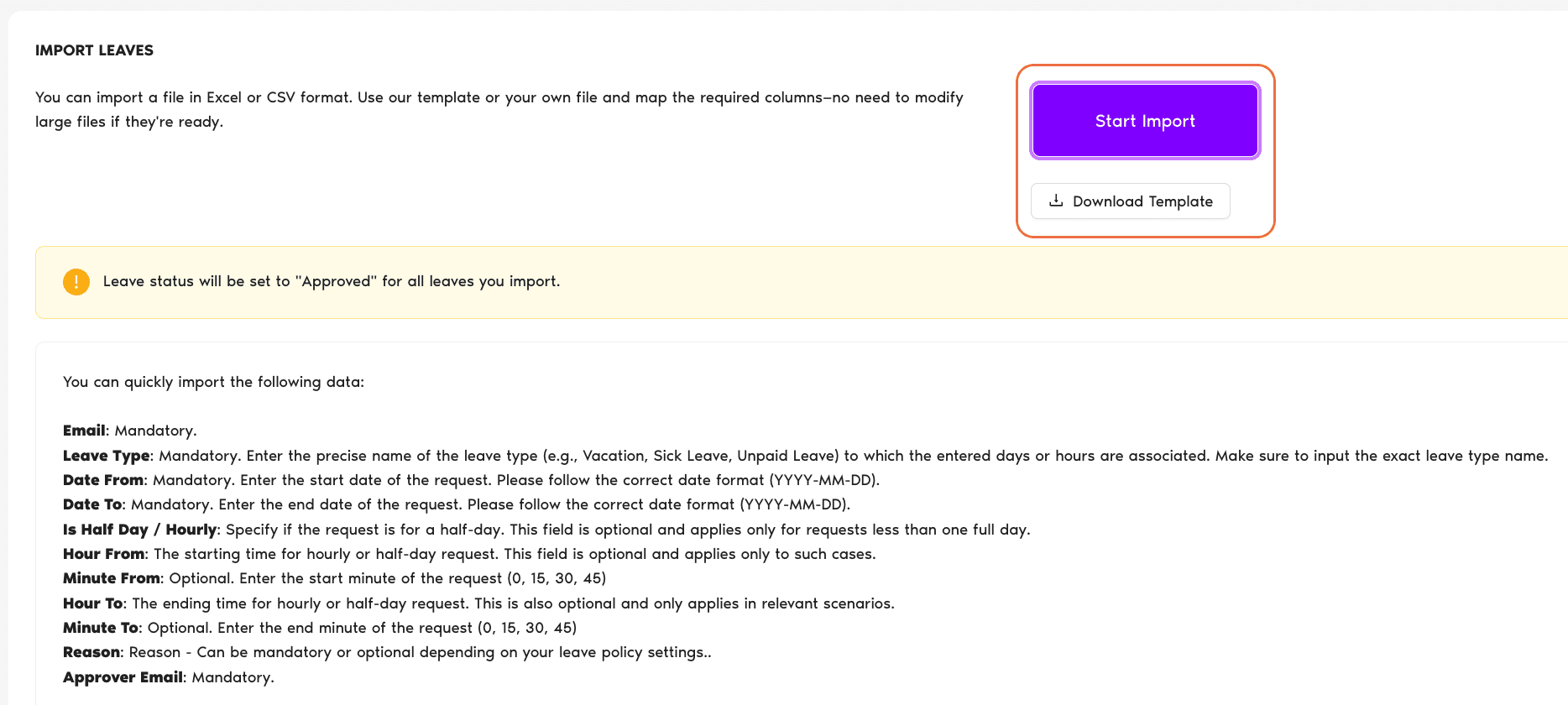
La propia página de importación lo describe así: «Puedes importar un archivo en formato Excel o CSV. Usa nuestra plantilla o tu propio archivo y asigna las columnas obligatorias; no hace falta modificar archivos grandes si ya están listos.»
Campos obligatorios y opcionales
| Campo | Obligatorio | Notas |
|---|---|---|
| Correo electrónico | Obligatorio | El correo electrónico del usuario: debe coincidir con el de Vacation Tracker. |
| Tipo de ausencia | Obligatorio | Nombre exacto del tipo de ausencia (p. ej., Vacaciones, Permiso por Enfermedad, Ausencia no remunerada). Debe coincidir con un tipo de ausencia configurado en tu espacio de trabajo. |
| Fecha de inicio | Obligatorio | Formato: YYYY-MM-DD |
| Fecha de finalización | Obligatorio | Formato: YYYY-MM-DD |
| Medio día / por horas | Opcional | Para ausencias de parte del día. Solo se aplica a solicitudes de menos de un día completo. |
| Hora de inicio | Condicional | Solo para medio día o por horas: hora de inicio. |
| Minuto de inicio | Opcional | Minuto de inicio: 0, 15, 30, 45. |
| Hora de finalización | Condicional | Solo para medio día o por horas: hora de finalización. |
| Minuto de finalización | Opcional | Minuto de finalización: 0, 15, 30, 45. |
| Motivo | Obligatorio u opcional | Depende de la configuración de la política de ausencias de ese tipo de ausencia. |
| Correo electrónico del aprobador | Obligatorio | Correo electrónico de un aprobador existente del departamento del usuario. |
Pasos para importar
- Inicia sesión en app.vacationtracker.io como administrador.
- En el menú de la izquierda, despliega Configuración del espacio de trabajo y haz clic en Cargas masivas.
- En la página Cargas masivas, haz clic en Ver en la tarjeta Ausencias.
- Haz clic en Descargar plantilla.
- Abre la plantilla, rellena tu historial de ausencias (una fila por ausencia) y guárdala.
- De vuelta en la página Ausencias, haz clic en Importar Archivo: se abre el asistente.
El asistente de 4 pasos
1 — Ausencias
Suelta tu archivo o haz clic en Seleccionar archivo para subirlo. Acepta .xlsx, .xls o .csv.
2 — Seleccionar fila de encabezado
El sistema selecciona la primera fila de forma predeterminada. Confirma que es correcta (con la plantilla lo será) y haz clic en Siguiente.
3 — Emparejar Columnas
Asigna cada encabezado de tu archivo a un campo de Vacation Tracker. Con la plantilla, las columnas coincidirán automáticamente: haz clic en Siguiente.
4 — Validar datos
El asistente marca los errores fila por fila: direcciones de correo electrónico incorrectas, tipos de ausencia que no existen o fechas con formato incorrecto. Puedes:
Cuando los datos estén limpios, haz clic en Confirmar y comenzará la importación.
Siguientes pasos
Usar tu propio archivo Resumen de la importación de datos de ausencias Importar saldos transferidosAdministradores y aprobadores: puedes contactarnos por chat en vivo de lunes a viernes, de 9:00 a 17:00 (hora del Este, EST), o escribirnos cuando quieras a hello@vacationtracker.io.
 Reserva una llamada