






Dernière mise à jour le 13 février 2026
Importation de données : importer des données de congés avec notre modèle
Le modèle d'importation de Vacation Tracker est fourni avec les bons en-têtes et une correspondance des colonnes déjà configurée. Téléchargez-le, renseignez vos données historiques de congés, puis importez-le : l'assistant d'importation vous guide dans la validation en quatre étapes rapides.
Format du fichier
La page Importations en masse accepte directement les fichiers .xlsx, .xls ou .csv : il n'y a pas de sélecteur de format distinct. Les fichiers Excel et CSV passent par le même assistant.
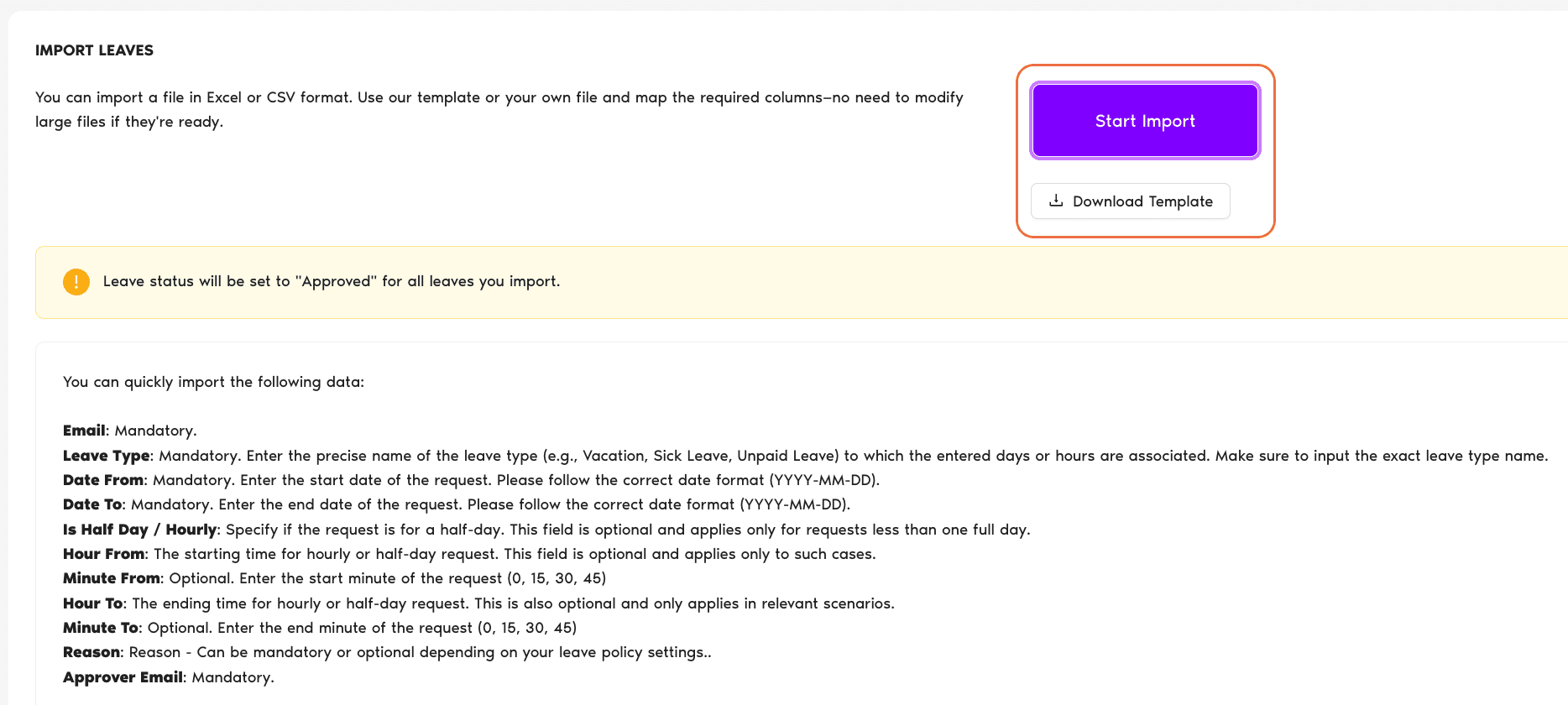
La page d'importation le décrit ainsi : « Vous pouvez importer un fichier au format Excel ou CSV. Utilisez notre modèle ou votre propre fichier et associez les colonnes requises—pas besoin de modifier de gros fichiers s'ils sont déjà prêts. »
Champs obligatoires et optionnels
| Champ | Obligatoire | Remarques |
|---|---|---|
| Obligatoire | L'adresse e-mail de l'Utilisateur : elle doit correspondre à celle enregistrée dans Vacation Tracker. | |
| Type de congés | Obligatoire | Nom exact du type de congés (par exemple Vacances, Congé maladie, Congé sans solde). Il doit correspondre à un type de congés configuré dans votre espace de travail. |
| Date de début | Obligatoire | Format : YYYY-MM-DD |
| Date de fin | Obligatoire | Format : YYYY-MM-DD |
| Demi-journée / horaire | Optionnel | Pour les congés inférieurs à une journée. S'applique uniquement aux demandes de moins d'une journée complète. |
| Heure de début | Conditionnel | Uniquement pour les demi-journées ou les congés horaires : heure de début. |
| Minute de début | Optionnel | Minute de début : 0, 15, 30, 45. |
| Heure de fin | Conditionnel | Uniquement pour les demi-journées ou les congés horaires : heure de fin. |
| Minute de fin | Optionnel | Minute de fin : 0, 15, 30, 45. |
| Motif | Obligatoire ou optionnel | Dépend des paramètres de la politique de congés pour ce type de congés. |
| E-mail de l'Approbateur | Obligatoire | Adresse e-mail d'un Approbateur existant du service de l'Utilisateur. |
Étapes de l'importation
- Connectez-vous sur app.vacationtracker.io en tant qu'Administrateur.
- Dans le menu de gauche, développez Paramètres de l'espace de travail et cliquez sur Importations en masse.
- Sur la page Importations en masse, cliquez sur Afficher dans la carte Congés.
- Cliquez sur Télécharger le modèle.
- Ouvrez le modèle, renseignez votre historique des congés (une ligne par congé), puis enregistrez-le.
- De retour sur la page Congés, cliquez sur Lancer l'importation : l'assistant s'ouvre.
L'assistant en 4 étapes
1 — Congés
Déposez votre fichier ou cliquez sur Sélectionnez le fichier pour l'importer. Formats acceptés : .xlsx, .xls ou .csv.
2 — Sélectionner la ligne d'en-tête
Le système sélectionne la première ligne par défaut. Vérifiez qu'elle est correcte (ce sera le cas avec le modèle) et cliquez sur Suivant.
3 — Correspondre les colonnes
Associez chaque en-tête de votre fichier à un champ de Vacation Tracker. Avec le modèle, les colonnes correspondent automatiquement : cliquez sur Suivant.
4 — Valider les données
L'assistant signale les erreurs ligne par ligne : adresses e-mail erronées, types de congés inexistants, dates mal formatées. Vous pouvez :
Lorsque les données sont correctes, cliquez sur Confirmer : l'importation commence.
Pour aller plus loin
Utiliser plutôt votre propre fichier Présentation de l'importation des données de congés Importer les soldes de report de congésAdministrateurs et approbateurs : contactez-nous par chat en direct du lundi au vendredi, de 9 h à 17 h (heure de l'Est), ou écrivez-nous à tout moment à hello@vacationtracker.io.
 Réserver un appel