






Letzte Aktualisierung am November 2, 2026
Verbindung mit einem freigegebenen oder bestehenden Kalender
Übertragen Sie die genehmigten Urlaube Ihres Teams in einen bereits bestehenden Google- oder Outlook-Kalender. Nach der Verbindung erscheint jeder genehmigte Antrag innerhalb weniger Minuten als Termin in diesem freigegebenen Kalender – ohne zusätzliche Schritte für alle, die diesen Kalender ohnehin täglich ansehen.
So öffnen Sie die Einstellungen für freigegebene Kalender
- Melden Sie sich unter app.vacationtracker.io an.
- Klicken Sie im linken Menü auf Kalender.
- Klicken Sie oben auf der Seite „Kalender“ auf Mit Ihrem Kalender synchronisieren (Google, Outlook, usw.).
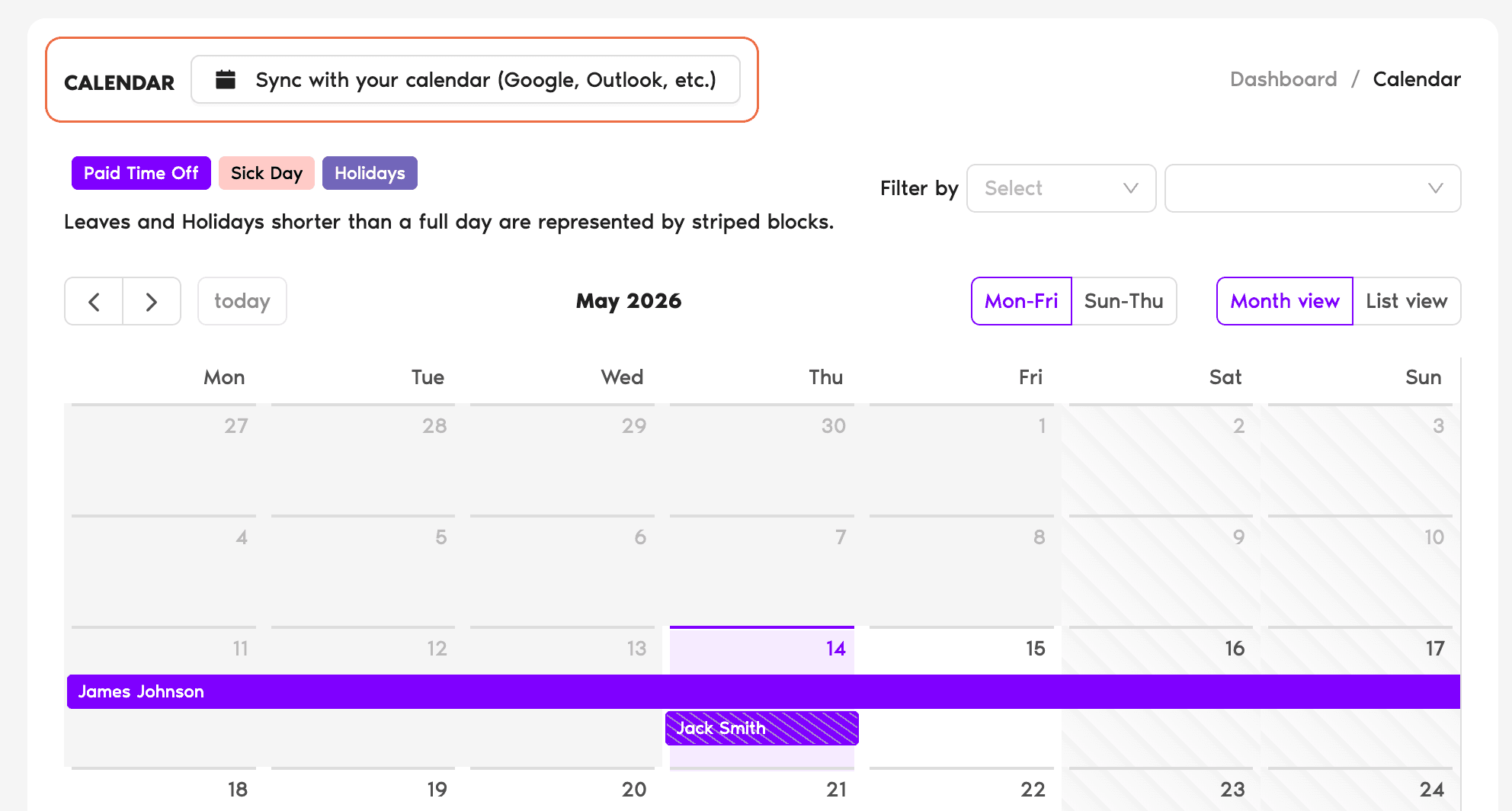
Sie gelangen auf die Seite Synchronisieren Sie Ihren Team-Kalender. Sie zeigt eine Tabelle aller bestehenden Verbindungen (Ihrer eigenen und aller externen Kalender, die derzeit für Sie freigegeben sind) sowie oben links die Schaltfläche Kalender verbinden zum Erstellen einer neuen Verbindung.
Neue Verbindung erstellen
- Klicken Sie auf Kalender verbinden. Ein kleines Menü mit drei Anbieteroptionen öffnet sich:
- Wählen Sie den Anbieter des freigegebenen Kalenders, den Sie bereits haben.
Ab hier unterscheidet sich der Ablauf je nach Anbieter. Wählen Sie den Anbieter, mit dem Sie sich verbinden:
Google Calendar
Bei der Verbindung mit Google Calendar werden Urlaube aus Vacation Tracker in einen bestehenden Google Calendar übertragen. Sie müssen diesen Kalender entweder besitzen oder er muss mit Bearbeitungsrechten für Sie freigegeben sein. (Sie benötigen stattdessen einen ganz neuen Kalender? Nutzen Sie die iCal-Option.)
- Klicken Sie auf Google Calendar verbinden.
- Melden Sie sich mit Ihren Google-Zugangsdaten an und genehmigen Sie die angeforderten Berechtigungen.
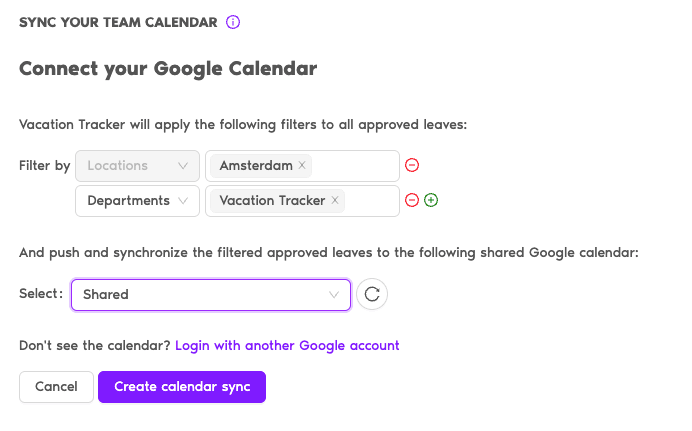
- Zurück in Vacation Tracker zeigt der Verbindungsbildschirm die Zeile Filtern nach – hier können Sie die synchronisierten Urlaube optional nach Standorten, Abteilungen oder Etiketten eingrenzen. Lassen Sie sie leer, um alles zu synchronisieren.
- Wählen Sie im Dropdown-Menü Auswählen: den bestehenden Google Calendar, in den die Urlaube übertragen werden sollen. Wenn der gewünschte Kalender nicht aufgeführt ist, klicken Sie auf die Aktualisierungsschaltfläche neben dem Dropdown-Menü, um die Liste neu zu laden. Wenn er zu einem anderen Google-Workspace-Konto gehört, können Sie sich mit diesem anderen Konto anmelden, um auf dessen Kalender zuzugreifen.
- Klicken Sie auf Kalendersynchronisierung erstellen. Sobald die Verbindung aktiv ist, sehen Sie eine Bestätigung.
Outlook Calendar
Das gleiche Prinzip, nur mit Microsoft statt Google. Der freigegebene bzw. bestehende Outlook-Kalender muss bereits existieren; für einen ganz neuen Kalender nutzen Sie die iCal-Option.
- Klicken Sie auf Outlook Calendar verbinden.
- Melden Sie sich mit Ihren Microsoft-Zugangsdaten an und genehmigen Sie die angeforderten Berechtigungen.
- Legen Sie unter Filtern nach Ihre Einstellungen fest (Standorte, Abteilungen, Etiketten) – optional.
- Wählen Sie im Dropdown-Menü Auswählen: den Zielkalender.
- Klicken Sie auf Kalendersynchronisierung erstellen.
Filtern nach: Was es bewirkt
Mit dem optionalen Schritt Filtern nach legen Sie fest, welche Urlaube in einen bestimmten Kalender übertragen werden. Sie können diese Kriterien in derselben Verbindung beliebig kombinieren:
Standorte
Synchronisiert nur Urlaube von Benutzern, die bestimmten Standorten zugeordnet sind. Praktisch, wenn ein freigegebener Kalender ein einzelnes Büro abdeckt.
Abteilungen
Synchronisiert nur Urlaube von Benutzern in bestimmten Abteilungen. Üblich bei abteilungsspezifischen Kalendern (z. B. soll der Abwesenheitskalender der Entwicklungsabteilung nur Urlaube der Entwicklung zeigen).
Etiketten
Synchronisiert nur Urlaube von Benutzern mit den ausgewählten Etiketten (z. B. Vollzeit, Freiberufler, Manager). So können Sie abteilungs- und standortübergreifend filtern.
Wenn alle Felder unter „Filtern nach“ leer bleiben, synchronisiert die Verbindung alle genehmigten Urlaube aller Benutzer. Wenn Sie verschiedene Ansichten möchten – z. B. einen Kalender pro Abteilung –, erstellen Sie für jede Filterkombination eine eigene Verbindung.
Bestehende Synchronisierungen verwalten und trennen
Jede Verbindung auf der Seite „Synchronisieren Sie Ihren Team-Kalender“ ist eine Zeile in der Tabelle mit diesen Spalten:
Um eine Verbindung zu entfernen, klicken Sie rechts in ihrer Zeile auf das Papierkorbsymbol. Nur der Benutzer, der die Verbindung ursprünglich erstellt hat, kann sie vollständig trennen – wenn der Ersteller sie entfernt, überträgt Vacation Tracker keine neuen Termine mehr und entfernt alle Urlaube, die zuvor in diesen Kalender eingetragen wurden.
Häufige Fragen
Sie lösen unterschiedliche Aufgaben. Die Verbindung mit einem freigegebenen oder bestehenden Kalender (dieser Artikel) ist eine reine Anzeige, die Vacation Tracker in einen Teamkalender überträgt – Urlaube erscheinen als Termine für alle, die diesen Kalender abonniert haben. Die Verbindung mit dem persönlichen Kalender blockiert Zeit im eigenen Kalender des antragstellenden Benutzers, sodass Besprechungstools ihn als abwesend erkennen. Siehe Wie verbinde ich meinen persönlichen Kalender mit Vacation Tracker?
Wenige Minuten. Neue Genehmigungen, Änderungen und Stornierungen in Vacation Tracker werden so schnell in den freigegebenen Kalender übernommen. Es gibt keine geplante Verzögerung und keine tägliche Sammelübertragung.
Probieren Sie zwei Dinge der Reihe nach aus:
1) Klicken Sie auf die Schaltfläche zum Aktualisieren neben dem Dropdown-Menü – sie lädt die Liste sofort neu. Neue Freigaben erscheinen oft erst nach einer Aktualisierung.
2) Wenn der Kalender zu einem anderen Konto gehört (z. B. zu einem anderen Google Workspace als dem, mit dem Sie sich angemeldet haben), bietet Ihnen das Dropdown-Menü die Möglichkeit, sich mit diesem anderen Konto anzumelden, um auf dessen Kalender zuzugreifen. Nutzen Sie diese Option und wählen Sie dann den freigegebenen Kalender aus der aktualisierten Liste.
Nächste Schritte
Einen neuen Kalender hinzufügen (per iCal-Verbindung) Wie verbinde ich meinen persönlichen Kalender mit Vacation Tracker? Leitfaden: Wie synchronisiere ich meinen Kalender mit Vacation Tracker?Administratoren und Genehmiger: Sie erreichen uns per Live-Chat montags bis freitags von 9 bis 17 Uhr (EST) oder jederzeit per E-Mail an hello@vacationtracker.io.
 Book a Call