






Ostatnia aktualizacja: Listopad 2, 2026
Łączenie z udostępnionym lub istniejącym kalendarzem
Przesyłaj zatwierdzone urlopy zespołu do już istniejącego kalendarza Google lub Outlook. Po połączeniu każdy zatwierdzony wniosek w ciągu kilku minut pojawia się jako wydarzenie w tym udostępnionym kalendarzu, bez dodatkowych kroków dla osób, które i tak codziennie go sprawdzają.
Jak otworzyć ustawienia udostępnionego kalendarza
- Zaloguj się na app.vacationtracker.io.
- W menu po lewej stronie kliknij Kalendarz.
- U góry strony Kalendarz kliknij Synchronizuj ze swoim kalendarzem (Google, Outlook, itp.).
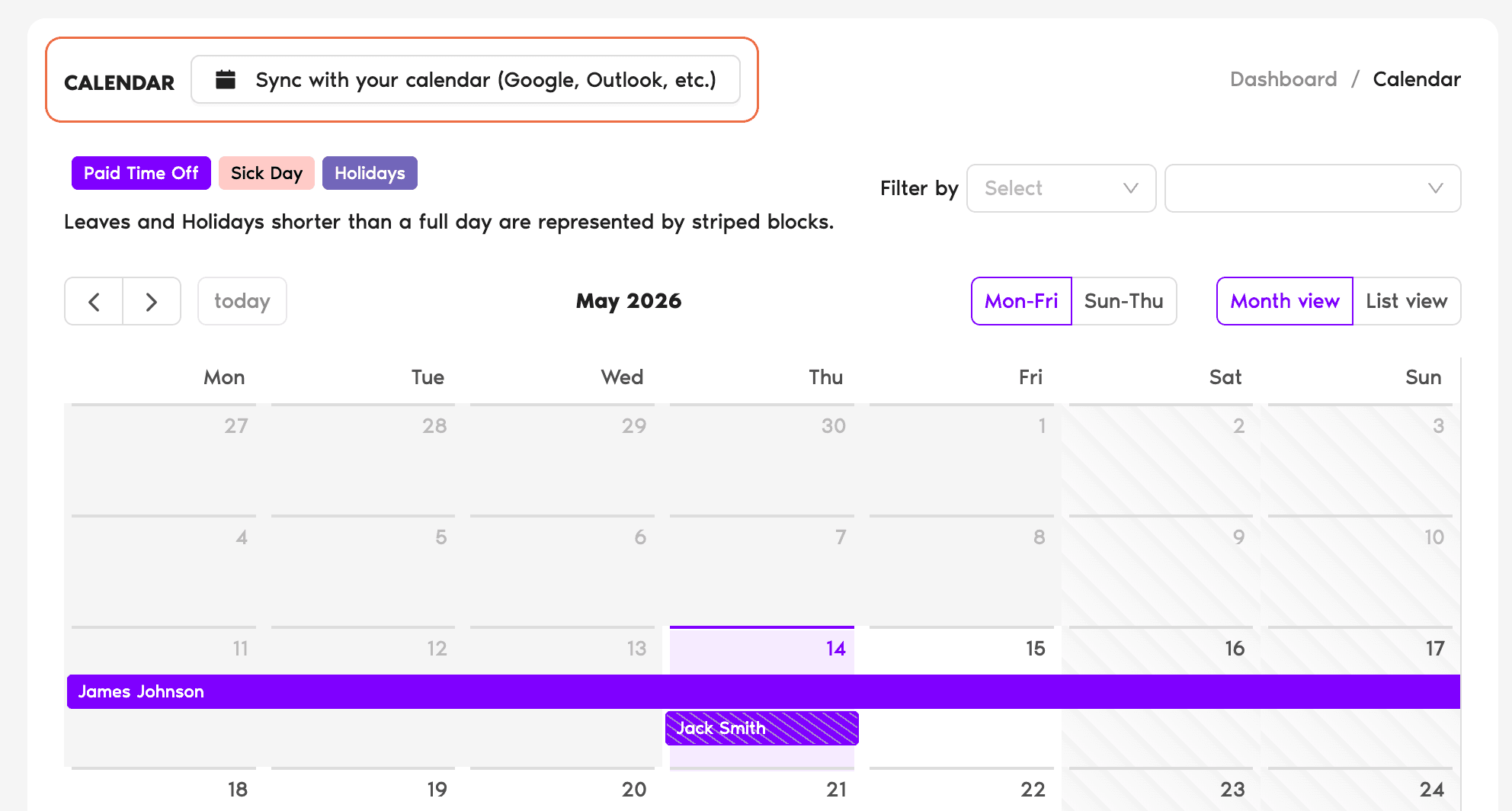
Trafisz na stronę Synchronizuj kalendarz swojego zespołu. Znajduje się na niej tabela wszystkich istniejących połączeń (Twoich oraz zewnętrznych kalendarzy, które są Ci obecnie udostępniane), a w lewym górnym rogu przycisk Połącz Kalendarz do tworzenia nowego połączenia.
Tworzenie nowego połączenia
- Kliknij Połącz Kalendarz. Otworzy się niewielkie menu z trzema opcjami dostawców:
- Wybierz dostawcę udostępnionego kalendarza, którego już używasz.
Dalej proces różni się w zależności od dostawcy. Wybierz ten, z którym się łączysz:
Google Calendar
Połączenie z Google Calendar przesyła urlopy z Vacation Tracker do istniejącego kalendarza Google. Musisz być właścicielem tego kalendarza albo mieć go udostępnionego z uprawnieniami do edycji. (Potrzebujesz zupełnie nowego kalendarza? Skorzystaj z opcji iCal).
- Kliknij Połącz swój Kalendarz Google.
- Zaloguj się za pomocą danych logowania Google i zatwierdź wymagane uprawnienia.
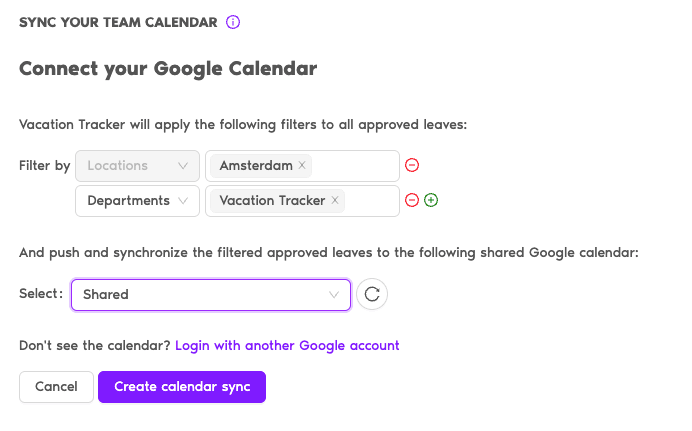
- Po powrocie do Vacation Tracker na ekranie połączenia zobaczysz wiersz Filtruj według. Opcjonalnie możesz zawęzić synchronizowane urlopy według lokalizacji, działów lub etykiet. Zostaw go pustym, aby synchronizować wszystko.
- Z listy rozwijanej Wybierz: wybierz istniejący kalendarz Google, do którego mają trafiać urlopy. Jeśli potrzebnego kalendarza nie ma na liście, kliknij przycisk odświeżania obok listy, aby pobrać ją ponownie. Jeśli kalendarz znajduje się na innym koncie Google Workspace, możesz zalogować się na to konto, aby uzyskać dostęp do jego kalendarzy.
- Kliknij Utwórz synchronizację kalendarza. Gdy połączenie zacznie działać, zobaczysz potwierdzenie.
Kalendarz Outlook
Schemat jest taki sam, tylko zamiast Google korzystasz z Microsoft. Udostępniony lub istniejący kalendarz Outlook musi już istnieć; jeśli potrzebujesz zupełnie nowego, skorzystaj z opcji iCal.
- Kliknij Połącz swój Kalendarz Outlook.
- Zaloguj się za pomocą danych logowania Microsoft i zatwierdź wymagane uprawnienia.
- Opcjonalnie ustaw preferencje w wierszu Filtruj według (lokalizacje, działy, etykiety).
- Wybierz kalendarz docelowy z listy rozwijanej Wybierz:.
- Kliknij Utwórz synchronizację kalendarza.
Filtruj według: do czego służy
Opcjonalny krok Filtruj według pozwala określić, które urlopy trafiają do danego kalendarza. W jednym połączeniu możesz dowolnie łączyć te kryteria:
Lokalizacje
Synchronizuje tylko urlopy użytkowników przypisanych do wybranych lokalizacji. Przydaje się, gdy jeden udostępniony kalendarz obejmuje jedno biuro.
Działy
Synchronizuje tylko urlopy użytkowników z wybranych działów. Często stosowane w kalendarzach poszczególnych działów (np. kalendarz „Poza biurem” działu inżynierii powinien pokazywać tylko urlopy tego działu).
Etykiety
Synchronizuje tylko urlopy użytkowników z wybranymi etykietami (np. Pełny etat, Wykonawca, Menedżer). Pozwala filtrować w poprzek działów i lokalizacji.
Jeśli wszystkie pola w sekcji Filtruj według pozostaną puste, połączenie będzie synchronizować każdy zatwierdzony urlop każdego użytkownika. Jeśli chcesz mieć różne widoki (np. osobny kalendarz dla każdego działu), utwórz osobne połączenie dla każdej kombinacji filtrów.
Zarządzanie istniejącymi synchronizacjami i ich rozłączanie
Każde połączenie na stronie Synchronizuj kalendarz swojego zespołu to wiersz tabeli z następującymi kolumnami:
Aby usunąć połączenie, kliknij ikonę kosza po prawej stronie jego wiersza. Tylko użytkownik, który pierwotnie utworzył połączenie, może je całkowicie rozłączyć. Gdy twórca je usunie, Vacation Tracker przestaje przesyłać nowe wydarzenia i usuwa z kalendarza wszystkie urlopy, które wcześniej do niego dodał.
Najczęstsze pytania
Rozwiązują różne problemy. Udostępniony lub istniejący kalendarz (ten artykuł) to przesyłanie danych z Vacation Tracker do kalendarza zespołu wyłącznie do wglądu: urlopy pojawiają się jako wydarzenia dla każdego, kto subskrybuje ten kalendarz. Połączenie z kalendarzem osobistym blokuje czas we własnym kalendarzu wnioskującego użytkownika, dzięki czemu narzędzia do planowania spotkań widzą go jako nieobecnego. Zobacz Jak połączyć kalendarz osobisty z Vacation Tracker?
Kilka minut. Tak szybko trafiają do udostępnionego kalendarza nowe zatwierdzenia, zmiany i anulowania wprowadzone w Vacation Tracker. Nie ma zaplanowanego opóźnienia ani codziennej synchronizacji zbiorczej.
Spróbuj dwóch rzeczy, w tej kolejności:
1) Kliknij przycisk odświeżania obok listy rozwijanej. Natychmiast pobiera on listę ponownie. Nowo udostępnione kalendarze często pojawiają się dopiero po odświeżeniu.
2) Jeśli kalendarz znajduje się na innym koncie (np. w innym Google Workspace niż to, na które się zalogowałeś), lista rozwijana daje możliwość zalogowania się na to drugie konto, aby uzyskać dostęp do jego kalendarzy. Skorzystaj z tej opcji, a następnie wybierz udostępniony kalendarz z odświeżonej listy.
Co dalej?
Dodawanie nowego kalendarza (przez połączenie iCal) Jak połączyć kalendarz osobisty z Vacation Tracker? Przewodnik: jak zsynchronizować kalendarz z Vacation Tracker?Administratorzy i zatwierdzający: skontaktuj się z nami przez czat na żywo od poniedziałku do piątku w godz. 9:00–17:00 (EST) lub napisz do nas w dowolnym momencie na adres hello@vacationtracker.io.
 Book a Call