






Última actualización: 4 de noviembre de 2026
Conectarse a un calendario compartido o existente
Envía las ausencias aprobadas de tu equipo a un calendario de Google Calendar u Outlook que ya existe. Una vez conectado, cada solicitud aprobada aparece en cuestión de minutos como un evento en ese calendario compartido, sin pasos adicionales para quienes ya lo consultan a diario.
Cómo abrir la configuración del calendario compartido
- Inicia sesión en app.vacationtracker.io.
- En el menú de la izquierda, haz clic en Calendario.
- En la parte superior de la página Calendario, haz clic en Sincronizar con su calendario (Google, Outlook, etc.).
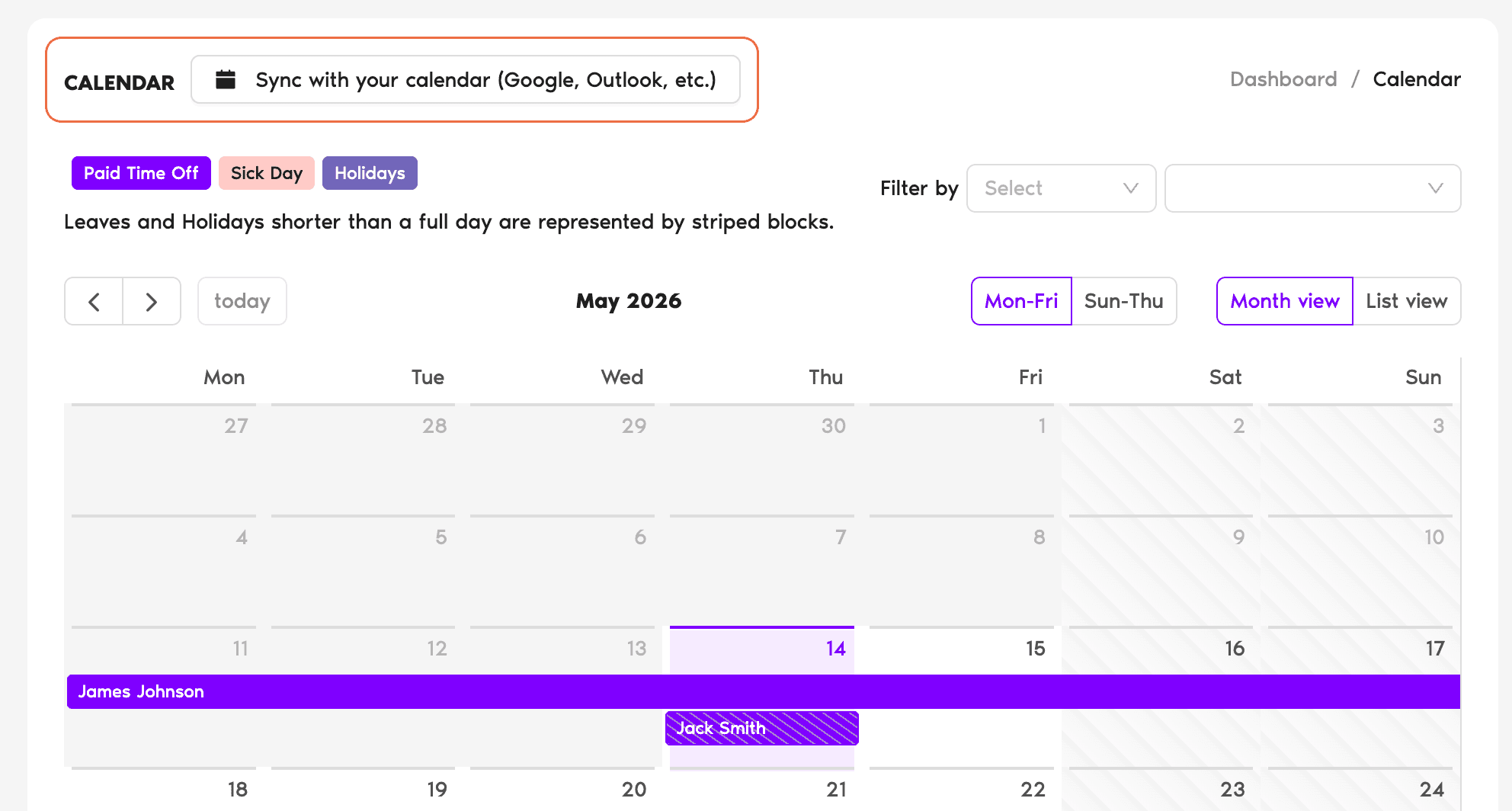
Llegarás a la página Sincronizar su calendario de equipo. Muestra una tabla con todas las conexiones existentes (las tuyas y cualquier calendario externo que se esté compartiendo contigo) y un botón Conectar Calendario en la parte superior izquierda para crear una nueva.
Crear una nueva conexión
- Haz clic en Conectar Calendario. Se abre un pequeño menú con tres opciones de proveedor:
- Elige el proveedor del calendario compartido que ya tienes.
A partir de aquí, el proceso depende del proveedor. Elige aquel al que te vas a conectar:
Google Calendar
La conexión con Google Calendar envía las ausencias de Vacation Tracker a un calendario de Google existente. Debes ser el propietario de ese calendario o tenerlo compartido contigo con permisos de edición. (¿Necesitas un calendario totalmente nuevo? Usa la opción iCal).
- Haz clic en Conecta tu Calendario de Google.
- Inicia sesión con tus credenciales de Google y aprueba los permisos solicitados.
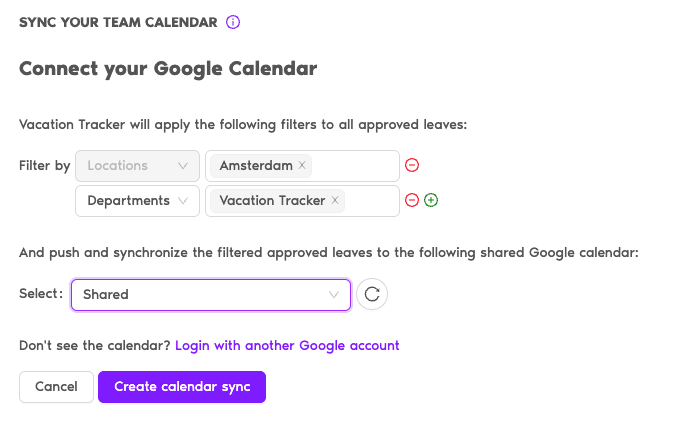
- De vuelta en Vacation Tracker, la pantalla de conexión muestra una fila Filtrar por: si quieres, limita las ausencias que se sincronizan por Ubicaciones, Departamentos o Etiquetas. Déjala vacía para sincronizarlo todo.
- Usa el menú desplegable Seleccionar: para elegir a qué calendario de Google existente se envían las ausencias. Si el calendario que quieres no aparece, haz clic en el botón de actualizar junto al menú desplegable para obtener una lista nueva. Si está en otra cuenta de Google Workspace, puedes iniciar sesión con esa otra cuenta para acceder a sus calendarios.
- Haz clic en Crear sincronización de calendario. Verás una confirmación cuando la conexión esté activa.
Calendario de Outlook
El mismo proceso, pero con Microsoft en lugar de Google. El calendario de Outlook compartido o existente ya debe existir; para uno totalmente nuevo, usa la opción iCal.
- Haz clic en Conecta tu Calendario de Outlook.
- Inicia sesión con tus credenciales de Microsoft y aprueba los permisos solicitados.
- Aplica las preferencias de Filtrar por (Ubicaciones, Departamentos, Etiquetas); es opcional.
- Elige el calendario de destino en el menú desplegable Seleccionar:.
- Haz clic en Crear sincronización de calendario.
Filtrar por: qué hace
El paso opcional Filtrar por te permite delimitar qué ausencias se envían a un calendario concreto. Puedes combinar estos criterios en una misma conexión:
Ubicaciones
Solo sincroniza las ausencias de los usuarios asignados a determinadas ubicaciones. Es útil cuando un calendario compartido corresponde a una sola oficina.
Departamentos
Solo sincroniza las ausencias de los usuarios de determinados departamentos. Es habitual en calendarios específicos de un departamento (por ejemplo, el calendario «Fuera de la oficina» de Ingeniería solo debería mostrar las ausencias de Ingeniería).
Etiquetas
Solo sincroniza las ausencias de los usuarios que tienen las etiquetas que elijas (por ejemplo, Jornada completa, Contratista, Responsable). Te permite segmentar a través de departamentos y ubicaciones.
Si dejas vacíos todos los campos de Filtrar por, la conexión sincroniza todas las ausencias aprobadas de todos los usuarios. Si quieres vistas distintas (por ejemplo, un calendario por departamento), crea una conexión por cada combinación de filtros.
Gestionar y desconectar sincronizaciones existentes
Cada conexión de la página Sincronizar su calendario de equipo es una fila de la tabla con estas columnas:
Para eliminar una conexión, haz clic en el icono de papelera a la derecha de su fila. Solo el usuario que creó la conexión puede desconectarla por completo: cuando la elimina su creador, Vacation Tracker deja de enviar eventos nuevos y elimina todas las ausencias que había añadido anteriormente a ese calendario.
Preguntas frecuentes
Resuelven problemas distintos. El calendario compartido o existente (este artículo) es un envío de solo lectura desde Vacation Tracker a un calendario de equipo: las ausencias aparecen como eventos para cualquiera que esté suscrito a ese calendario. La conexión del calendario personal bloquea tiempo en el propio calendario del usuario que hace la solicitud para que las herramientas de reuniones lo vean como fuera de la oficina. Consulta ¿Cómo conecto mi calendario personal a Vacation Tracker?
Un par de minutos. Las nuevas aprobaciones, ediciones y cancelaciones en Vacation Tracker llegan así de rápido al calendario compartido. No hay retrasos programados ni lotes diarios.
Prueba dos cosas, en este orden:
1) Pulsa el botón de actualizar junto al menú desplegable: vuelve a cargar la lista al instante. Los calendarios compartidos recientemente suelen necesitar una actualización antes de aparecer.
2) Si el calendario está en otra cuenta (por ejemplo, en un Google Workspace distinto del que usaste para iniciar sesión), el menú desplegable te ofrece la opción de iniciar sesión con esa otra cuenta para acceder a sus calendarios. Hazlo y después elige el calendario compartido en la lista actualizada.
Siguientes pasos
Añadir un calendario nuevo (mediante conexión iCal) ¿Cómo conecto mi calendario personal a Vacation Tracker? Guía: ¿cómo sincronizo mi calendario con Vacation Tracker?Administradores y aprobadores: puedes contactarnos por chat en vivo de lunes a viernes, de 9:00 a 17:00 (hora del Este, EST), o escribirnos cuando quieras a hello@vacationtracker.io.
 Reserva una llamada