






Letzte Aktualisierung am Januar 20, 2026
Einen neuen Kalender hinzufügen (per iCal-Verbindung)
Vacation Tracker kann eine Feed-URL für die Urlaube Ihres Teams erstellen, die jede Kalender-App mit iCal-Unterstützung abonnieren kann – Google Calendar, Outlook, Apple Kalender, Notion, Fantastical und viele mehr. Anders als bei der Verbindung mit einem Kalender, den Sie bereits besitzen, wird über iCal ein ganz neuer, eigener Kalender in Ihrer Kalender-App angelegt.
iCal oder freigegebener / bestehender Kalender – die richtige Wahl
Beide Varianten erreichen Sie in Vacation Tracker über dieselbe Schaltfläche Kalender verbinden. Klären Sie daher vorher, welche Sie benötigen.
iCal (dieser Artikel) – fügt einen NEUEN Kalender hinzu
Vacation Tracker erstellt eine URL. Sie fügen sie in Ihre Kalender-App ein, die daraufhin einen ganz neuen abonnierten Kalender mit den Urlauben anlegt. Verfügbar in den Plänen Core und Complete, nutzbar für Administratoren, Genehmiger und Benutzer. Synchronisierungsverzögerung: bis zu 24 Stunden, gesteuert von Google bzw. Microsoft.
Freigegebener / bestehender Kalender – überträgt Urlaube in einen Kalender, den Sie bereits haben
Vacation Tracker trägt Urlaube als Termine in einen Google- oder Outlook-Kalender ein, den Sie bereits besitzen (oder für den Sie sowohl Freigabe- als auch Bearbeitungsrechte haben). Erfordert den Plan Complete. Synchronisierungsverzögerung: wenige Minuten – deutlich schneller.
Die iCal-URL in Vacation Tracker erstellen
- Melden Sie sich unter app.vacationtracker.io an.
- Klicken Sie im linken Menü auf Kalender.
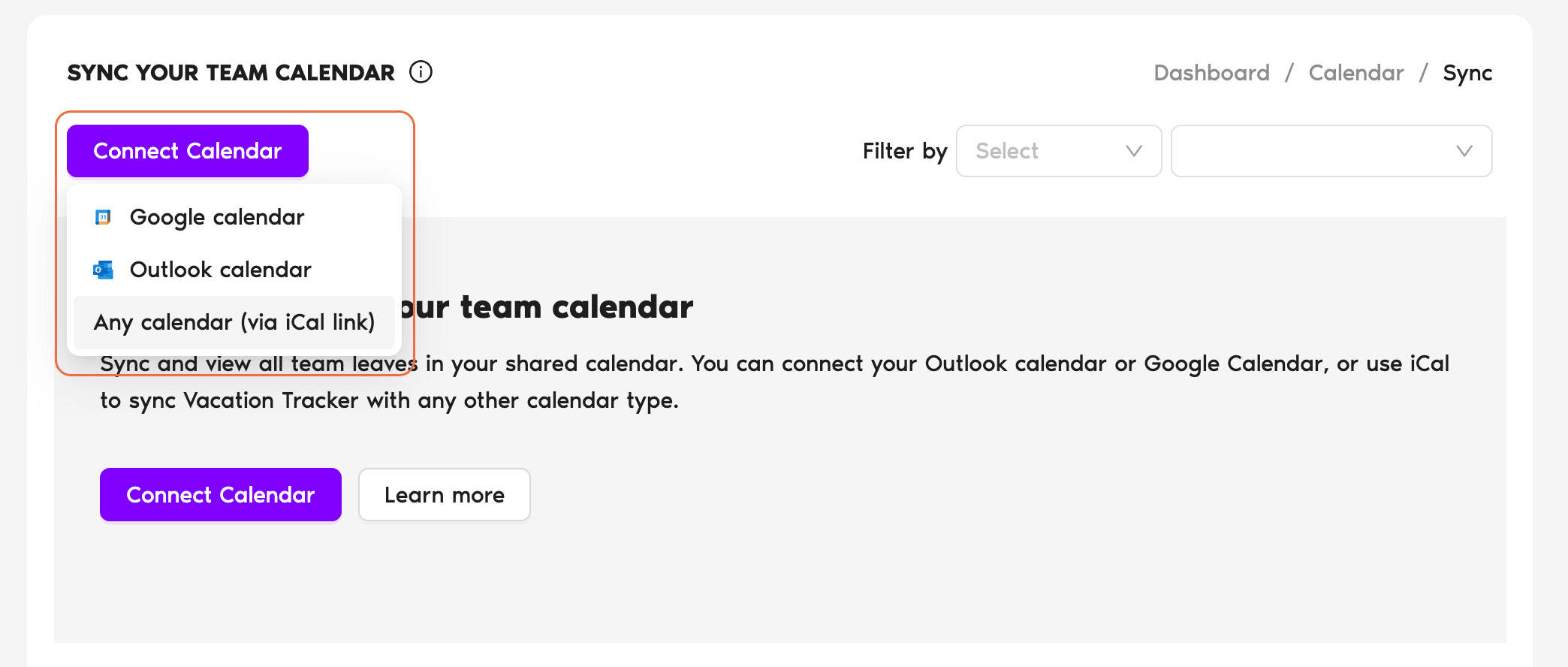
- Klicken Sie oben auf der Seite „Kalender“ auf Mit Ihrem Kalender synchronisieren (Google, Outlook, usw.). Sie gelangen zur Seite Synchronisieren Sie Ihren Team-Kalender.
- Klicken Sie oben links auf Kalender verbinden und wählen Sie im Dropdown-Menü Beliebiger Kalender (über iCal-Link).
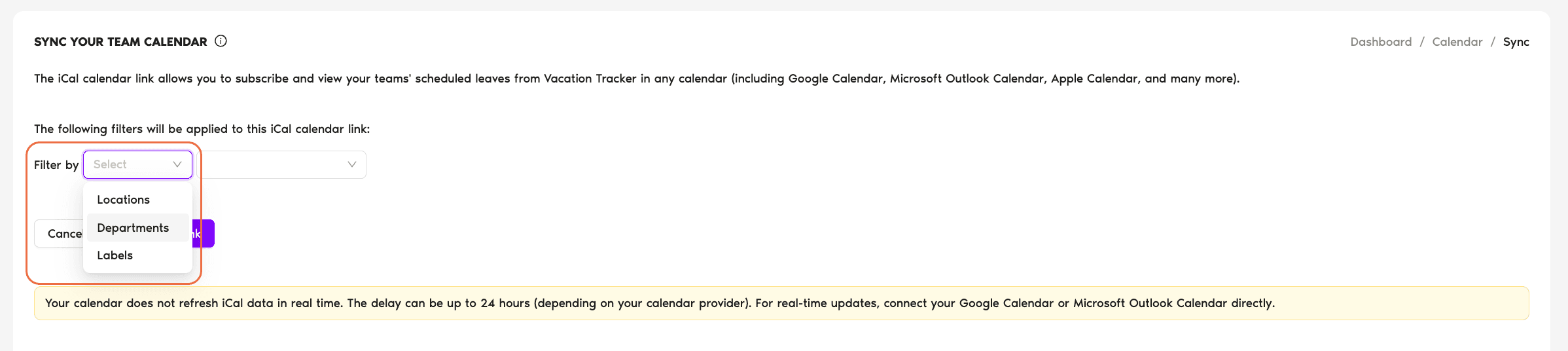
- (Optional) Legen Sie im Feld Filtern nach fest, welche Urlaube der Feed enthält – nach Abteilung, Standort oder Etikett. Wenn Sie alle Filter leer lassen, umfasst der Feed alle genehmigten Urlaube des gesamten Unternehmens.
- Klicken Sie auf iCal-Link erstellen. Auf der nächsten Seite sehen Sie eine Zusammenfassung der enthaltenen Daten sowie die erstellte URL.
Kopieren Sie die URL – dann können Sie sie zu Ihrer Kalender-App hinzufügen.
Die URL zu Ihrer Kalender-App hinzufügen
Sobald Sie die iCal-URL haben, hängen die weiteren Schritte von Ihrer Kalender-App ab. Hier die drei gängigsten:
Google Calendar
- Öffnen Sie Google Calendar.
- Suchen Sie in der linken Seitenleiste Weitere Kalender und klicken Sie daneben auf das +.
- Wählen Sie Per URL (manchmal auch als Über URL hinzufügen bezeichnet).
- Fügen Sie die iCal-URL ein, die Sie von Vacation Tracker erhalten haben.
- Klicken Sie auf Kalender hinzufügen. Google importiert die Termine – bei der ersten Synchronisierung kann es bis zu 24 Stunden dauern, bis sie erscheinen.
Outlook (Web / Desktop)
- Melden Sie sich bei Outlook an und öffnen Sie unten im Navigationsbereich die Ansicht Kalender.
- Wählen Sie Kalender hinzufügen → Aus dem Internet.
- Fügen Sie die iCal-URL ein und bestätigen Sie.
Apple Kalender (iCal)
- Öffnen Sie Apple Kalender unter macOS.
- Wählen Sie in der Menüleiste Ablage → Neues Kalenderabonnement.
- Fügen Sie die iCal-URL ein.
- Klicken Sie auf Abonnieren, geben Sie dem Kalender einen Namen und eine Farbe und bestätigen Sie. Die Termine werden übernommen.
Was der Feed enthält
Der Link funktioniert unabhängig davon, welche Integration Ihr Vacation Tracker Workspace nutzt. Ein Workspace mit Slack-Integration kann die URL also an ein Teammitglied weitergeben, das mit Outlook arbeitet, und es funktioniert einfach – ohne Autorisierung pro Benutzer und ohne OAuth, nur mit einer öffentlichen, aber nicht erratbaren URL.
Den synchronisierten Kalender entfernen
Je nachdem, was Sie entfernen möchten, geschieht dies an zwei Stellen:
Häufige Fragen
Dieses Aktualisierungsintervall wird von Google und Microsoft festgelegt, nicht von Vacation Tracker. Beide Anbieter rufen externe iCal-Feeds nach ihrem eigenen Zeitplan erneut ab – in der Regel alle paar Stunden bis einmal täglich –, und Vacation Tracker hat keine Möglichkeit, eine frühere Aktualisierung zu veranlassen. Wenn Sie Aktualisierungen nahezu in Echtzeit benötigen, überträgt die Verbindung Freigegebener / bestehender Kalender (Plan Complete) Änderungen innerhalb weniger Minuten, da sie Termine direkt per API in den Kalender schreibt, statt sich darauf zu verlassen, dass die Kalender-App einen Feed abruft.
Technisch gesehen ja – die URL funktioniert für jeden, der sie hat, auch ohne Vacation Tracker Konto. Das ist praktisch, um sie mit einem externen Partner oder einem Vorstandsmitglied zu teilen, das Einblick benötigt, aber keinen Zugriff auf das Dashboard braucht. Der Nachteil: Die URL ist die Zugriffskontrolle – jeder, der sie hat, kann den Feed lesen. Gehen Sie sorgfältig damit um und erstellen Sie sie neu, falls sie in falsche Hände gerät.
Ja. Der Feed ist dynamisch – bei jeder Aktualisierung wird der Filter erneut auf die aktuellen Daten angewendet. Wenn Sie also neue Benutzer zur Abteilung Entwicklung hinzufügen, erscheinen deren Urlaube in einem iCal-Feed, der auf die Entwicklung gefiltert ist. Der Umfang des Filters wird beim Erstellen festgelegt; wenn Sie den Filter ändern möchten (z. B. von Entwicklung auf Alle), löschen Sie die bestehende Verbindung und erstellen Sie eine neue.
Nächste Schritte
Verbindung mit einem freigegebenen oder bestehenden Kalender Wie verbinde ich meinen persönlichen Kalender mit Vacation Tracker? Leitfaden: Wie synchronisiere ich meinen Kalender mit Vacation Tracker?Administratoren und Genehmiger: Sie erreichen uns per Live-Chat montags bis freitags von 9 bis 17 Uhr (EST) oder jederzeit per E-Mail an hello@vacationtracker.io.
 Book a Call