






Ultimo aggiornamento il Novembre 2, 2026
Collegarsi a un calendario condiviso o esistente
Invia i congedi approvati del tuo team a un calendario Google o Outlook già esistente. Una volta collegato, ogni richiesta approvata compare come evento in quel calendario condiviso entro pochi minuti, senza passaggi aggiuntivi per le persone che già consultano quel calendario ogni giorno.
Come aprire le impostazioni del calendario condiviso
- Accedi su app.vacationtracker.io.
- Nel menu a sinistra, fai clic su Calendario.
- In cima alla pagina Calendario, fai clic su Sincronizza con il tuo calendario (Google, Outlook, ecc.).
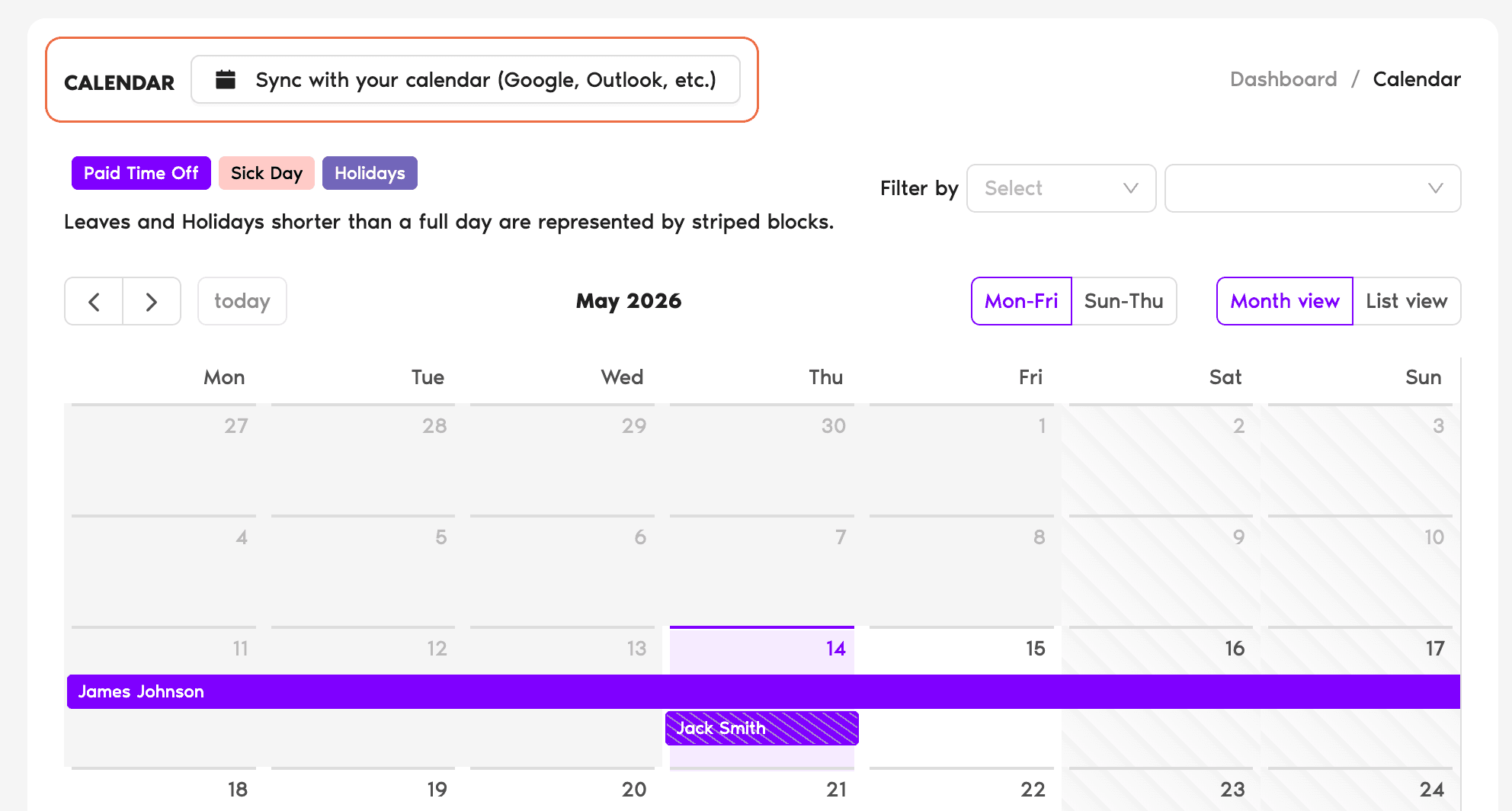
Arriverai alla pagina Sincronizza il calendario del tuo team. Mostra una tabella con tutti i collegamenti esistenti (i tuoi e gli eventuali calendari esterni attualmente condivisi con te), oltre al pulsante Connetti Calendario in alto a sinistra per crearne uno nuovo.
Crea un nuovo collegamento
- Fai clic su Connetti Calendario. Si apre un piccolo menu con tre opzioni di provider:
- Scegli il provider del calendario condiviso che hai già.
Da qui il flusso cambia in base al provider. Scegli quello a cui ti stai collegando:
Google Calendar
Il collegamento a Google Calendar invia i congedi di Vacation Tracker a un Google Calendar esistente. Devi esserne il proprietario oppure averlo condiviso con te con autorizzazioni di modifica. (Ti serve invece un calendario completamente nuovo? Usa l'opzione iCal.)
- Fai clic su Connetti il tuo Google Calendar.
- Accedi con le tue credenziali Google e approva le autorizzazioni richieste.
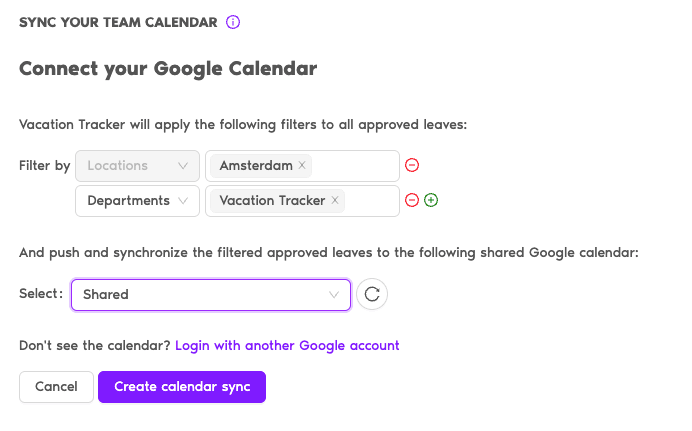
- Tornato in Vacation Tracker, la schermata del collegamento mostra una riga Filtra per: se vuoi, puoi limitare i congedi da sincronizzare per Sedi, Dipartimenti o Etichette. Lasciala vuota per sincronizzare tutto.
- Usa il menu a discesa Seleziona: per scegliere il Google Calendar esistente in cui inviare i congedi. Se il calendario che cerchi non è nell'elenco, fai clic sul pulsante di aggiornamento accanto al menu a discesa per caricare un elenco aggiornato. Se si trova in un altro account Google Workspace, puoi accedere con quell'altro account per vederne i calendari.
- Fai clic su Crea sincronizzazione calendario. Vedrai una conferma quando il collegamento sarà attivo.
Outlook Calendar
Stessa procedura, con Microsoft al posto di Google. Il calendario Outlook condiviso o esistente deve esistere già; per uno completamente nuovo, usa l'opzione iCal.
- Fai clic su Connetti il tuo Outlook Calendar.
- Accedi con le tue credenziali Microsoft e approva le autorizzazioni richieste.
- Applica le preferenze di Filtra per (Sedi, Dipartimenti, Etichette): è facoltativo.
- Scegli il calendario di destinazione dal menu a discesa Seleziona:.
- Fai clic su Crea sincronizzazione calendario.
Filtra per: a cosa serve
Il passaggio facoltativo Filtra per ti permette di stabilire quali congedi vengono inviati a un determinato calendario. Puoi combinare liberamente questi criteri nello stesso collegamento:
Sedi
Sincronizza solo i congedi degli utenti assegnati a sedi specifiche. Utile quando un calendario condiviso riguarda un solo ufficio.
Dipartimenti
Sincronizza solo i congedi degli utenti di dipartimenti specifici. È comune per i calendari di dipartimento (ad esempio, il calendario “Fuori ufficio” del reparto Engineering dovrebbe mostrare solo i congedi di Engineering).
Etichette
Sincronizza solo i congedi degli utenti che hanno le etichette che scegli (ad esempio Tempo pieno, Collaboratore esterno, Responsabile). Ti permette di creare sottoinsiemi trasversali a dipartimenti e sedi.
Se lasci vuoti tutti i campi di Filtra per, il collegamento sincronizza tutti i congedi approvati di tutti gli utenti. Se vuoi viste diverse (ad esempio un calendario per ogni dipartimento), crea un collegamento per ogni combinazione di filtri.
Gestisci e scollega le sincronizzazioni esistenti
Ogni collegamento nella pagina Sincronizza il calendario del tuo team è una riga della tabella con queste colonne:
Per rimuovere un collegamento, fai clic sull'icona del cestino sul lato destro della sua riga. Solo l'utente che ha creato il collegamento può scollegarlo completamente: quando è il creatore a rimuoverlo, Vacation Tracker smette di inviare nuovi eventi e rimuove tutti i congedi che aveva aggiunto in precedenza a quel calendario.
Domande frequenti
Risolvono problemi diversi. Il calendario condiviso o esistente (questo articolo) è un invio in sola visualizzazione da Vacation Tracker a un calendario del team: i congedi compaiono come eventi per chiunque sia iscritto a quel calendario. Il collegamento del calendario personale blocca il tempo nel calendario dell'utente che fa la richiesta, così gli strumenti per le riunioni lo vedono come fuori ufficio. Consulta Come collegare il mio calendario personale a Vacation Tracker?
Un paio di minuti. Nuove approvazioni, modifiche e annullamenti in Vacation Tracker arrivano al calendario condiviso in questi tempi. Non ci sono ritardi programmati né elaborazioni giornaliere in blocco.
Ci sono due cose da provare, in quest'ordine:
1) Fai clic sul pulsante di aggiornamento accanto al menu a discesa: ricarica subito l'elenco. Le nuove condivisioni spesso richiedono un aggiornamento prima di comparire.
2) Se il calendario si trova in un altro account (ad esempio un Google Workspace diverso da quello con cui hai effettuato l'accesso), il menu a discesa ti offre la possibilità di accedere con quell'altro account per vederne i calendari. Usa questa opzione, poi scegli il calendario condiviso dall'elenco aggiornato.
Prossimi passi
Aggiungere un nuovo calendario (tramite connessione iCal) Come collegare il mio calendario personale a Vacation Tracker? Guida: come sincronizzare il mio calendario con Vacation Tracker?Amministratori e approvatori: puoi contattarci tramite chat dal vivo dal lunedì al venerdì, dalle 9:00 alle 17:00 (EST), oppure scriverci in qualsiasi momento a hello@vacationtracker.io.
 Book a Call