






Dernière mise à jour le 4 novembre 2026
Se connecter à un calendrier partagé ou existant
Envoyez les congés approuvés de votre équipe vers un calendrier Google ou Outlook qui existe déjà. Une fois la connexion établie, chaque demande approuvée apparaît en quelques minutes sous forme d'événement dans ce calendrier partagé, sans aucune étape supplémentaire pour les personnes qui le consultent déjà chaque jour.
Comment ouvrir les paramètres du calendrier partagé
- Connectez-vous sur app.vacationtracker.io.
- Dans le menu de gauche, cliquez sur Calendrier.
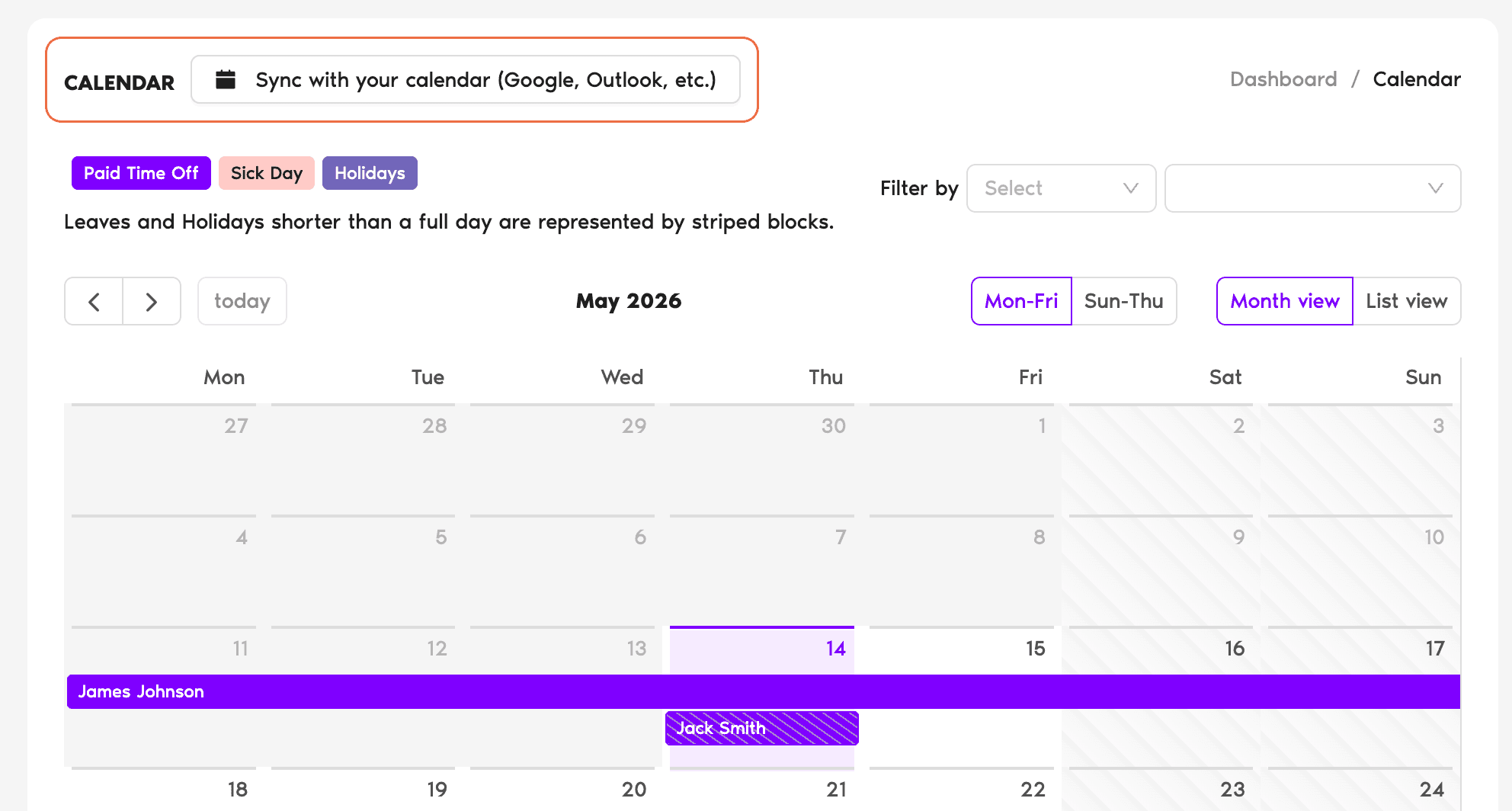
- En haut de la page Calendrier, cliquez sur Synchroniser avec votre calendrier (Google, Outlook, etc.).
Vous arrivez sur la page Synchronisez votre calendrier d'équipe. Elle affiche un tableau de toutes les connexions existantes (les vôtres et les calendriers externes actuellement partagés avec vous), ainsi qu'un bouton Connecter le calendrier en haut à gauche pour en créer une nouvelle.
Créer une nouvelle connexion
- Cliquez sur Connecter le calendrier. Un petit menu s'ouvre avec trois options de fournisseur :
- Choisissez le fournisseur du calendrier partagé dont vous disposez déjà.
La procédure varie ensuite selon le fournisseur. Choisissez celui auquel vous vous connectez :
Google Calendar
La connexion à Google Calendar envoie les congés de Vacation Tracker vers un calendrier Google existant. Vous devez soit être propriétaire de ce calendrier, soit y avoir accès en modification via un partage. (Vous avez plutôt besoin d'un tout nouveau calendrier ? Utilisez l'option iCal.)
- Cliquez sur Connectez votre calendrier Google.
- Connectez-vous avec vos identifiants Google et acceptez les autorisations demandées.
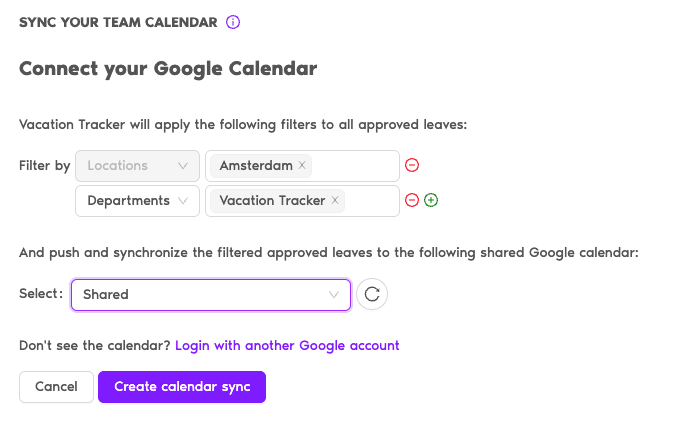
- De retour dans Vacation Tracker, l'écran de connexion affiche une ligne Filtrer par : vous pouvez, si vous le souhaitez, limiter les congés synchronisés par sites, services ou libellés. Laissez-la vide pour tout synchroniser.
- Utilisez la liste déroulante Sélectionner : pour choisir le calendrier Google existant dans lequel envoyer les congés. Si le calendrier souhaité n'apparaît pas, cliquez sur le bouton d'actualisation à côté de la liste déroulante pour obtenir une liste à jour. S'il se trouve dans un autre compte Google Workspace, vous pouvez vous connecter avec cet autre compte pour accéder à ses calendriers.
- Cliquez sur Créer une synchronisation de calendrier. Une confirmation s'affiche lorsque la connexion est active.
Calendrier Outlook
Même principe, avec Microsoft au lieu de Google. Le calendrier Outlook partagé ou existant doit déjà exister ; pour un tout nouveau calendrier, utilisez l'option iCal.
- Cliquez sur Connectez votre calendrier Outlook.
- Connectez-vous avec vos identifiants Microsoft et acceptez les autorisations demandées.
- Appliquez vos préférences Filtrer par (sites, services, libellés) ; cette étape est facultative.
- Choisissez le calendrier de destination dans la liste déroulante Sélectionner :.
- Cliquez sur Créer une synchronisation de calendrier.
Filtrer par : à quoi cela sert
L'étape facultative Filtrer par vous permet de choisir les congés envoyés vers un calendrier donné. Vous pouvez combiner ces critères sur une même connexion :
Sites
Synchroniser uniquement les congés des Utilisateurs affectés à certains sites. Pratique lorsqu'un calendrier partagé couvre un seul bureau.
Services
Synchroniser uniquement les congés des Utilisateurs de certains services. Courant pour les calendriers propres à un service (par exemple, le calendrier « Absences » de l'équipe Ingénierie ne doit afficher que les congés de l'Ingénierie).
Libellés
Synchroniser uniquement les congés des Utilisateurs portant les libellés choisis (par exemple Temps plein, Prestataire, Manager). Permet de filtrer de manière transversale entre services et sites.
Si vous laissez tous les champs Filtrer par vides, la connexion synchronise tous les congés approuvés de tous les Utilisateurs. Si vous voulez des vues différentes (par exemple un calendrier par service), créez une connexion par combinaison de filtres.
Gérer et déconnecter les synchronisations existantes
Chaque connexion de la page Synchronisez votre calendrier d'équipe correspond à une ligne du tableau, avec les colonnes suivantes :
Pour supprimer une connexion, cliquez sur l'icône de corbeille à droite de sa ligne. Seul l'Utilisateur qui a créé la connexion peut la déconnecter complètement : lorsque le créateur la supprime, Vacation Tracker cesse d'envoyer de nouveaux événements et retire tous les congés qu'il avait précédemment ajoutés à ce calendrier.
Questions fréquentes
Elles répondent à des besoins différents. Le calendrier partagé ou existant (cet article) est un envoi en consultation seule depuis Vacation Tracker vers un calendrier d'équipe : les congés apparaissent sous forme d'événements pour toute personne abonnée à ce calendrier. La connexion au calendrier personnel bloque du temps dans le calendrier de l'Utilisateur demandeur, afin que les outils de réunion le voient comme absent du bureau. Consultez Comment connecter mon calendrier personnel à Vacation Tracker ?
Quelques minutes au plus. Les nouvelles approbations, modifications et annulations effectuées dans Vacation Tracker sont répercutées aussi rapidement dans le calendrier partagé. Il n'y a ni délai planifié ni traitement quotidien groupé.
Deux solutions à essayer, dans cet ordre :
1) Cliquez sur le bouton d'actualisation à côté de la liste déroulante : la liste est immédiatement rechargée. Les nouveaux partages nécessitent souvent une actualisation avant d'apparaître.
2) Si le calendrier se trouve dans un autre compte (par exemple un Google Workspace différent de celui avec lequel vous vous êtes connecté), la liste déroulante vous propose de vous connecter avec cet autre compte pour accéder à ses calendriers. Faites-le, puis choisissez le calendrier partagé dans la liste actualisée.
Pour aller plus loin
Ajouter un nouveau calendrier (via une connexion iCal) Comment connecter mon calendrier personnel à Vacation Tracker ? Guide : comment synchroniser mon calendrier avec Vacation Tracker ?Administrateurs et approbateurs : contactez-nous par chat en direct du lundi au vendredi, de 9 h à 17 h (heure de l'Est), ou écrivez-nous à tout moment à hello@vacationtracker.io.
 Réserver un appel