






Letzte Aktualisierung am November 2, 2026
Wie richte ich die Automatisierung Probezeit ein?
Mit der Automatisierung Probezeit können Administratoren und Genehmiger einen Zeitraum festlegen, in dem neu eingestellte Mitarbeiter keinen Urlaub beantragen können – so können sich neue Mitarbeiter auf die Einarbeitung und die Integration ins Team konzentrieren.
Muss zuerst von einem Administrator aktiviert werdenNur im Complete-Plan
Das Add-on Probezeit ist nur im Complete-Plan verfügbar. Es kann von einem Genehmiger oder Administrator eingerichtet werden, ein Administrator muss die Automatisierung jedoch zuerst aktivieren, bevor ein Genehmiger seine Probezeit-Richtlinie festlegen kann.Einrichtung
- Melden Sie sich unter app.vacationtracker.io/signin bei Ihrem Vacation Tracker Konto an.
- Klicken Sie auf der linken Seite auf Arbeitsbereich-Einstellungen → Add-ons.
- Klicken Sie auf die Karte Probezeit. Wenn sie als Inaktiv angezeigt wird, klicken Sie zuerst im Fenster Add-ons abonnieren auf Bestätigen.
- Klicken Sie oben rechts auf Automatisierung erstellen.
- Legen Sie Ihre Probezeit-Richtlinie fest (siehe Beschreibung der Felder unten).
- Wenden Sie die Richtlinie auf bestimmte Gruppen an (siehe Abschnitt zum Geltungsbereich unten).
- Klicken Sie unten im Formular auf Erstellen.
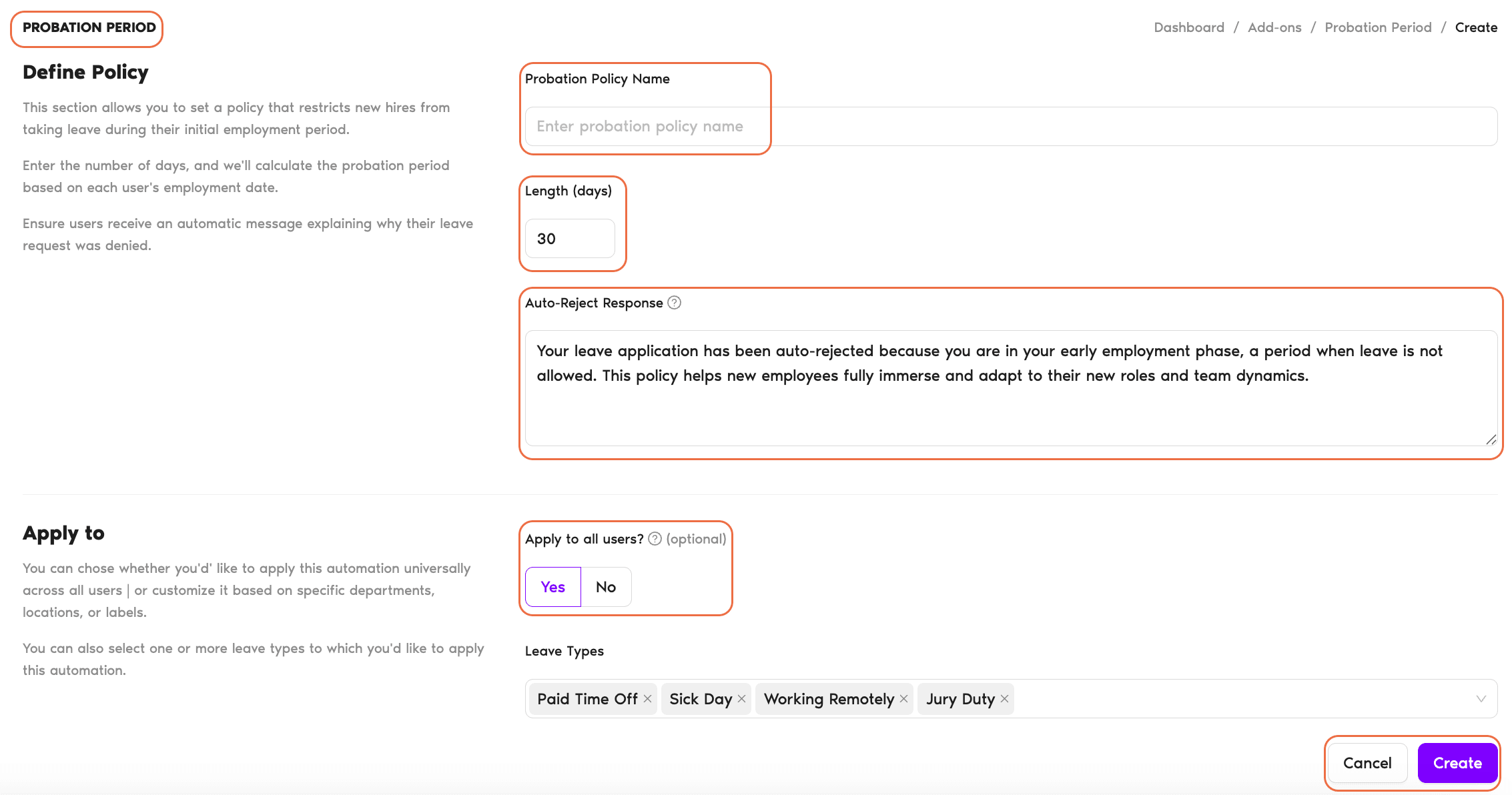
Probezeit-Richtlinie festlegen
- Name der Probezeit-Richtlinie – Geben Sie einen Namen für Ihre Probezeit-Richtlinie ein (z. B. „Urlaubssperre während der Einarbeitung“).
- Dauer (Tage) – Legen Sie fest, wie lange die Probezeit dauern soll (in Tagen; Standardwert ist 30). Dieser Zeitraum wird ab dem Eintrittsdatum jedes Mitarbeiters berechnet.
- Automatische Ablehnungsantwort – Die automatische Nachricht, die Mitarbeiter erhalten, wenn ihr Urlaubsantrag wegen der Probezeit abgelehnt wird. Das Feld ist mit einem Standardtext vorausgefüllt („Ihr Urlaubsantrag wurde automatisch abgelehnt, da Sie sich in Ihrer frühen Beschäftigungsphase befinden, einer Zeit, in der kein Urlaub erlaubt ist. Diese Richtlinie hilft neuen Mitarbeitern, sich vollständig in ihre neuen Rollen und Teamdynamiken einzufinden und anzupassen.“), den Sie bearbeiten können.
Richtlinie anwenden
- Auf alle Benutzer anwenden? – Wählen Sie, ob diese Richtlinie für alle Benutzer oder nur für bestimmte Standorte, Abteilungen oder Etiketten gelten soll. Wenn Sie Nein wählen, werden weitere Filteroptionen angezeigt.
- Standorte – Wählen Sie einen oder mehrere Standorte aus.
- Abteilungen – Wählen Sie eine oder mehrere Abteilungen aus.
- Etiketten – Wählen Sie bestimmte Benutzeretiketten aus (falls zutreffend).
- Urlaubsarten – Wählen Sie aus, für welche Urlaubsarten diese Richtlinie gilt (z. B. Bezahlte Freizeit, Krankenstand).
Beispiel: Wenn während der Probezeit keine Urlaubstage beantragt werden dürfen, Mitarbeiter aber Krankenstand nehmen können, entfernen Sie „Krankenstand“ aus dieser Liste, damit sie diese Urlaubsart weiterhin beantragen können.
Mehrere Richtlinien & Überprüfung
Sie können mehrere Probezeit-Richtlinien für verschiedene Mitarbeitergruppen oder Rollen erstellen. Um bereits erstellte Probezeit-Richtlinien zu überprüfen oder zu verwalten, gehen Sie zu Arbeitsbereich-Einstellungen → Add-ons und klicken Sie auf die Karte Probezeit.
Manuell hinzugefügter Urlaub funktioniert weiterhin
Die Automatisierung Probezeit soll verhindern, dass Mitarbeiter während ihrer Probezeit Urlaub beantragen. Administratoren und Genehmiger können für diese Mitarbeiter bei Bedarf jedoch manuell Urlaub hinzufügen.Alle verfügbaren Automatisierungen ansehen
Weitere Informationen zu den anderen Automatisierungen, die wir anbieten, finden Sie in unserem Leitfaden: Leitfaden: Welche Automatisierungen bietet Vacation Tracker?Nächste Schritte
Vorlaufzeit für Urlaubsanträge einrichten Urlaubsdauer von Benutzern begrenzen Automatisierung „Maximale Anzahl abwesender Benutzer“ einrichtenBrauchen Sie Hilfe?
Benutzer: Wenn Sie Fragen haben, schreiben Sie uns jederzeit an hello@vacationtracker.io.Administratoren und Genehmiger: Sie erreichen uns per Live-Chat montags bis freitags von 9 bis 17 Uhr (EST) oder jederzeit per E-Mail an hello@vacationtracker.io.
 Book a Call