






Última actualización: 4 de noviembre de 2026
¿Cómo cancelo mi próxima solicitud de ausencia?
¿Han cambiado tus planes? Puedes cancelar una ausencia que hayas enviado desde tres lugares (el panel de control, Slack o Microsoft Teams) sin pasar por un administrador. Al cancelarla, los días vuelven a tu saldo de inmediato y se notifica a tu aprobador o aprobadores.
Desde el panel de control
- Inicia sesión en app.vacationtracker.io.
- En Inicio, desplázate hasta Solicitudes pendientes (para las ausencias que aún esperan aprobación) o Permisos programados (para las próximas ausencias aprobadas).
- Busca la ausencia que quieras cancelar.
- Haz clic en Cancelar permiso en la tarjeta de esa ausencia.
- Confirma la cancelación en la ventana emergente.
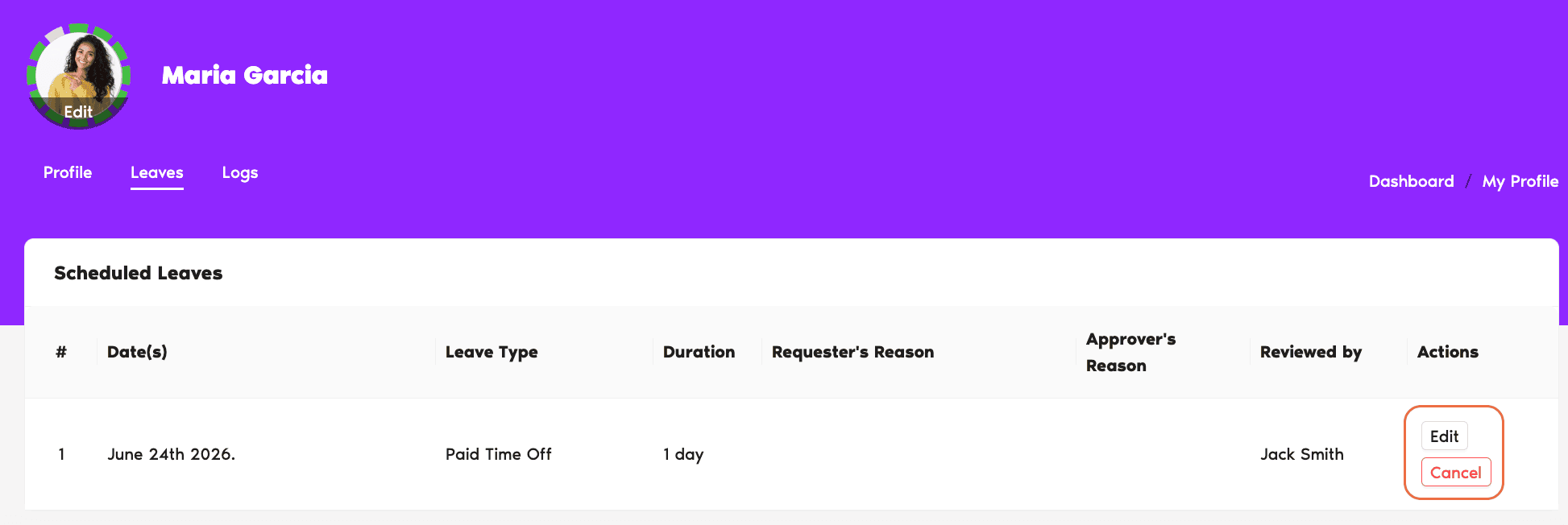
Desde Slack
- Escribe
/vacationen cualquier lugar de Slack (un canal, un mensaje directo o tu propio mensaje directo: funciona en cualquier conversación). - En el menú, elige Mi estado para abrir la vista de tu perfil.
- Busca la ausencia que quieras cancelar en tu lista de próximas ausencias.
- Haz clic en Cancelar en esa ausencia.
- Confirma la cancelación.
Desde Microsoft Teams
- Abre el bot de Vacation Tracker en Microsoft Teams.
- Haz clic en la pestaña Mi Perfil en la parte superior del bot.
- Busca la ausencia que quieras cancelar entre tus próximas ausencias.
- Haz clic en Cancelar en esa ausencia.
- Confirma la cancelación.
Cancela como canceles, los días vuelven a tu saldo de inmediato, tu aprobador o aprobadores reciben una notificación y, a partir de ese momento, la ausencia aparece como Cancelado en tu pestaña Ausencias.
Preguntas frecuentes
Sí. La cancelación devuelve los días a tu saldo de inmediato: actualiza la sección Cuotas de permisos y verás que el saldo restante vuelve a subir.
Sí. Se envía una notificación de cancelación a quien aprobó (o debía aprobar) la ausencia, por el canal que use. No tienen que hacer nada: es solo un aviso.
Depende de la política de ausencias. Si la política permite cancelar ausencias pasadas o en curso, verás la opción Cancelar para esa ausencia; si no, la opción está oculta. En ese caso, pide a tu administrador o aprobador que edite o elimine la ausencia desde tu perfil.
Siguientes pasos
Editar mi ausencia pendiente o próxima Cómo edita un administrador o aprobador la ausencia de un usuario Solicitar una ausenciaAdministradores y aprobadores: puedes contactarnos por chat en vivo de lunes a viernes, de 9:00 a 17:00 (hora del Este, EST), o escribirnos cuando quieras a hello@vacationtracker.io.
 Reserva una llamada