






Última actualización: 4 de noviembre de 2026
¿Cómo edito la solicitud de ausencia de un usuario?
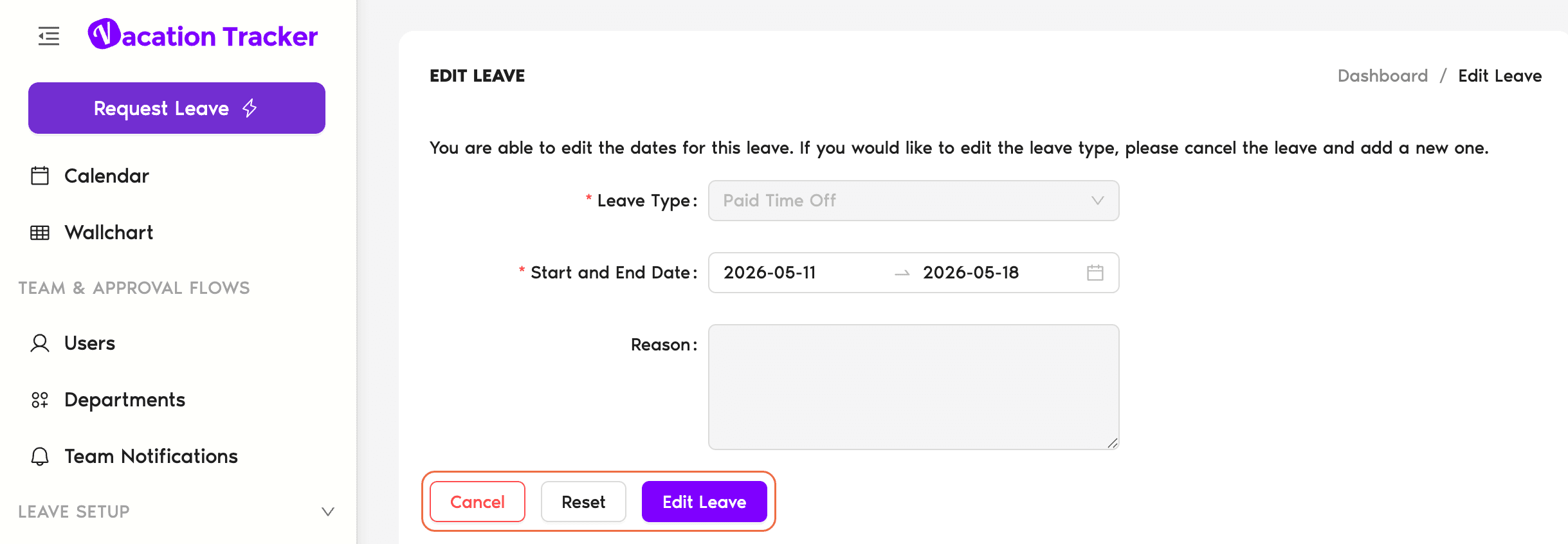
Los administradores y los aprobadores pueden editar la ausencia de un usuario (cambiar las fechas, las horas o el motivo) desde el perfil del usuario o desde el panel Solicitudes pendientes de Inicio. Lo único que no se puede cambiar al editar es el Tipo de ausencia; para eso, el usuario tiene que cancelar la solicitud y enviar una nueva.
Ver el tutorial
Un breve recorrido por la edición de la solicitud de ausencia de un usuario como administrador o aprobador:
Desde el perfil del usuario
- Inicia sesión en app.vacationtracker.io con una cuenta de administrador o aprobador.
- Abre el perfil del usuario desde Usuarios en el menú de la izquierda.
- Haz clic en la pestaña Ausencias: aquí aparecen todas las ausencias (pendientes, aprobadas, denegadas, canceladas, expiradas).
- Busca la ausencia que quieres editar y haz clic en el botón Editar de esa fila.
- Cambia las fechas, las horas (si es por horas o de medio día) o el motivo según lo necesites. El tipo de ausencia no se puede editar: ese campo es de solo lectura en el formulario de edición.
- Haz clic en Guardar. El usuario recibe una notificación del cambio por el canal de su integración y la pestaña Ausencias del usuario registra la modificación.
Desde Solicitudes pendientes en Inicio
Si la ausencia aún está pendiente de aprobación, también puedes editarla directamente desde Inicio:
- En Inicio, desplázate hasta la sección Solicitudes pendientes.
- Busca la solicitud y haz clic en Editar en su tarjeta.
- Cambia las fechas, las horas o el motivo, con las mismas limitaciones que desde el perfil. Guarda cuando termines.
Preguntas frecuentes
Cada ausencia está vinculada al tipo de ausencia con el que se creó: el saldo se descuenta de la cuota de ese tipo, y el flujo de aprobación, las reglas de aprobación automática y el color en el calendario dependen del tipo de ausencia con el que se creó. Cambiarlo a mitad de la solicitud lo invalidaría todo. Para «cambiar el tipo de ausencia», elimina la solicitud existente y pide al usuario que envíe una nueva con el tipo correcto.
Sí: las solicitudes pendientes se pueden editar desde el panel Solicitudes pendientes de Inicio o desde la pestaña Ausencias del usuario. Edita las fechas, las horas o el motivo, guarda y después apruébala o deniégala por separado.
Sí. Vacation Tracker le envía una notificación por el canal de su integración (mensaje directo de Slack, chat de Teams o correo electrónico) en la que explica qué ha cambiado.
Siguientes pasos
Editar mi propia ausencia Responder a una solicitud de ausencia Cancelar una solicitud de ausenciaAdministradores y aprobadores: puedes contactarnos por chat en vivo de lunes a viernes, de 9:00 a 17:00 (hora del Este, EST), o escribirnos cuando quieras a hello@vacationtracker.io.
 Reserva una llamada