






Última actualización: 4 de noviembre de 2026
¿Cómo respondo a una solicitud de ausencia?
Como aprobador (o administrador), el lugar desde el que respondes a una solicitud de ausencia depende de la integración que use tu espacio de trabajo. En los espacios de trabajo de Slack se responde con el bot de Slack. En los de Microsoft Teams, con el bot de Teams. En los de Google Workspace y solo por correo electrónico, por correo electrónico. El panel de control está disponible para los cuatro y siempre sirve como alternativa.
Desde Slack o Microsoft Teams
Cuando alguien de tu departamento envía una ausencia, el bot de Vacation Tracker te envía un mensaje con los detalles de la solicitud (solicitante, fechas, tipo de ausencia, motivo) y tres botones de acción:
Haz clic en cualquiera de las tres opciones desde el mensaje del bot: no necesitas abrir el panel de control. El bot también ofrece la acción Posponer, que omite el siguiente recordatorio de esta solicitud sin obligarte a tomar una decisión.
Desde el correo electrónico
Las notificaciones por correo electrónico son el canal de respuesta de los espacios de trabajo con las integraciones Google Workspace y solo por correo electrónico. El correo contiene los detalles de la solicitud y las mismas tres opciones (Aprobar, Denegar y Denegar con motivo) en forma de enlaces. Al hacer clic, se abre una página de confirmación en tu navegador; confirma y listo.
Desde el panel de control
- Inicia sesión en app.vacationtracker.io.
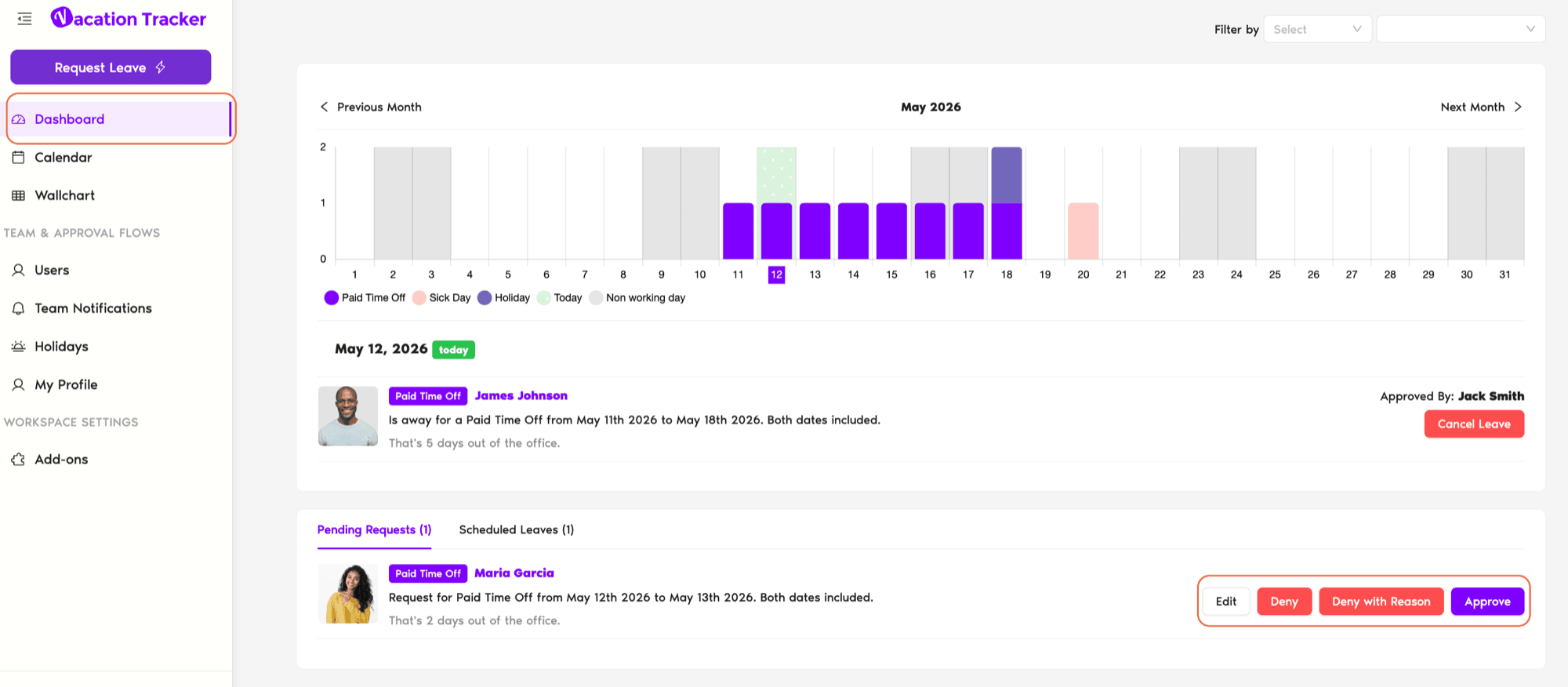
- En Inicio, desplázate hasta la sección Solicitudes pendientes.
- Cada solicitud pendiente aparece completa en la página: solicitante, tipo de ausencia, fechas y motivo, todo visible sin hacer clic. No hay una vista de detalle aparte que abrir.
- Usa los tres botones de la tarjeta de la solicitud: Aprobar, Denegar o Denegar con motivo. Denegar con motivo abre un campo de texto para que expliques por qué.
Recordatorios si no actúas
Si no apruebas ni deniegas la solicitud dentro del plazo de recordatorios, Vacation Tracker envía hasta 3 recordatorios antes de que la solicitud expire automáticamente. El momento de la expiración depende de varios factores:
Para ver todos los detalles, consulta Calendario de recordatorios y ¿Qué pasa si una solicitud de ausencia no recibe respuesta de inmediato?
Aprobación multinivel
Si el departamento está configurado con Aprobación Multinivel (plan Complete), cada solicitud pasa primero por el primer nivel y después por el segundo, de forma secuencial. Tu papel depende del nivel en el que estés:
Así que, como aprobador de segundo nivel, si te llega una solicitud, es la confirmación de que el primer nivel ya la ha aprobado. Te toca dar el sí o el no definitivo. Consulta ¿Cómo configuro la aprobación multinivel? para ver el flujo completo.
Preguntas frecuentes
No. El bot, el correo electrónico y el panel de control leen y escriben en el mismo registro. Si apruebas desde Slack o Teams, el panel de control se actualiza a la vez; la solicitud desaparece del panel Solicitudes pendientes en cuanto actúas.
No. Las solicitudes expiradas son registros cerrados: los botones ya no están disponibles. Si el usuario sigue queriendo esos días libres, tiene que enviar una nueva solicitud para las mismas fechas.
Hay dos posibilidades. O nadie de tu departamento ha enviado una solicitud últimamente, en cuyo caso no pasa nada, o puede que no estés asignado como aprobador en ningún departamento. Abre Departamentos y comprueba que apareces en el campo Aprobador(es) de al menos uno. Si tienes aprobación multinivel y solo estás en el segundo nivel, tampoco verás solicitudes hasta que el primer nivel las haya gestionado.
Siguientes pasos
Editar la solicitud de ausencia de un usuario Recordatorios y posponer Aprobación multinivelAdministradores y aprobadores: puedes contactarnos por chat en vivo de lunes a viernes, de 9:00 a 17:00 (hora del Este, EST), o escribirnos cuando quieras a hello@vacationtracker.io.
 Reserva una llamada