



Última actualización: Octubre 27, 2026
Formación para administradores 4: elige quién aprueba las ausencias de quién con los departamentos (Slack)
Un departamento es un grupo de aprobación. Cuando alguien solicita una ausencia, la solicitud va a los aprobadores de su departamento.
Decide primero
Crea el departamento
- En el menú de la izquierda, en Equipo y flujos de aprobación, haz clic en Departamentos y luego en Crear Nuevo Departamento.
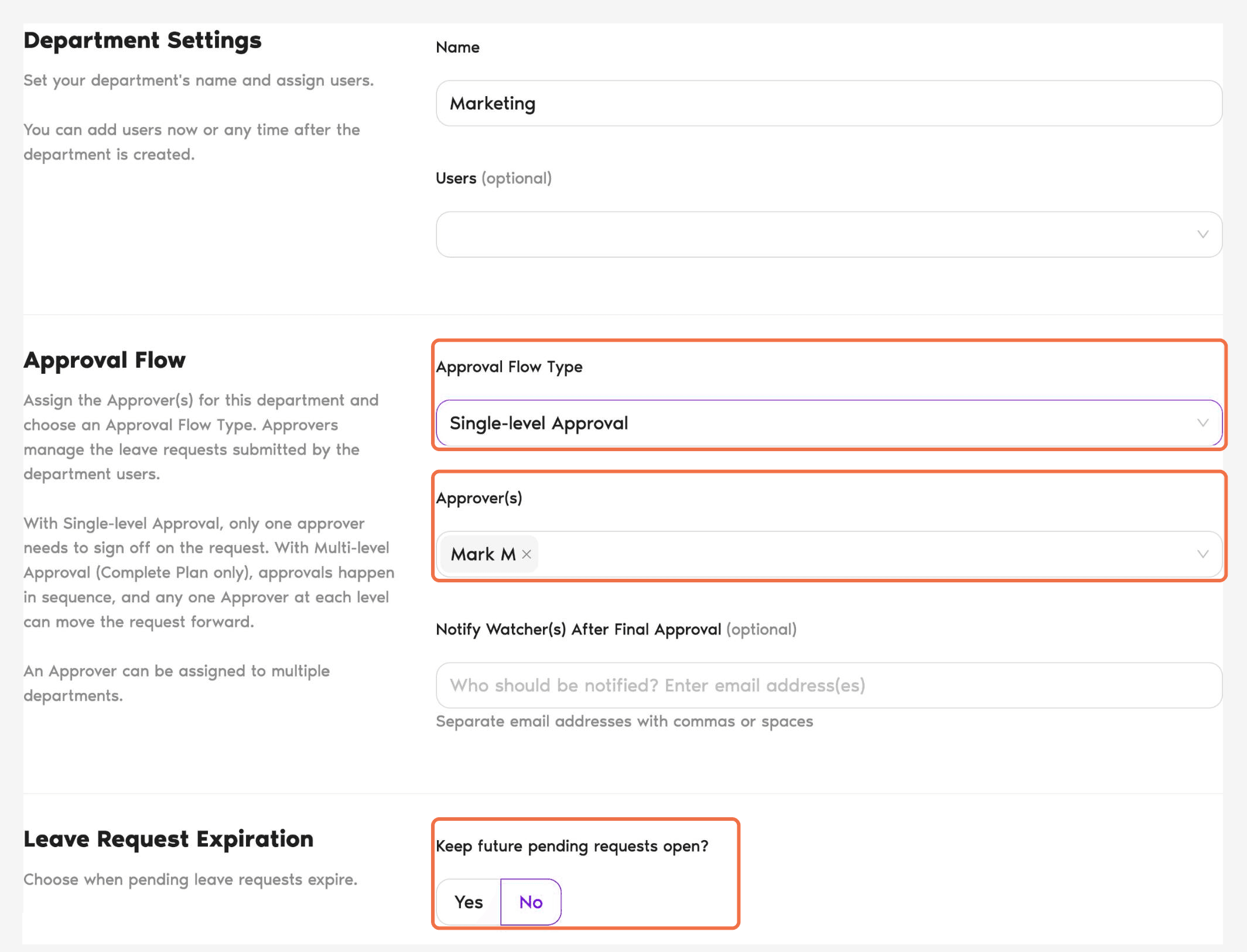
- Escribe un Nombre y, si quieres, añade Usuarios.
- En Flujo de Aprobación, elige el Tipo de Flujo de Aprobación y añade uno o más Aprobador(es).
- Si quieres, añade direcciones de correo en Notificar a observador(es) después de la aprobación final.
- Pon ¿Mantener abiertas las solicitudes futuras pendientes? en Sí o No.
- Elige si quieres Hacer Este Departamento Predeterminado. Todos los usuarios nuevos se añaden automáticamente al departamento predeterminado.
- Haz clic en Crear Departamento.
Los subdepartamentos no heredan nada
Puedes colocar un departamento dentro de otro, pero cada departamento sigue necesitando sus propios usuarios, aprobadores y ajustes.Comprueba que funciona
Preguntas frecuentes
Sí. Un aprobador puede estar asignado a varios departamentos.
No. El aprobador se asigna en el departamento, así que el rol de la persona no cambia.
¿Qué sigue?
Formación para administradores 5: añade usuarios y asígnales ubicación y departamento (Slack) ¿Cómo asigno un aprobador en Vacation Tracker? ¿Cómo configuro la aprobación multinivel?¿Necesitas ayuda?
Contacta con nuestro equipo de soporte por correo electrónico o por chat, de lunes a viernes, de 9:00 a 17:00 (hora del Este, EST). Reserva una llamada