



Dernière mise à jour le Octobre 27, 2026
Formation Administrateur de site 3 : mettre à jour le profil, les jours de travail et les soldes de congés d'un utilisateur (Slack)
Tenez à jour les informations et le solde de chaque personne. Vous pouvez modifier le profil de toutes les personnes de vos sites gérés.
Ouvrir un profil
- Dans le menu de gauche, sous Équipe et flux d'approbation, cliquez sur Utilisateurs.
- Utilisez le filtre Sites pour afficher votre site, puis cliquez sur un nom.
Le profil comporte les onglets Profil, Congés, Journaux et Ajouter une demande de congés. Pour les personnes en dehors de vos sites gérés, vous pouvez ouvrir le profil, mais pas le modifier.
Modifier les informations du profil
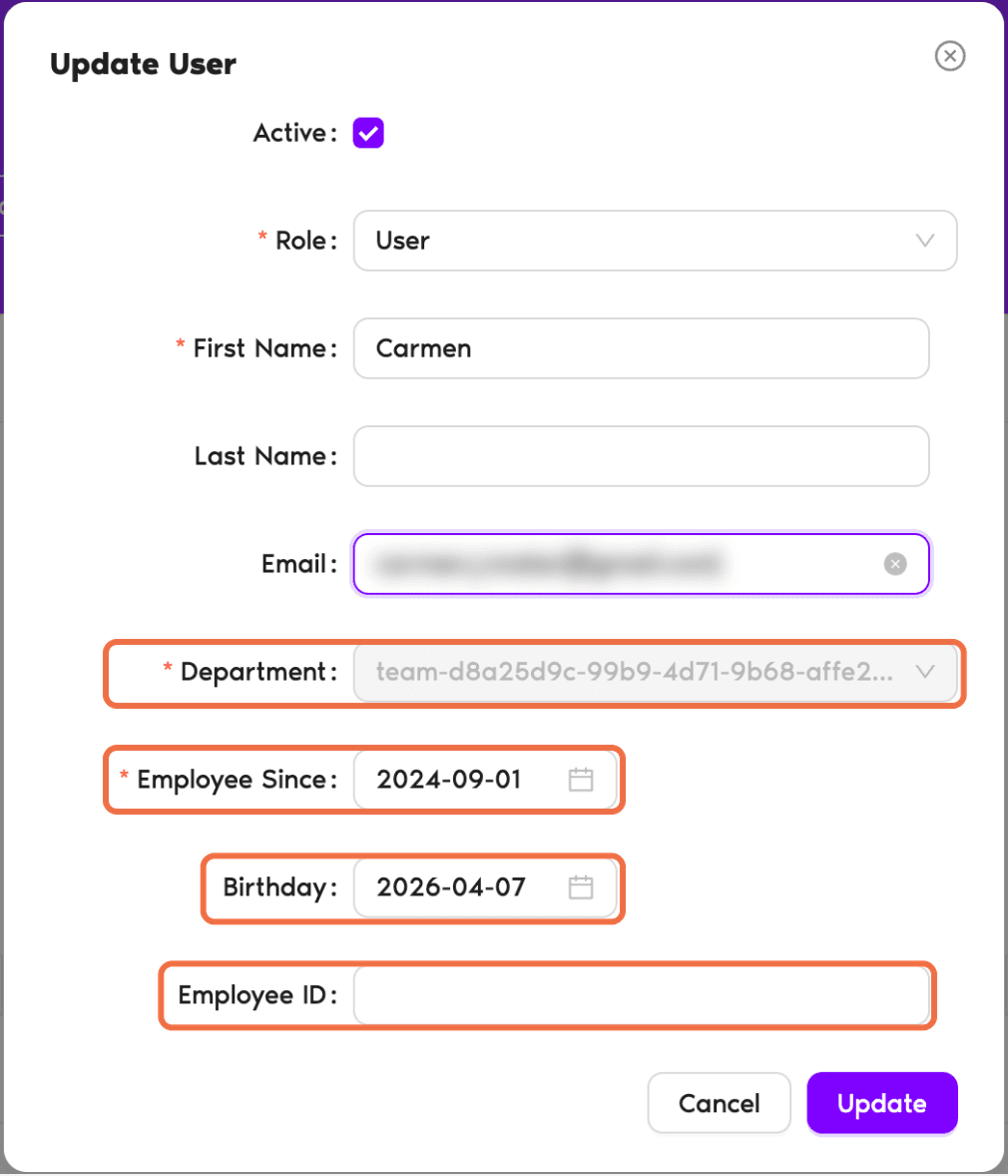
- Dans l'encadré Profil utilisateur, cliquez sur Modifier.
- Dans Modifier l'utilisateur, changez le nom, le Service, la Prise de fonction, la Date de naissance, la Fin de contrat ou l'ID de l'employé.
- Cliquez sur Modifier.
L'adresse e-mail ne peut pas être modifiée ici.
Définir des jours de travail personnalisés
Si une personne n'a pas les mêmes jours de travail que le reste du site, cliquez sur Modifier dans l'encadré Jours de travail et définissez ses jours. Le profil affiche alors l'étiquette jours de travail personnalisés.

Modifier un solde de congés
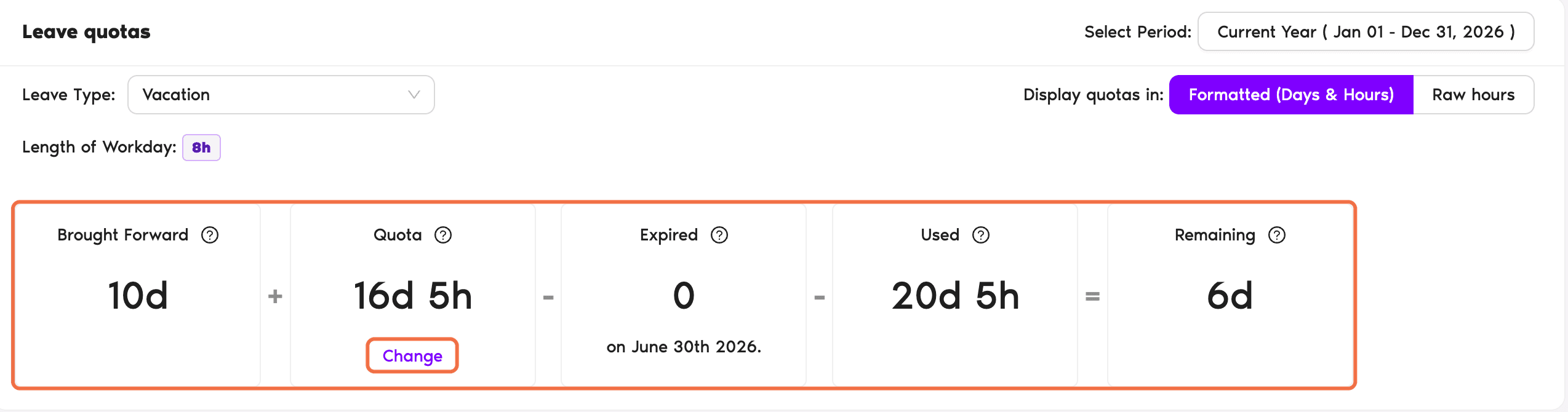
- Faites défiler jusqu'à Solde de jours de congés.
- Choisissez la Période et le Type de congés.
- Cliquez sur Changer, saisissez l'ajustement et enregistrez-le.
L'encadré affiche Report de congés + Quota + Changer - Utilisé = Restant.
Vérifier que tout fonctionne
Le profil affiche les nouvelles informations, et Restant indique le bon solde.
Questions fréquentes
Cette personne n'est dans aucun de vos sites gérés. Demandez à votre administrateur de faire la modification.
Non. Demandez à votre administrateur de le faire.
Non. Seuls les administrateurs peuvent donner à quelqu'un le rôle d'administrateur ou d'administrateur de site.
 Réserver un appel