
Dernière mise à jour le 14 novembre 2025
Bienvenue dans Vacation Tracker !
Vous venez de vous inscrire ou vous débutez et souhaitez en savoir plus ? Vous êtes au bon endroit.
Nous avons préparé ce guide pour vous aider à tout configurer et vous présenter les principales fonctionnalités et les paramètres à découvrir en premier.
Si vous avez besoin d'aide en cours de route, notre service client est toujours ravi de vous aider. Vous pouvez nous joindre par chat en direct ou par e-mail, et nous proposons aussi des appels de configuration gratuits pour vous aider à bien démarrer et répondre à toutes vos questions ou remarques.
« La facilité de mise en œuvre, alliée à un service client EXCELLENT, fait de Vacation Tracker le système idéal pour une petite ou moyenne organisation. » – Avis Capterra 2021
Si vous préférez apprendre à votre rythme, nous avons un centre d'aide rempli d'articles pratiques et une chaîne YouTube riche en tutoriels et démonstrations, idéale si vous apprenez mieux en images.
Mais si vous cherchez un démarrage rapide et guidé, c'est le meilleur point de départ pour découvrir le logiciel de suivi des congés et le processus de configuration.
Prêt ?
Démarrer en 30 minutes ou moins
La personnalisation est toujours une priorité chez Vacation Tracker. Mais rassurez-vous : flexible ne veut pas dire compliqué. La plupart des équipes sont entièrement configurées en moins d'une heure, sans accompagnement (même si nous sommes ravis de vous aider en cas de besoin). Ci-dessous, nous vous présentons vos premières étapes pour vous guider dans la configuration.
Étape 1 : commencer un essai gratuit
Avec un essai de 14 jours sans engagement, démarrer avec Vacation Tracker ne pourrait pas être plus simple. Inscrivez-vous, choisissez votre intégration et votre plan, et le tour est joué.
Sachez exactement qui est absent et quand, sans tableur ni mauvaise surprise.
sans approximation 
 Aucune carte de crédit requise.
Étape 2 : importer les utilisateurs
Vous pouvez importer des utilisateurs à tout moment pendant la configuration, mais nous vous recommandons de commencer par cette étape. Ajouter votre équipe dès le départ facilite le reste de la configuration, de la création des sites et des services jusqu'à l'attribution des politiques.
Vous pouvez importer les utilisateurs manuellement ou via les intégrations. À vous de choisir ce qui vous convient le mieux !
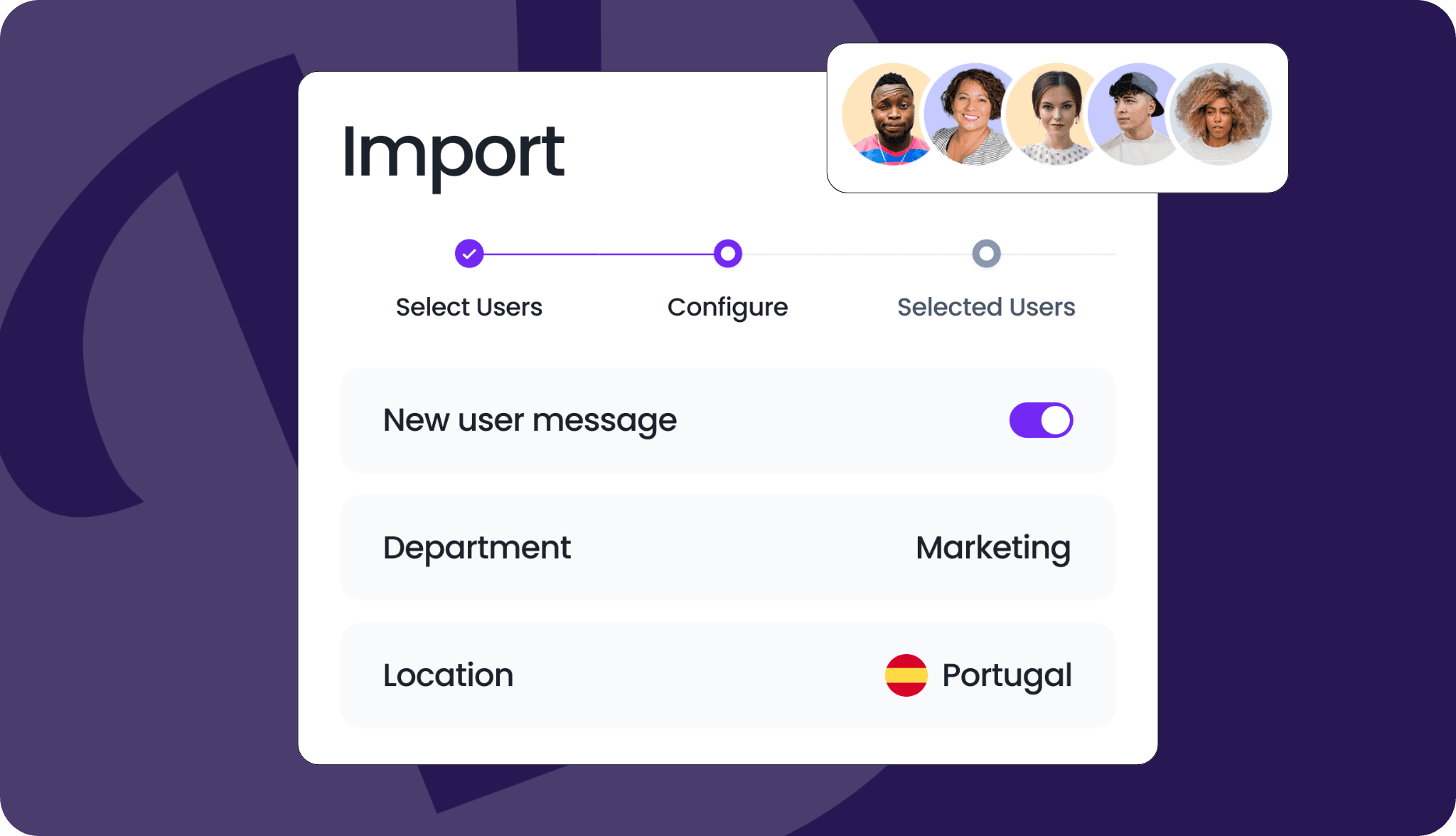
Ressource : Guide d'importation des utilisateurs
Étape 3 : créer un type de congés
Votre compte comprend déjà quelques types de congés de base, comme les congés payés, les jours de maladie et le télétravail. Ce ne sont que quelques exemples des différents types de congés.
Vous pouvez personnaliser cette section à volonté pour l'adapter à l'organisation de votre entreprise. Certaines entreprises n'ont besoin que de quelques types de congés, tandis que d'autres voudront tout ajouter, des congés sans solde aux jours de santé mentale, en passant par les congés pour l'adoption d'un animal de compagnie.
Vous êtes libre. Nommez votre type de congés, choisissez sa couleur et indiquez si les utilisateurs doivent apparaître comme disponibles ou occupés pendant ce type de congés.
Ressource : Configurer les types de congés
Étape 4 : créer un site
Si votre équipe travaille dans différentes villes, régions ou pays, cette étape vous aidera à tout organiser.
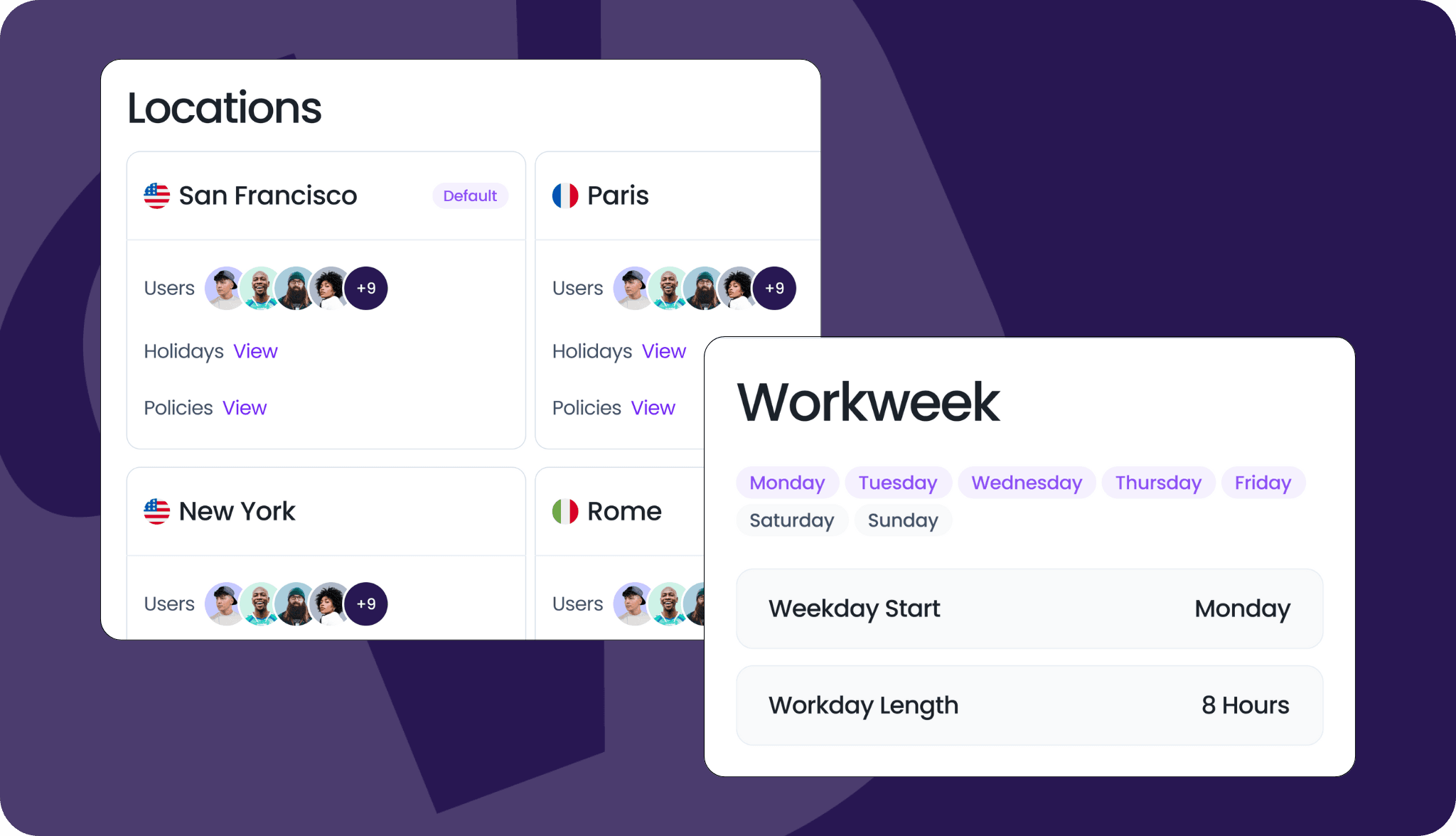
Créez un site pour chaque région où vous avez des employés et affectez-y les utilisateurs. Vous pourrez personnaliser la semaine de travail et les horaires de travail par site, ainsi que la date de réinitialisation du quota de congés.
Vous vous demandez comment Vacation Tracker peut changer la donne pour les équipes internationales ? Découvrez comment Crossref a optimisé le suivi de ses congés sur 12 sites grâce à notre outil. Lisez l'étude de cas.
Ressource : Créer un site
Étape 5 : personnaliser vos politiques de congés
C'est le moment d'entrer dans le détail et d'affiner votre configuration pour qu'elle corresponde aux règles propres à votre entreprise.
Les politiques de congés sont attribuées à chaque site : c'est ici que vous définissez combien de congés reçoivent les utilisateurs, comment fonctionnent les approbations, si un motif est obligatoire, et plus encore. Vous pouvez définir des quotas, choisir les paramètres de cumul, décider si et comment les congés non utilisés sont reportés, définir des durées minimales de congé et activer le congé compensatoire (TOIL).
Vous ne savez pas par où commencer ? Utilisez notre ressource sur les lois relatives aux congés pour vous assurer que vos politiques respectent la législation locale.
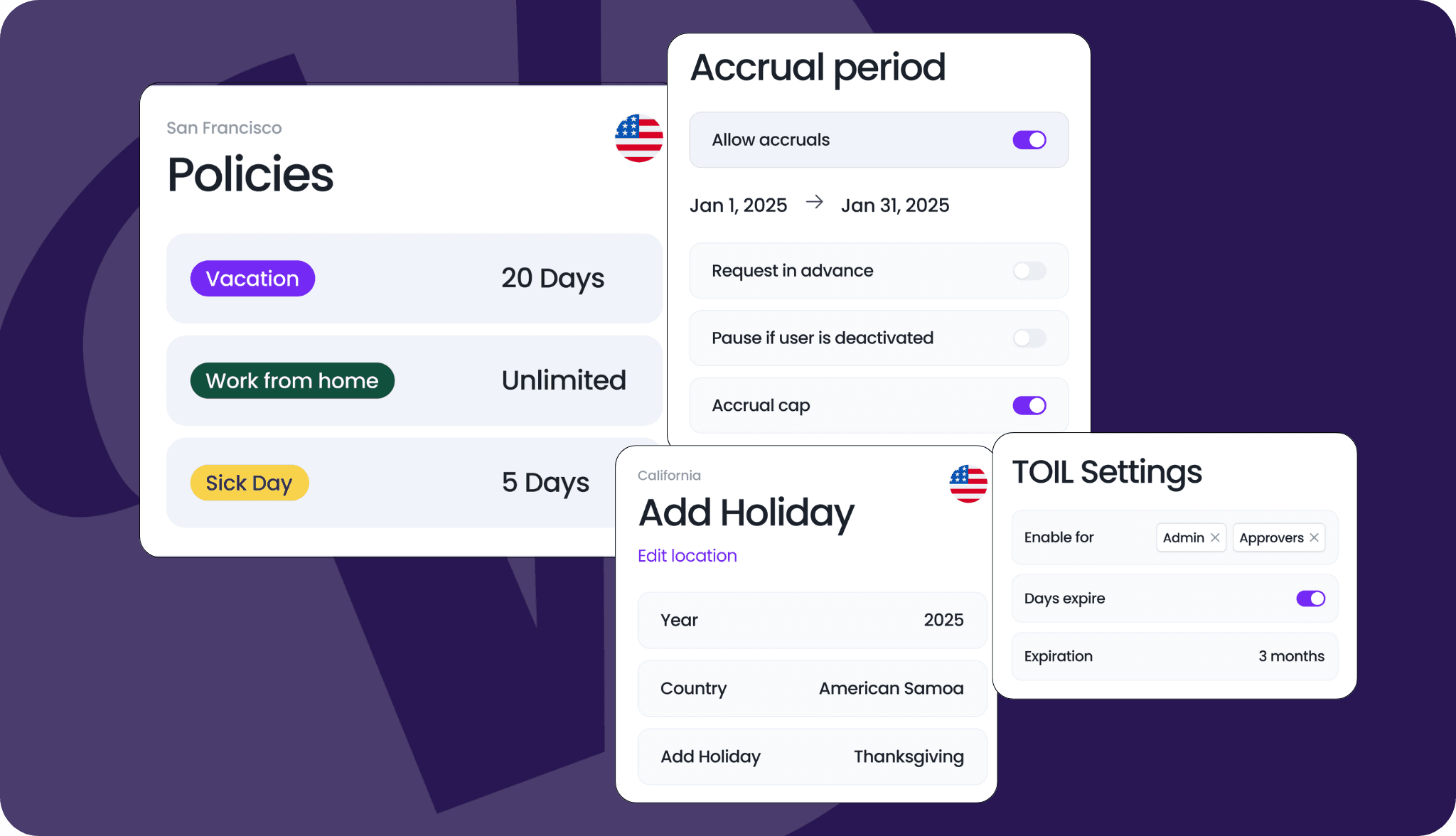
Ressource : Configurer les politiques de congés
Étape 6 : ajouter les jours fériés
Les jours fériés sont un élément central du calendrier des congés de votre entreprise. Dans Vacation Tracker, les administrateurs peuvent importer automatiquement et rapidement les jours fériés de chacun de leurs sites et sélectionner ceux que leur entreprise observe. Vous pouvez aussi ajouter manuellement des jours fériés personnalisés si nécessaire, qu'il s'agisse d'un jour de congé pour toute l'entreprise ou d'une fête régionale propre à une équipe ou à un bureau.
Les jours fériés apparaîtront alors dans la vue calendrier, le tableau de bord et les notifications de votre équipe, afin que chacun sache quels jours fériés approchent, y compris dans d'autres pays ou régions.
Ressource : Configurer les jours fériés
Étape 7 : ajouter des services
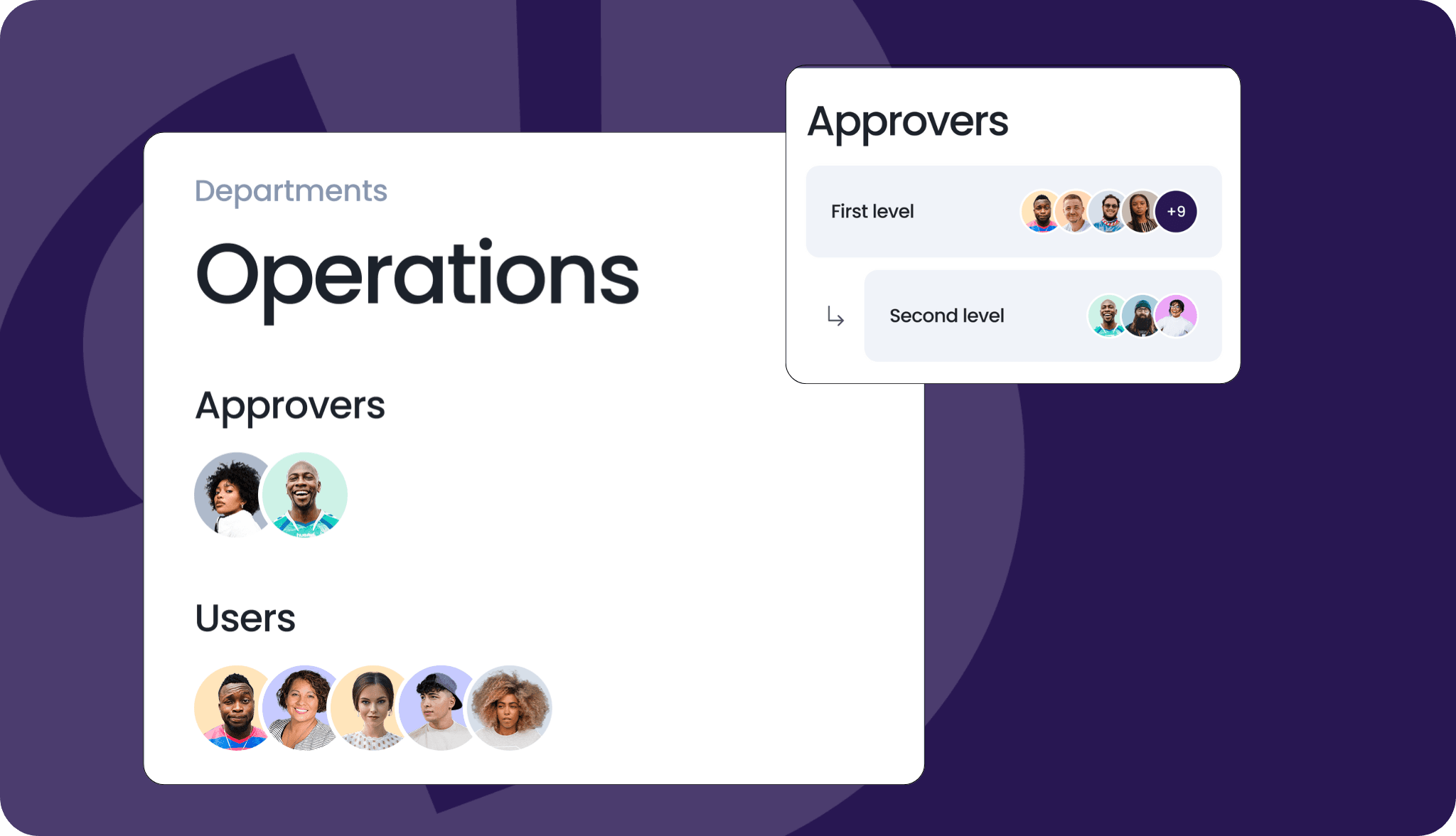
Les services vous permettent de reproduire votre organigramme dans Vacation Tracker. Reproduisez la structure de votre entreprise directement dans notre outil en affectant les utilisateurs à différents services et sous-départements.
Une fois vos services configurés, vous pouvez regrouper les utilisateurs plus efficacement, désigner des approbateurs et filtrer les vues par équipe.
Les services structurent aussi votre processus d'approbation des congés. Chaque service peut avoir des approbateurs désignés, pour que les congés soient gérés par les bonnes personnes, au bon niveau.
Ressource : Créer un service
Étape 8 : créer des notifications
Les notifications tiennent votre équipe informée et apportent les informations sur les congés directement dans son espace de travail.
En tant qu'administrateur, vous pouvez configurer des notifications automatiques quotidiennes ou hebdomadaires pour rappeler aux utilisateurs les congés à venir, afin que chacun sache qui est absent et quand. Ces notifications peuvent être regroupées par service ou par site et envoyées sur un canal ou à une adresse e-mail précise. Vous choisissez aussi le jour et l'heure auxquels vous souhaitez recevoir ces mises à jour. 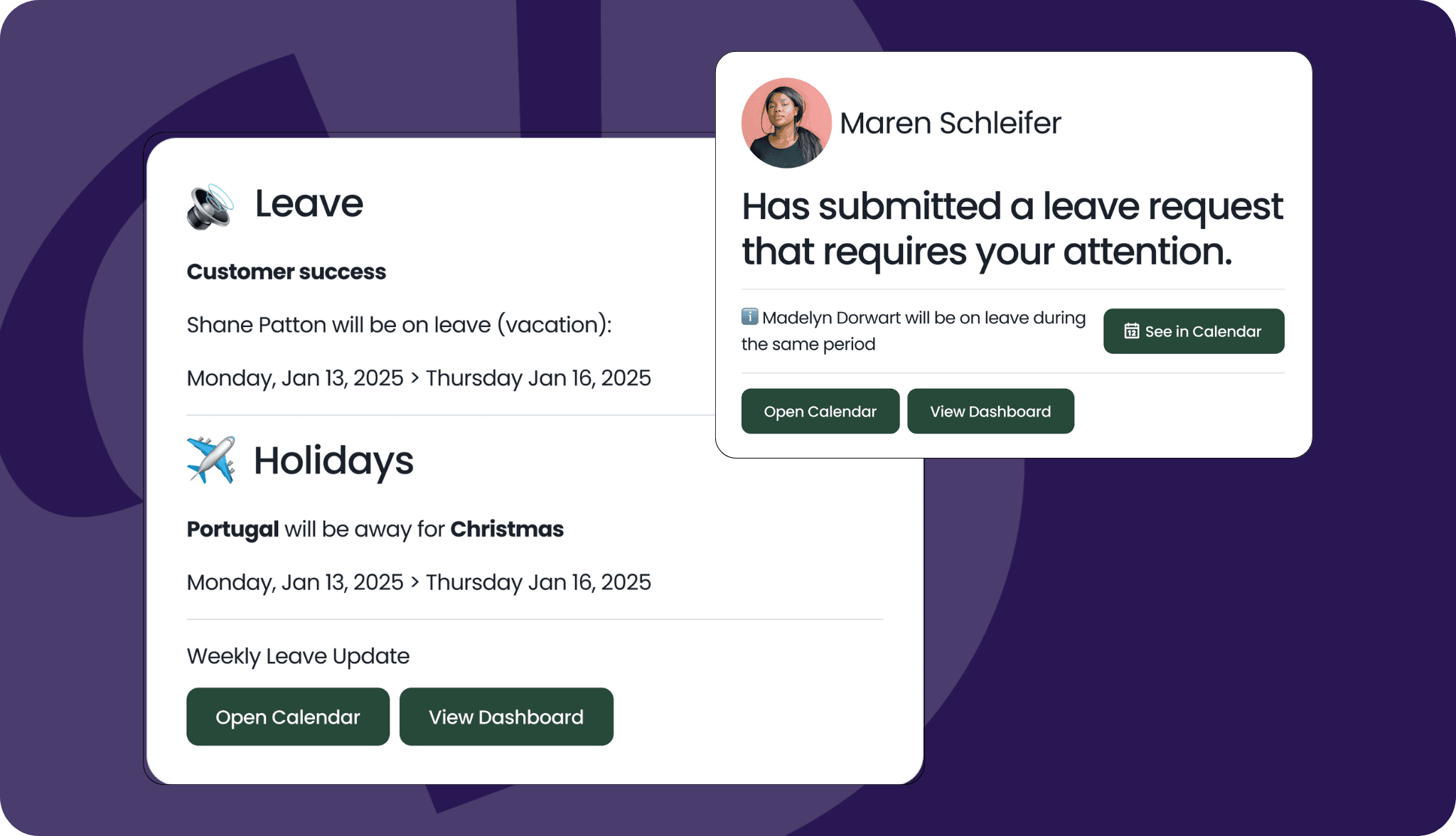
Ressource : Configurer les notifications
Étape 9 : configurer les rapports
Les rapports fournissent à la direction et aux RH de précieuses informations sur les tendances des congés, pour une planification optimale des effectifs.
Vacation Tracker propose plusieurs types de rapports pour vous aider à analyser les demandes de congés, les soldes de congés, et plus encore.
Chaque rapport est entièrement personnalisable. Vous pouvez filtrer selon plusieurs critères, dont la date, le type de congés, le site ou le service, pour obtenir exactement les données dont vous avez besoin. Une fois votre rapport prêt, vous pouvez l'exporter et le partager avec votre équipe. Et si vous ne voulez plus vous en occuper du tout, vous pouvez planifier l'envoi du rapport à la liste d'adresses e-mail de votre choix, le jour et à l'heure que vous indiquez.
Ressource : Planifier des rapports
Étape 10 : découvrir les extensions
Une fois la configuration terminée, vous pouvez débloquer encore plus de fonctionnalités grâce aux extensions.
Ce sont des fonctionnalités supplémentaires qui rendent Vacation Tracker encore plus puissant, sans encombrer votre tableau de bord ni submerger votre équipe. Avantages liés à l'ancienneté, Période de probation ou Utilisateurs absents maximal : vous décidez de ce dont vous avez besoin, et quand.
Toutes les extensions sont entièrement gratuites pendant votre essai, pour que vous puissiez tout tester avant de vous décider. Ensuite, elles sont disponibles pour seulement 0,50 $ par utilisateur et par mois.
💡 Étape facultative : utiliser notre Assistant IA
Comme décrit ci-dessus, toute la configuration peut se faire manuellement, mais si vous préférez, vous pouvez configurer votre compte avec l'aide de notre Assistant IA. Discutez simplement avec notre collègue robot : il vous guidera dans la configuration en vous posant quelques questions. En fonction de vos réponses, il vous aidera à configurer votre compte, ce qui vous offre un autre moyen simple et rapide d'être opérationnel.
Découvrir les intégrations
L'un des moyens les plus simples d'intégrer naturellement Vacation Tracker à votre façon de travailler est de le connecter aux outils que votre équipe utilise déjà. Que votre équipe utilise Slack, Microsoft Teams ou Google Calendar, les intégrations apportent le suivi des congés directement dans votre espace de travail, sans onglet ni compte supplémentaire.
Voici ce que permet chaque intégration et pourquoi il peut être utile de l'activer pendant votre configuration.
Synchronisation du calendrier
Vacation Tracker centralise toutes les données de congés au même endroit, pour qu'elles restent exactes et toujours à jour. Mais ces informations sont d'autant plus utiles qu'elles sont accessibles dans les outils que vous utilisez déjà au quotidien. Nos intégrations de calendrier rendent cela facile.
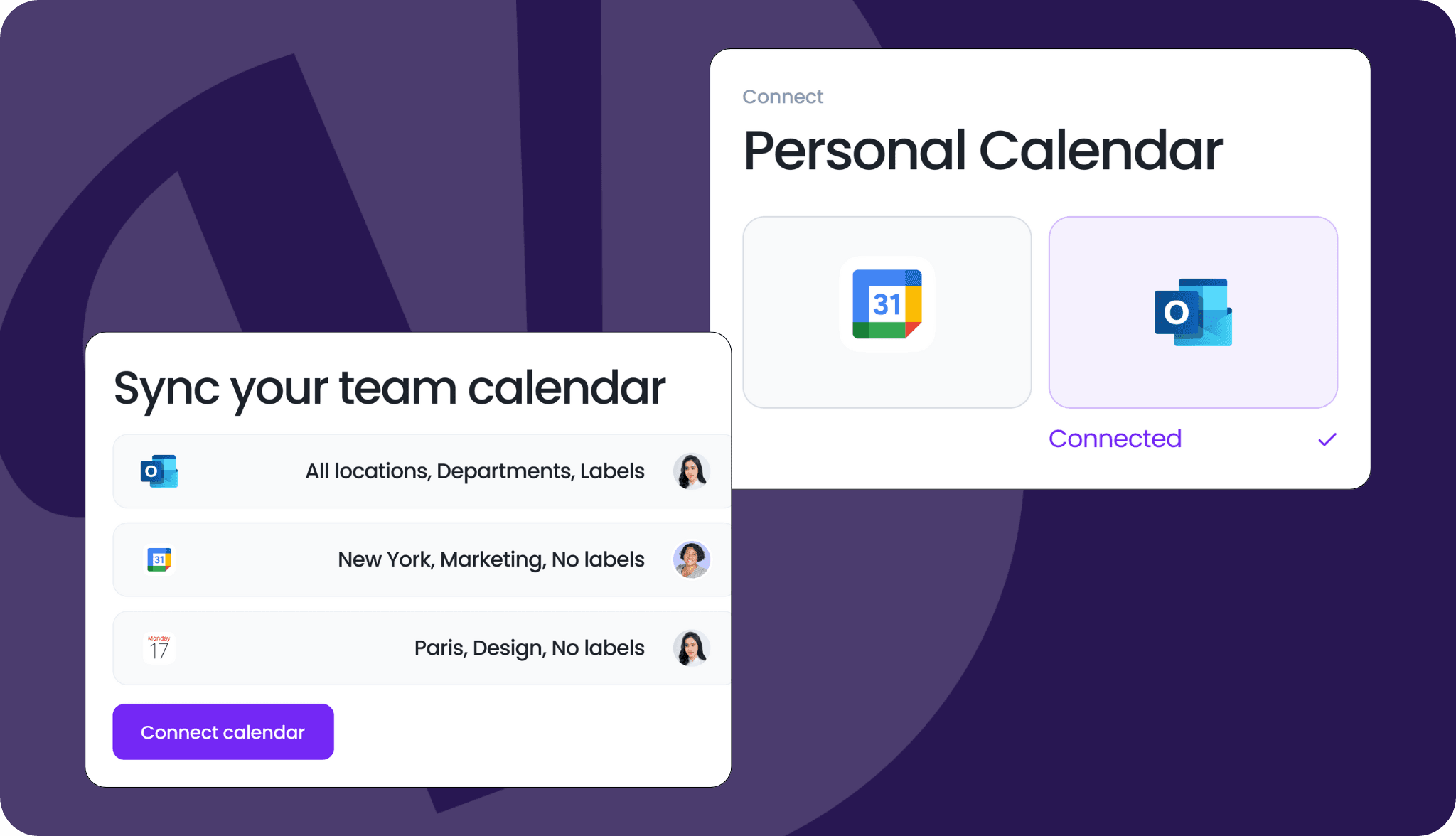
Les calendriers partagés affichent les congés approuvés de chacun dans un calendrier d'équipe commun et sont parfaits pour offrir de la visibilité à toute l'équipe.
Les synchronisations de calendrier personnel sont configurées par chaque utilisateur. Une fois la connexion établie, les congés approuvés s'affichent automatiquement dans son calendrier personnel, par exemple Google ou Outlook. C'est un moyen simple pour les utilisateurs de suivre leurs congés directement depuis leur calendrier.
Slack
Vacation Tracker s'intègre à Slack pour que les utilisateurs puissent poser des congés, consulter leur solde de congés et être avertis des congés à venir sans jamais quitter leur espace de travail.
Tapez simplement /vacation dans n'importe quel canal ou message direct pour ouvrir le menu Vacation Tracker.
Vous pouvez alors demander un congé ou un congé compensatoire (TOIL), consulter vos jours de congé restants, voir qui est absent aujourd'hui, accéder à votre tableau de bord, et plus encore.
Les administrateurs peuvent aussi activer des récapitulatifs quotidiens ou hebdomadaires des congés dans des canaux Slack précis, pour que toute l'équipe reste informée. Vous bénéficiez de visibilité, de rappels et de mises à jour en temps réel sans changer d'onglet.
« Le principal atout, c'est que Vacation Tracker s'intègre à Slack. Avant, tout passait par des e-mails ou des tableurs. On ne pouvait pas contacter n'importe qui au sujet des congés, il fallait contacter la bonne personne. Maintenant, il suffit de taper /vacation », – Kim, directrice des opérations chez Orbital Mechanics.
Microsoft Teams
Vacation Tracker fonctionne directement dans Microsoft Teams, pour que les utilisateurs puissent facilement demander des congés, consulter leurs soldes et suivre les absences à venir.
L'onglet Mon profil affiche vos informations de congés personnelles, notamment vos congés passés et à venir, vos jours restants et l'historique de vos demandes. L'onglet Aperçu affiche les absences et les jours fériés à venir de votre équipe, pour que chacun reste informé, et l'onglet Calendrier est idéal pour voir d'un coup d'œil qui est absent.
Les managers et les administrateurs peuvent aussi activer des mises à jour quotidiennes ou hebdomadaires dans les canaux Teams pour tenir tout le monde informé, sans rappels supplémentaires.
Google Workspace
Si votre équipe utilise Google Workspace, les utilisateurs peuvent se connecter à Vacation Tracker avec leur compte Google, sans avoir à créer de nouveaux comptes ni mots de passe. Les administrateurs peuvent importer les utilisateurs directement depuis leur annuaire Google pour accélérer encore l'intégration.
Les congés approuvés peuvent être synchronisés avec Google Calendar, pour que les congés apparaissent juste à côté des réunions, des échéances et des événements, soit dans un calendrier partagé pour les utilisateurs du plan Complete, soit dans un calendrier personnel.
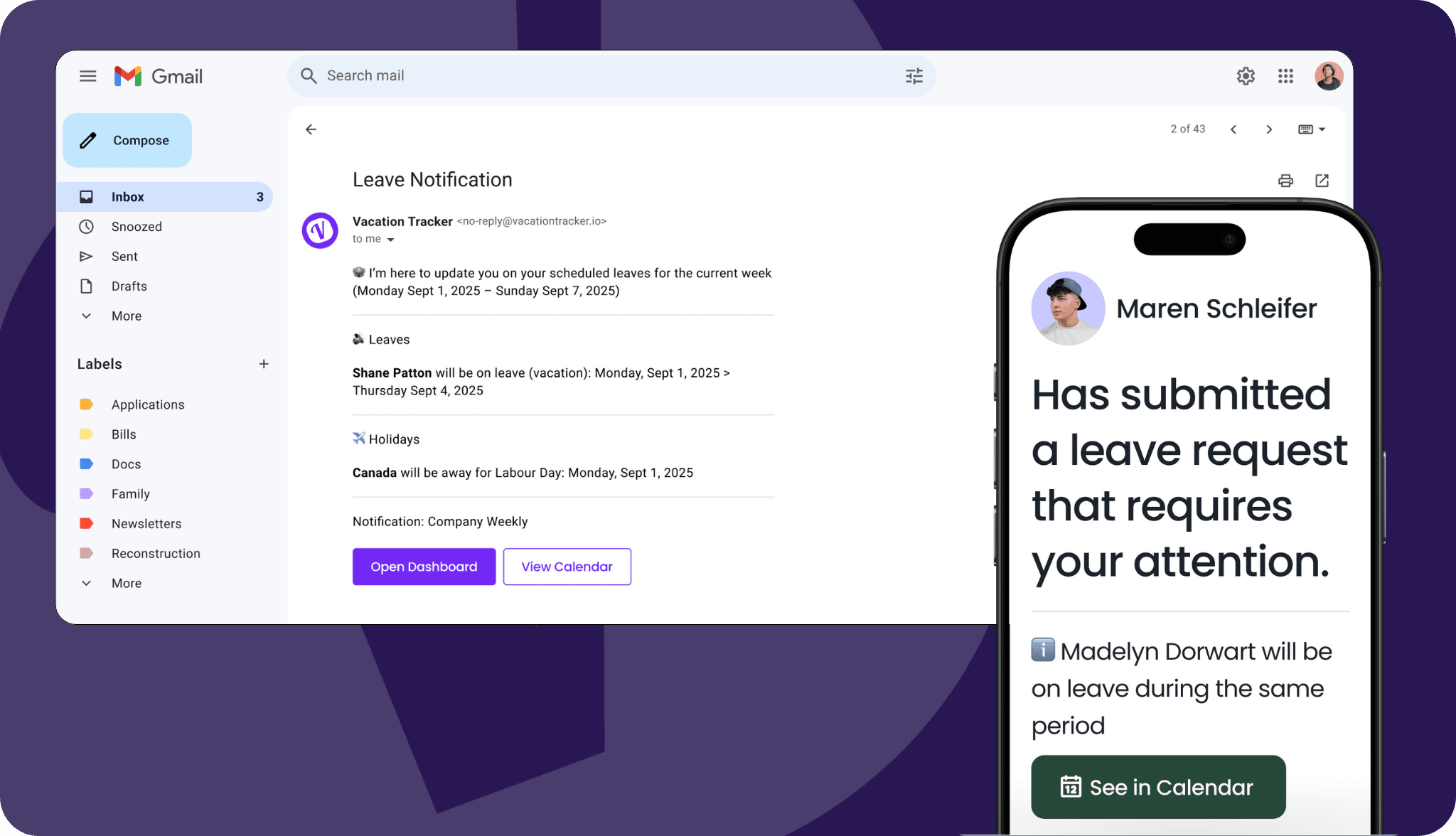
Et vous recevez aussi les mises à jour sur les demandes de congés, les absences à venir et les jours fériés directement dans votre boîte de réception.
Comprendre les différents rôles
Dans Vacation Tracker, chaque utilisateur se voit attribuer un rôle qui détermine ce qu'il peut voir et faire sur la plateforme. Trois rôles sont disponibles : Administrateur, Approbateur et Utilisateur.
Chaque rôle dispose d'autorisations différentes selon ses responsabilités au sein de votre équipe. Voici un bref aperçu de leur fonctionnement.
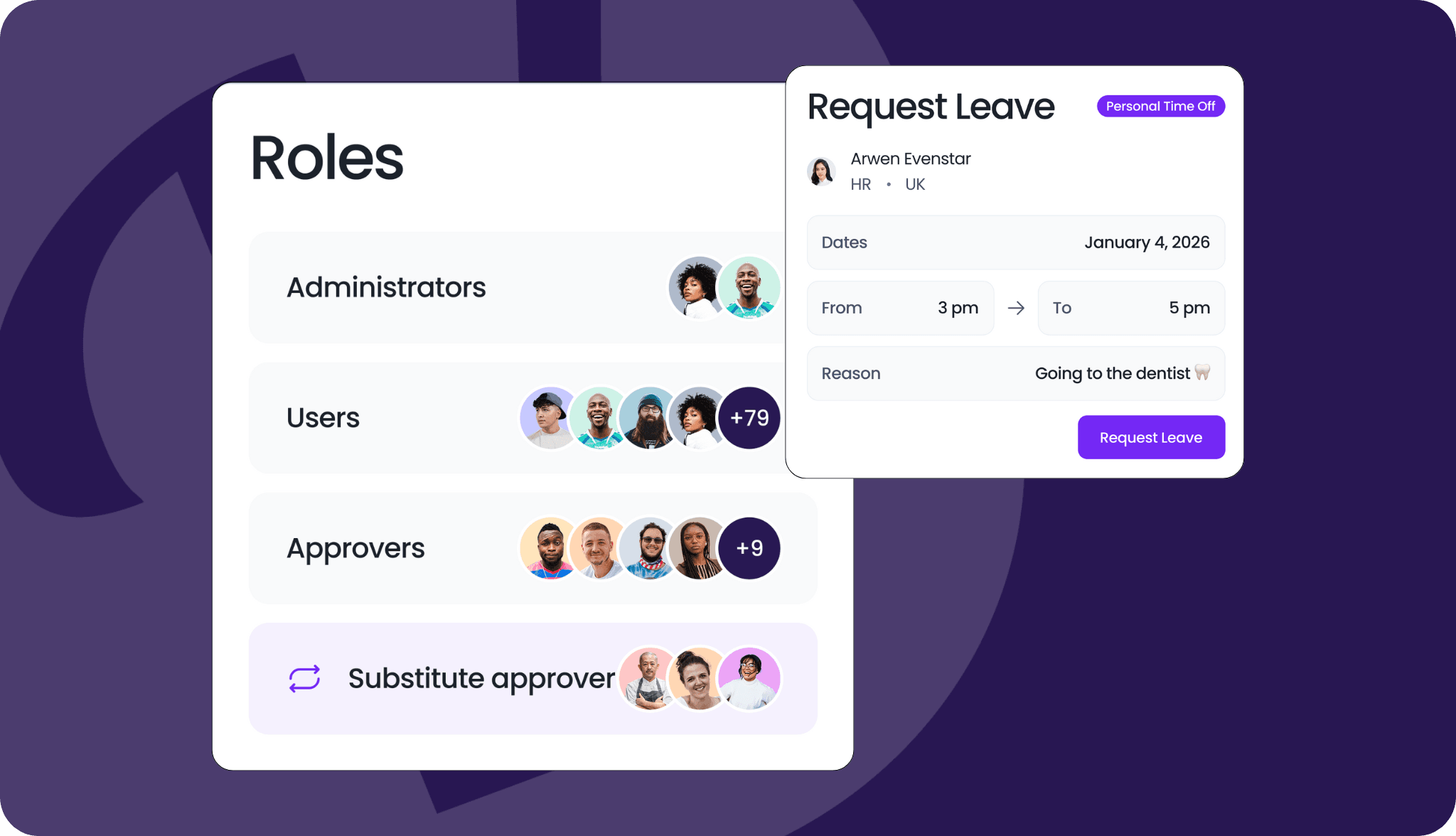
Administrateur : Les administrateurs ont un accès complet à tous les paramètres, aux données des utilisateurs, aux informations sur les congés et aux contrôles du compte dans Vacation Tracker. Ils peuvent gérer les utilisateurs, attribuer des rôles, personnaliser les paramètres et consulter l'historique des congés de toute l'organisation.
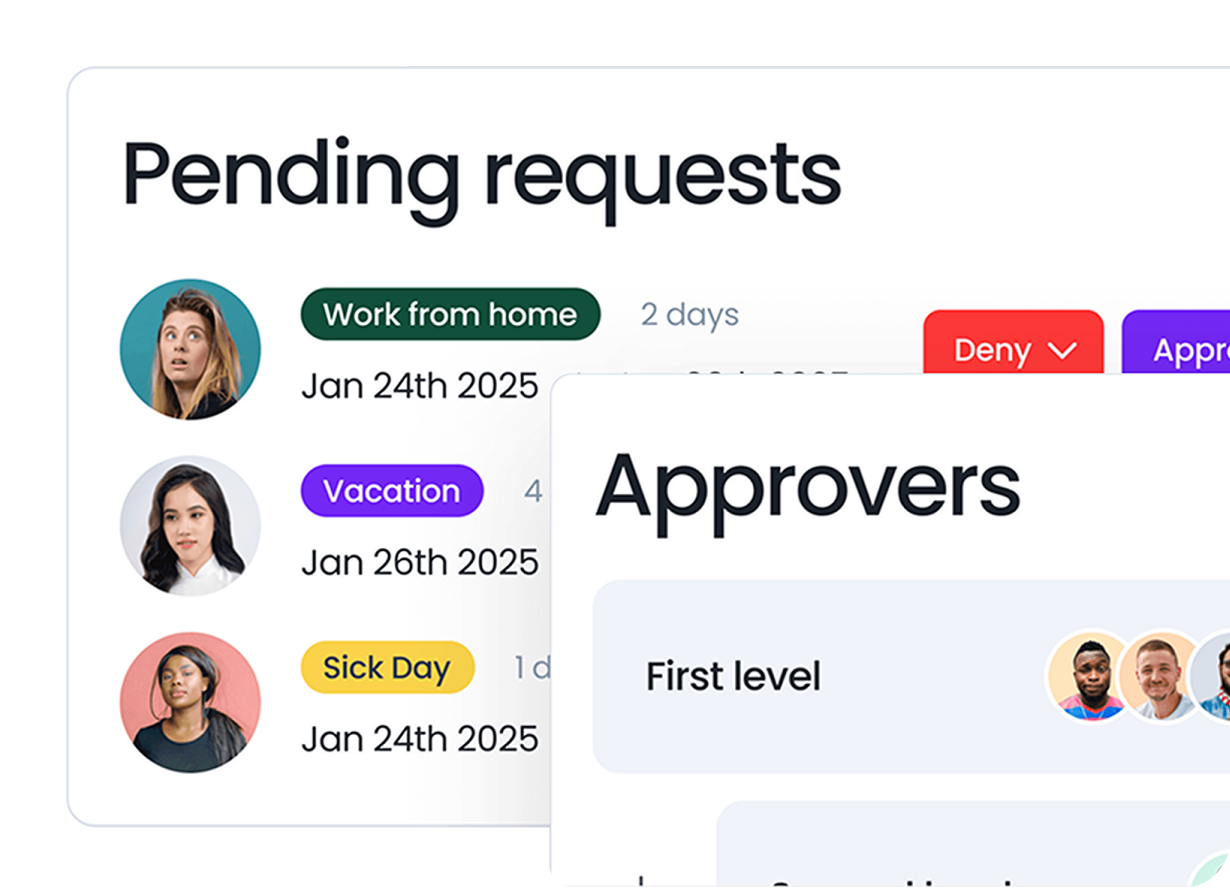
Approbateur : Les approbateurs peuvent examiner, approuver ou refuser les demandes de congés des services qui leur sont attribués. Ils peuvent aussi consulter les soldes et l'historique des congés de leur équipe.
Utilisateur : Les utilisateurs peuvent demander des congés, consulter leur solde et leur historique de congés, et voir les absences à venir depuis le tableau de bord ou le calendrier.
Découvrir la plateforme
Maintenant que tout est configuré, que vous avez choisi les intégrations les plus adaptées, importé votre équipe et attribué les bons rôles, il est temps de faire le tour du logiciel et de découvrir quelques fonctionnalités clés.
Tableau de bord
Le tableau de bord vous donne un aperçu rapide des congés et jours fériés passés, en cours et à venir. Ce que vous y voyez dépend de votre rôle : les administrateurs et les approbateurs voient aussi les demandes en attente, tandis que les utilisateurs ne voient que les congés approuvés. Vous pouvez filtrer par service, par site ou par libellé pour avoir une vision claire de la disponibilité de l'équipe.
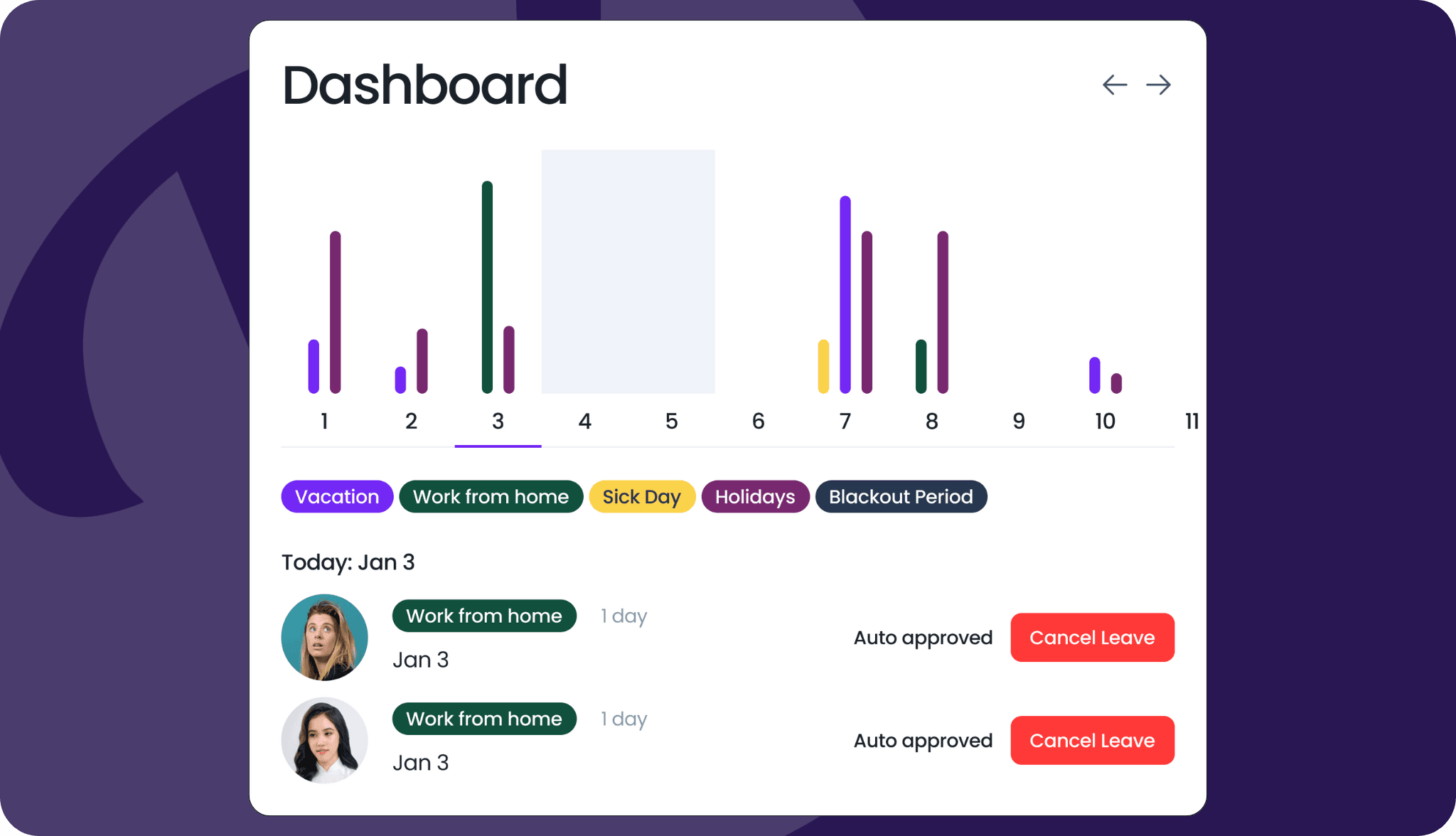
Tableau mural
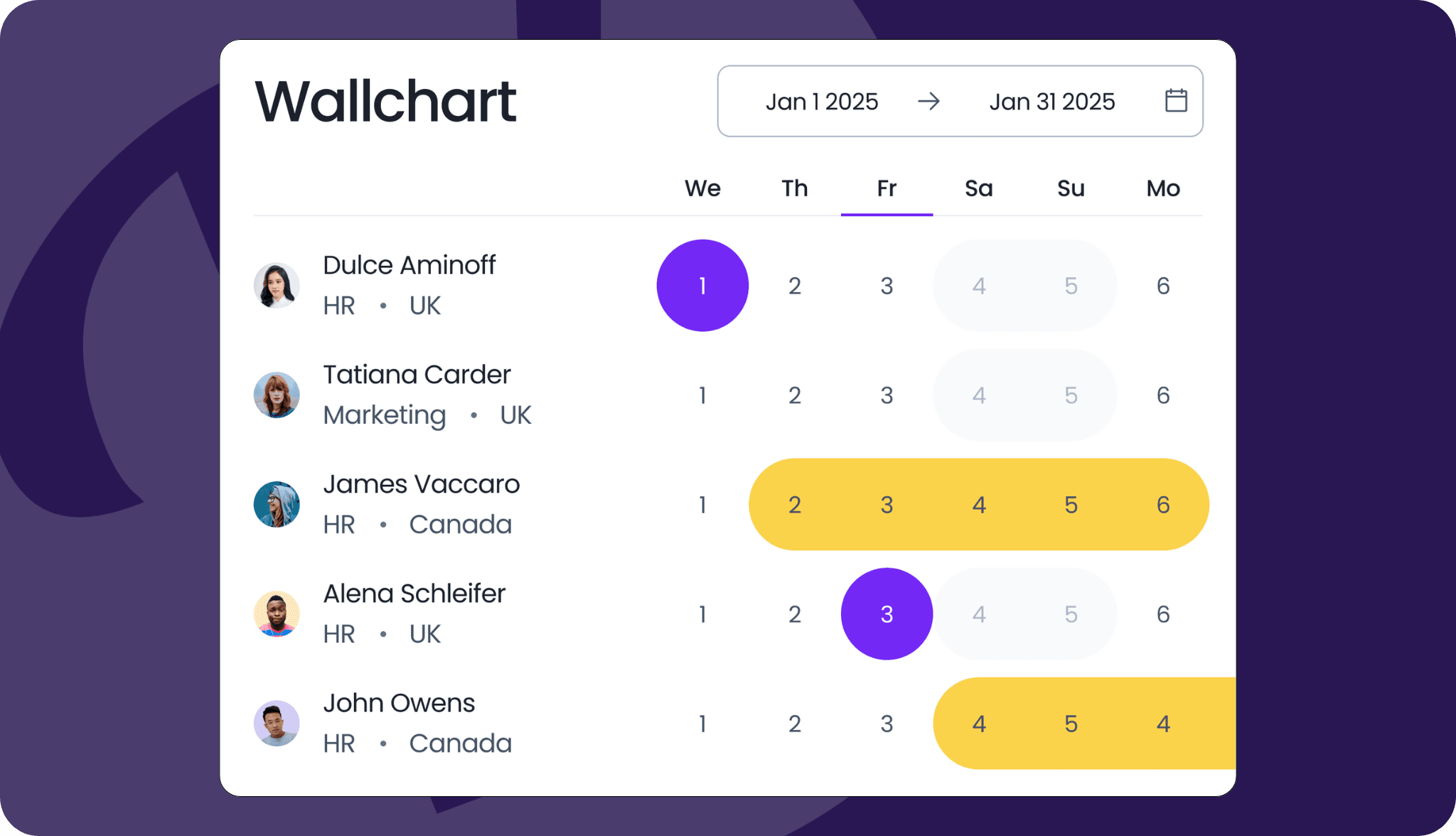
Le Tableau mural offre une vue centralisée de qui est absent et quand, pour faciliter la planification des administrateurs et des approbateurs. Il utilise un code couleur par type de congés et affiche tous les congés approuvés et en attente au même endroit. Vous pouvez filtrer par service, par site ou par utilisateur pour obtenir exactement la vue dont vous avez besoin et aider votre équipe à éviter les congés qui se chevauchent ou le manque de personnel.
Vue calendrier
Cette vue vous permet de voir tous les congés planifiés dans une présentation de calendrier classique. Elle est idéale pour visualiser les absences à venir dans toute l'équipe. De plus, les filtres permettent d'accéder facilement aux informations dont vous avez besoin, sans superflu. 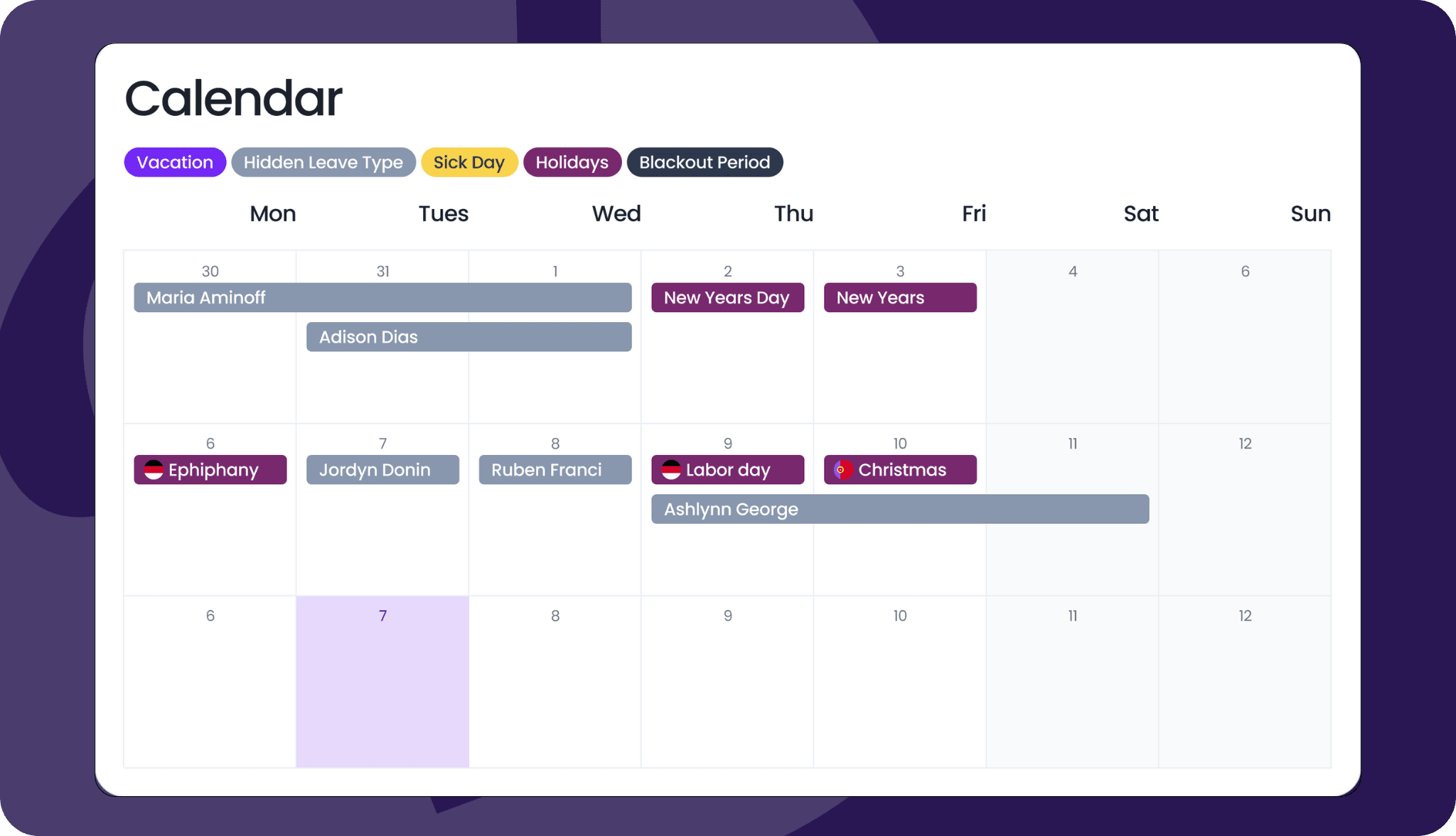
Profils utilisateurs
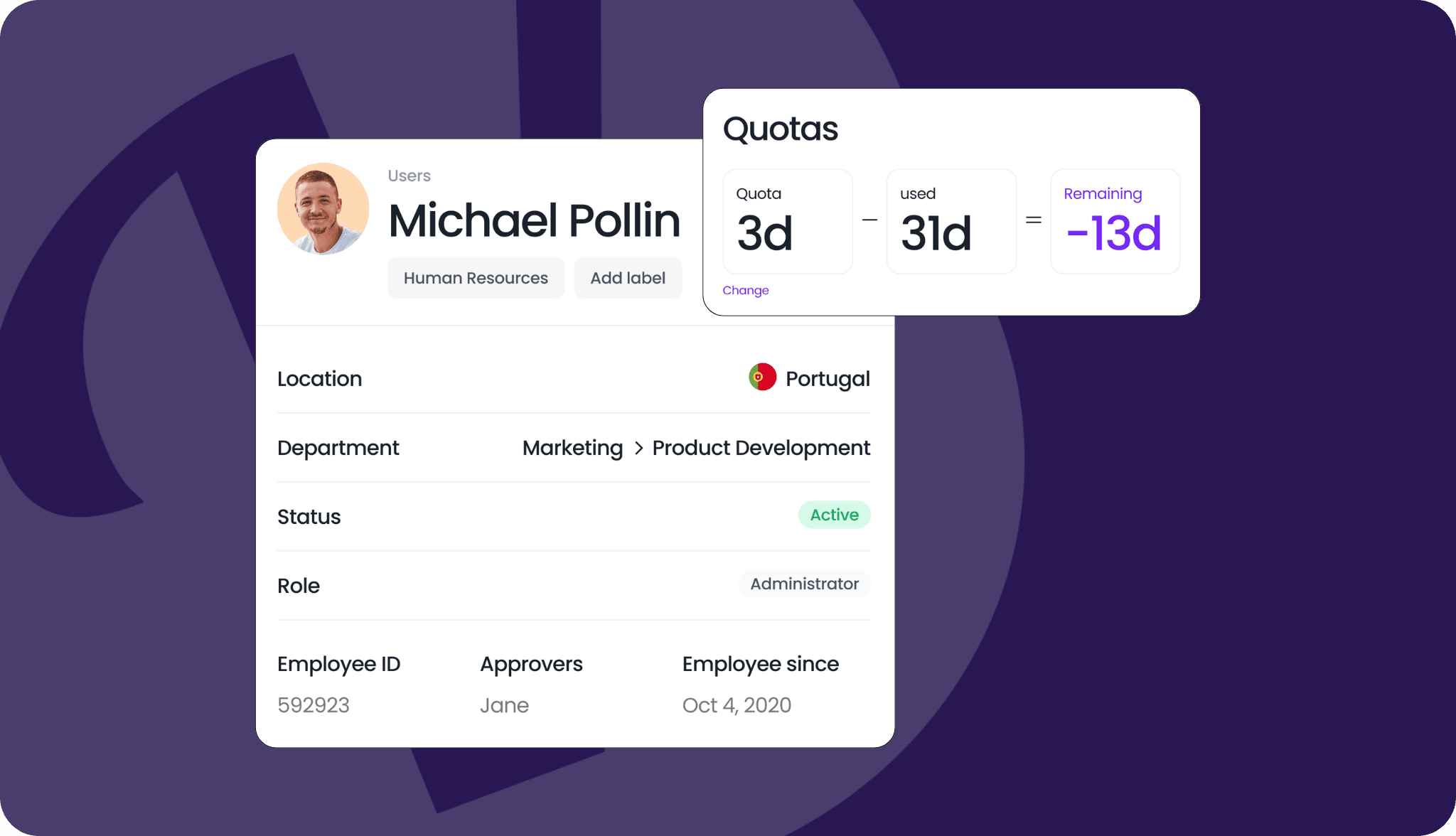
Chaque utilisateur dispose de son propre profil, avec des informations comme l'historique des congés, les congés à venir, le site et le service attribués, et les quotas actuels. Les administrateurs peuvent consulter le profil des autres utilisateurs, mais les utilisateurs ne voient que le leur. Les approbateurs ont une visibilité limitée : ils ne peuvent consulter que les profils des utilisateurs des services dont ils approuvent les demandes.
Comment demander et approuver un congé
Vous avez tout configuré et fait le tour de la plateforme : il ne reste plus qu'une chose à faire, commencer à suivre les congés !
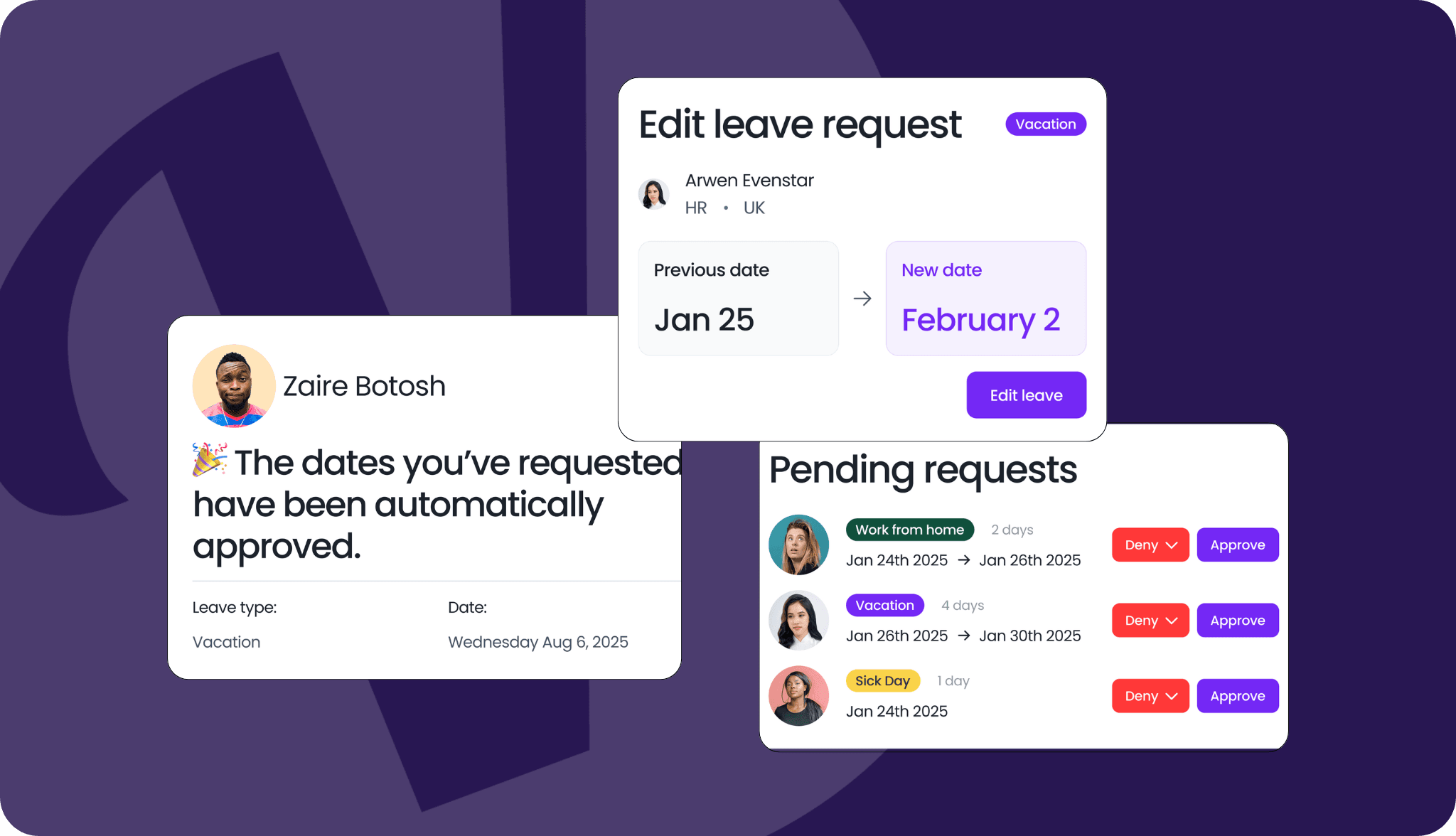
Soumettre votre première demande de congé est simple. Les utilisateurs peuvent soumettre une demande de congé en quelques clics, directement depuis le tableau de bord de Vacation Tracker ou dans Slack ou Microsoft Teams, selon votre intégration. Les utilisateurs peuvent aussi consulter le statut de leurs demandes et les modifier ou les annuler si leurs projets changent.
Chaque demande comprend le type de congés, les dates et le motif. Une fois la demande soumise, l'approbateur désigné est averti et peut approuver ou refuser la demande directement depuis son tableau de bord ou son intégration.
Et voilà ! Vous avez officiellement automatisé la gestion de vos congés.
Ressource : Comment demander un congé ?
Vous êtes prêt (à réussir) !
Félicitations ! Votre configuration est terminée, vous connaissez le logiciel et vous êtes prêt à gérer les congés en toute confiance. Que vous approuviez des demandes, vérifiiez la disponibilité de l'équipe ou exportiez des rapports, tout ce dont vous avez besoin est à quelques clics.
Et si vous avez besoin d'aide, n'oubliez pas que nous sommes toujours là, via les articles de notre centre d'aide, le chat en direct ou l'e-mail.
Vous étudiez encore vos options ? Réservez une démo gratuite : nous vous présenterons la plateforme, répondrons à vos questions et vous aiderons à déterminer si Vacation Tracker vous convient.
n'a jamais été aussi simple
Découvrez comment gérer les absences
sans confusion, sans retard et avec moins de tâches administratives.

Claudia
Claudia est une professionnelle du marketing expérimentée, passionnée par l’écriture et la création de contenus engageants qui parlent aux lecteurs.