






Última atualização em Janeiro 20, 2026
Como ativo ou desativo a importação automática de usuários?
Se a sua equipe usa Slack, Microsoft Teams ou Google Workspace, o Vacation Tracker pode trazer novos funcionários automaticamente: sempre que alguém é adicionado ao diretório do seu espaço de trabalho, a pessoa aparece no Vacation Tracker sem que ninguém precise fazer nada. Desative a opção se preferir convidar as pessoas manualmente.
Ativar ou desativar a importação automática
- Faça login em app.vacationtracker.io.
- No menu à esquerda, expanda Configurações do espaço de trabalho e clique em Geral.
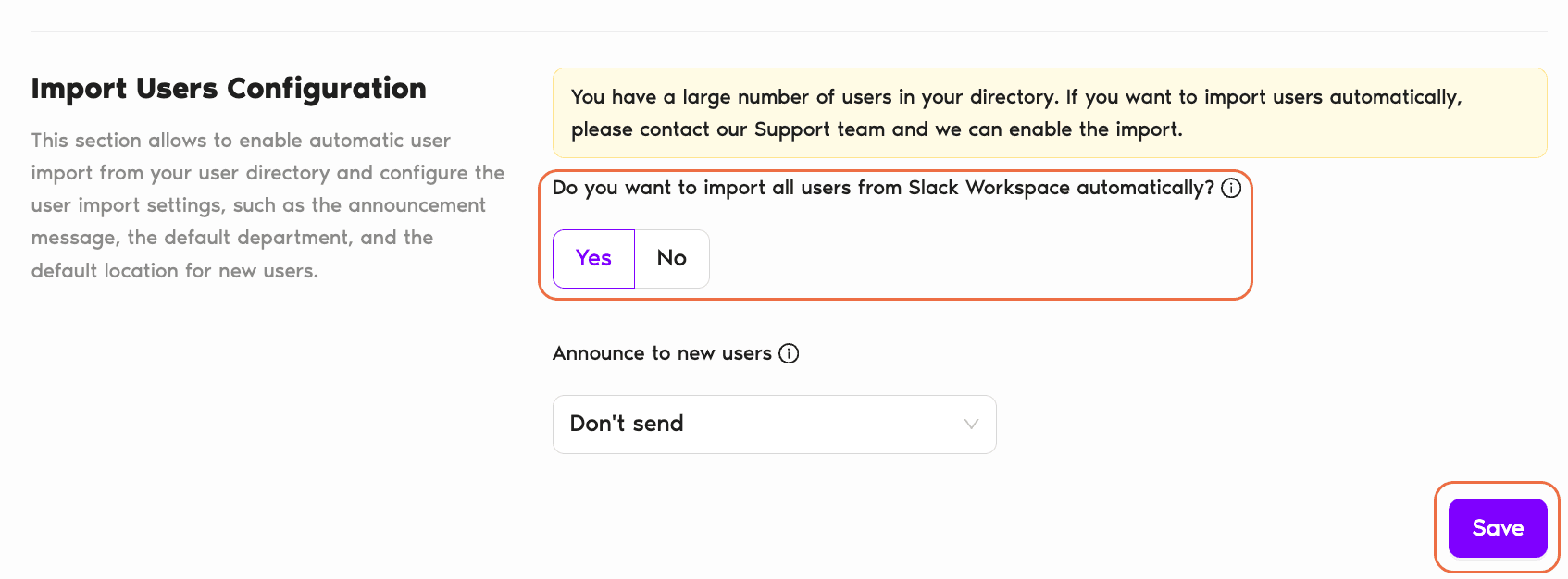
- Role até a seção Configuração de Importação de Usuários.
- Defina Você deseja importar todos os usuários do [sua integração] automaticamente? como Sim (ativar) ou Não (desativar).
- Opcional: em Anunciar para novos usuários, escolha se os novos usuários importados automaticamente devem receber a mensagem de anúncio padrão. A mensagem em si é um texto fixo enviado pelo bot do Vacation Tracker via Slack / Teams / e-mail e não pode ser editada. Selecione Não enviar no menu suspenso se preferir que eles conheçam o Vacation Tracker pelo seu próprio processo de integração de novos funcionários.
- Role para baixo e clique em Salvar.
O que acontece quando a importação automática está ativada
Os novos usuários entram no Vacation Tracker automaticamente
No momento em que alguém é adicionado ao seu espaço de trabalho do Slack, à sua equipe do Microsoft Teams ou ao seu diretório do Google Workspace, o Vacation Tracker importa essa pessoa como usuário ativo, sem nenhuma etapa manual.
Eles recebem uma mensagem de anúncio
Se o menu suspenso Anunciar para novos usuários não estiver definido como Não enviar, o novo usuário recebe o anúncio padrão do Vacation Tracker assim que é importado, informando que foi adicionado à conta e como começar a usá-la. A mensagem padrão é fixa e não pode ser personalizada. Selecione Não enviar no menu suspenso para pular essa etapa.
O departamento e a localização padrão são aplicados
Os novos usuários importados automaticamente são colocados no departamento padrão e na localização padrão do seu espaço de trabalho. Configure esses padrões no formulário de edição do departamento correspondente (Tornar Este Departamento Padrão = Sim) e nas Configurações Gerais de cada localização (Localização Padrão = Sim).
As cotas podem ser proporcionais
Dependendo da configuração da sua política de licença, as cotas de licença do novo usuário podem ser calculadas proporcionalmente à parte do ano que resta na data da importação, para que alguém que entra em outubro não receba por engano a cota de um ano inteiro. A aplicação do cálculo proporcional depende da política de licença vinculada à localização atribuída ao usuário.
O que acontece quando a importação automática está desativada
As novas pessoas no seu diretório do Slack/Teams/Google Workspace não aparecerão automaticamente no Vacation Tracker. Você precisará adicioná-las manualmente usando o botão Adicionar Usuários na página Usuários. Consulte Como adiciono (importo) usuários? para o processo manual.
Os usuários que já estão no Vacation Tracker não são afetados: desativar a importação automática interrompe apenas as importações automáticas futuras, e não afeta ninguém que já esteja no sistema.
Perguntas frequentes
Os administradores. As Configurações do espaço de trabalho ficam na seção do menu exclusiva para administradores; aprovadores e usuários comuns não a veem.
Não. A importação automática exige uma integração com um diretório do espaço de trabalho de onde os dados possam ser lidos: Slack, Microsoft Teams ou Google Workspace. A integração por e-mail não sincroniza a partir de um diretório, então os usuários precisam ser adicionados manualmente ou em massa por meio do envio de uma planilha. Consulte Como importo usuários em massa? (Integração somente por e-mail)
Sim. Quando alguém é removido do seu diretório do Slack/Teams/Google Workspace, a pessoa é movida para a lista Excluídos no Vacation Tracker. O histórico de licenças dela é preservado para fins de RH ou auditoria, mas ela não pode fazer login nem usar o sistema. Consulte Qual é a diferença entre usuários inativos e excluídos?
Próximos passos
Como adiciono (importo) usuários? Qual é a diferença entre usuários inativos e excluídos? Como desativo um usuário?Administradores e aprovadores: fale conosco pelo chat ao vivo de segunda a sexta, das 9h às 17h (EST), ou envie um e-mail a qualquer momento para hello@vacationtracker.io.
 Book a Call