






Ultimo aggiornamento il 20 novembre 2026
Come attivare o disattivare l'importazione automatica degli utenti?
Se il tuo team usa Slack, Microsoft Teams o Google Workspace, Vacation Tracker può importare automaticamente i nuovi assunti: ogni volta che qualcuno viene aggiunto alla directory del tuo spazio di lavoro, compare in Vacation Tracker senza che nessuno debba muovere un dito. Disattiva l'opzione se preferisci invitare le persone manualmente.
Attivare o disattivare l'importazione automatica
- Accedi su app.vacationtracker.io.
- Nel menu a sinistra, espandi Impostazioni spazio di lavoro e fai clic su Generale.
- Scorri fino alla sezione Configurazione Importazione Utenti.
- Imposta Vuoi importare automaticamente tutti gli utenti da [la tua integrazione]? su Sì (per attivare) o No (per disattivare).
- Se hai scelto Sì, imposta Dipartimento predefinito per i nuovi utenti, Sede predefinita e Calcola proporzionalmente la quota per i nuovi utenti. Questi campi compaiono solo quando l'importazione automatica è attiva.
- Facoltativo: in Annuncia ai nuovi utenti, scegli se i nuovi utenti importati automaticamente devono ricevere il messaggio di annuncio predefinito. Il messaggio è un testo fisso inviato dal bot di Vacation Tracker tramite Slack / Teams / email e non può essere modificato. Imposta il menu a discesa su Non inviare se preferisci che vengano a conoscenza di Vacation Tracker tramite il tuo processo di onboarding.
- Scorri verso il basso e fai clic su Salva.
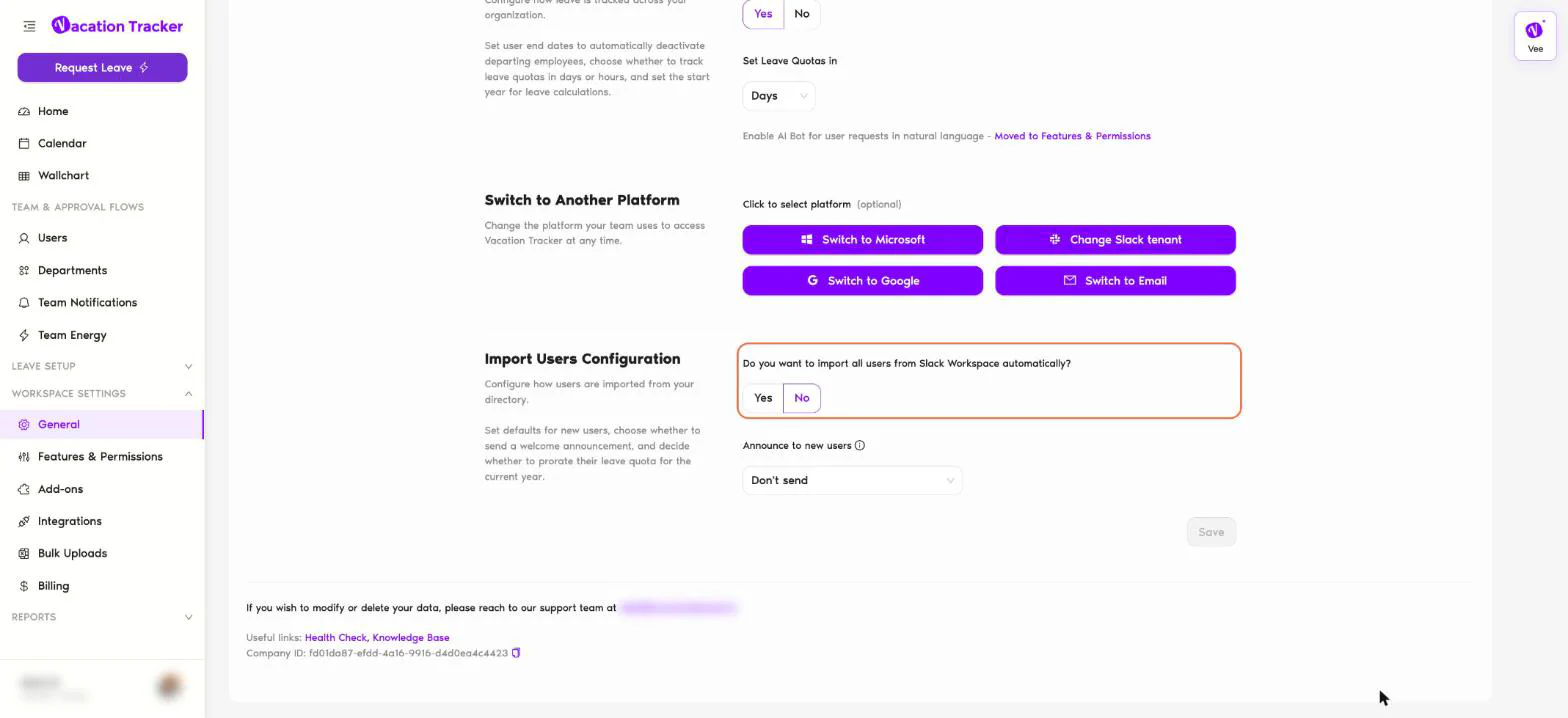
Cosa succede quando l'importazione automatica è attiva
I nuovi utenti arrivano automaticamente in Vacation Tracker
Nel momento in cui qualcuno viene aggiunto al tuo spazio di lavoro Slack, al tuo team di Microsoft Teams o alla tua directory di Google Workspace, Vacation Tracker lo importa come utente attivo, senza alcun passaggio manuale.
Ricevono un messaggio di annuncio
Se il menu a discesa Annuncia ai nuovi utenti non è impostato su Non inviare, il nuovo utente riceve l'annuncio predefinito di Vacation Tracker non appena viene importato, che lo informa di essere stato aggiunto all'account e di come iniziare a usarlo. Il messaggio predefinito è fisso e non può essere personalizzato. Imposta il menu a discesa su Non inviare per saltare questo passaggio.
Si applicano il dipartimento e la sede predefiniti
I nuovi utenti importati automaticamente vengono assegnati al dipartimento e alla sede che scegli in Dipartimento predefinito per i nuovi utenti e Sede predefinita, nella stessa sezione Configurazione Importazione Utenti.
Le quote possono essere calcolate proporzionalmente
Con Calcola proporzionalmente la quota per i nuovi utenti impostato su Sì, le quote di congedo del nuovo utente vengono calcolate in proporzione alla parte dell'anno che resta alla data dell'importazione, così chi entra a ottobre non riceve per errore l'intera assegnazione annuale.
Google Workspace: verifica la connessione alla directory
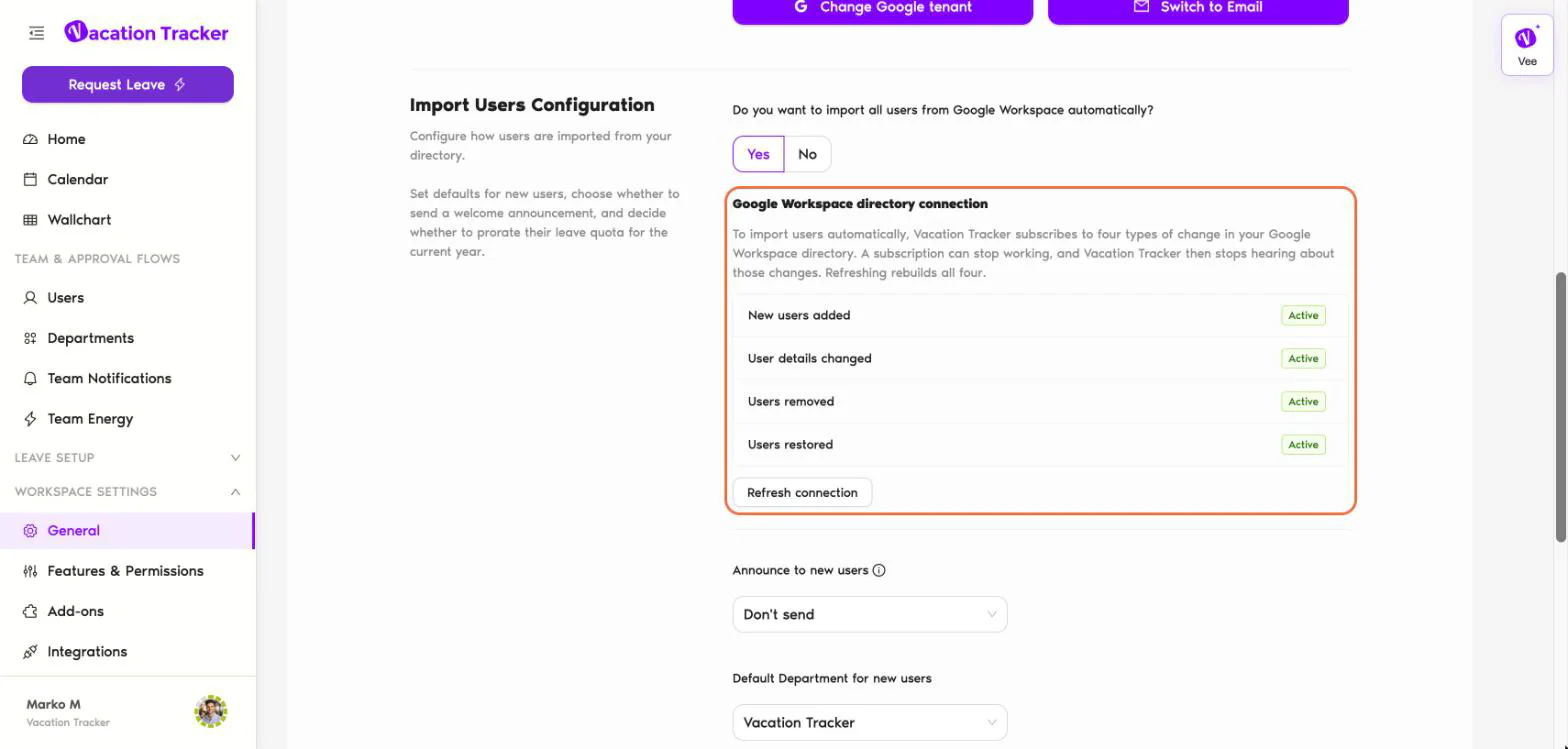
Con l'integrazione Google Workspace, la sezione Configurazione Importazione Utenti mostra un riquadro Google Workspace directory connection quando l'importazione automatica è impostata su Sì. Per importare automaticamente gli utenti, Vacation Tracker si abbona a quattro tipi di modifiche nella tua directory di Google Workspace:
Per ciascuna viene mostrato lo stato, ad esempio Attivo. Un abbonamento può smettere di funzionare e, in quel caso, Vacation Tracker non riceve più quelle modifiche. Se i nuovi utenti di Google Workspace non compaiono in Vacation Tracker, fai clic su Refresh connection. I quattro abbonamenti vengono ricreati.
Cosa succede quando l'importazione automatica è disattivata
Le nuove persone nella tua directory di Slack/Teams/Google Workspace non compariranno automaticamente in Vacation Tracker. Dovrai aggiungerle manualmente con il pulsante Aggiungi Utenti nella pagina Utenti. Consulta Come aggiungere (importare) utenti? per la procedura manuale.
Gli utenti già presenti in Vacation Tracker non vengono toccati: disattivare l'importazione automatica interrompe solo le importazioni automatiche future, non riguarda chi è già nel sistema.
Domande frequenti
Gli amministratori. Impostazioni spazio di lavoro si trova nella sezione del menu riservata agli amministratori: approvatori e utenti normali non la vedono.
No. L'importazione automatica richiede un'integrazione con una directory dello spazio di lavoro da cui leggere i dati: Slack, Microsoft Teams o Google Workspace. L'integrazione email non si sincronizza con una directory, quindi gli utenti devono essere aggiunti manualmente o in blocco caricando un foglio di calcolo. Consulta Come importare utenti in blocco? (Integrazione solo email)
Sì: quando qualcuno viene rimosso dalla tua directory di Slack/Teams/Google Workspace, viene spostato nell'elenco Eliminati in Vacation Tracker. La cronologia dei suoi congedi viene conservata per esigenze HR o di audit, ma non può più accedere né usare il sistema. Consulta Qual è la differenza tra utenti inattivi ed eliminati?
Prossimi passi
Come aggiungere (importare) utenti? Qual è la differenza tra utenti inattivi ed eliminati? Come disattivare un utente?Amministratori e approvatori: puoi contattarci tramite chat dal vivo dal lunedì al venerdì, dalle 9:00 alle 17:00 (EST), oppure scriverci in qualsiasi momento a hello@vacationtracker.io.
 Prenota una chiamata