






Ostatnia aktualizacja: 20 listopada 2026
Jak włączyć lub wyłączyć automatyczny import użytkowników?
Jeśli Twój zespół korzysta ze Slacka, Microsoft Teams lub Google Workspace, Vacation Tracker może automatycznie dodawać nowych pracowników: za każdym razem, gdy ktoś zostanie dodany do katalogu Twojej przestrzeni roboczej, pojawi się w Vacation Tracker bez niczyjego udziału. Wyłącz przełącznik, jeśli wolisz zapraszać osoby ręcznie.
Włączanie i wyłączanie automatycznego importu
- Zaloguj się na app.vacationtracker.io.
- W menu po lewej stronie rozwiń Ustawienia przestrzeni roboczej i kliknij Ogólne.
- Przewiń do sekcji Konfiguracja importu użytkowników.
- Ustaw opcję Czy chcesz automatycznie importować wszystkich użytkowników z [Twoja integracja]? na Tak (włączenie) lub Nie (wyłączenie).
- Jeśli wybierzesz Tak, ustaw pola Domyślny dział dla nowych użytkowników, Domyślna lokalizacja i Proporcjonalnie dostosuj limit dla nowych użytkowników. Te pola są widoczne tylko wtedy, gdy automatyczny import jest włączony.
- Opcjonalnie: w polu Ogłoś nowym użytkownikom wybierz, czy nowi, automatycznie zaimportowani użytkownicy mają otrzymać domyślną wiadomość powitalną. Sama wiadomość ma stałą treść i jest wysyłana przez bota Vacation Tracker w Slacku / Teams / e-mailem; nie można jej edytować. Ustaw listę rozwijaną na Nie wysyłaj, jeśli wolisz, aby dowiedzieli się o Vacation Tracker w ramach Twojego własnego procesu wdrażania.
- Przewiń w dół i kliknij Zapisz.
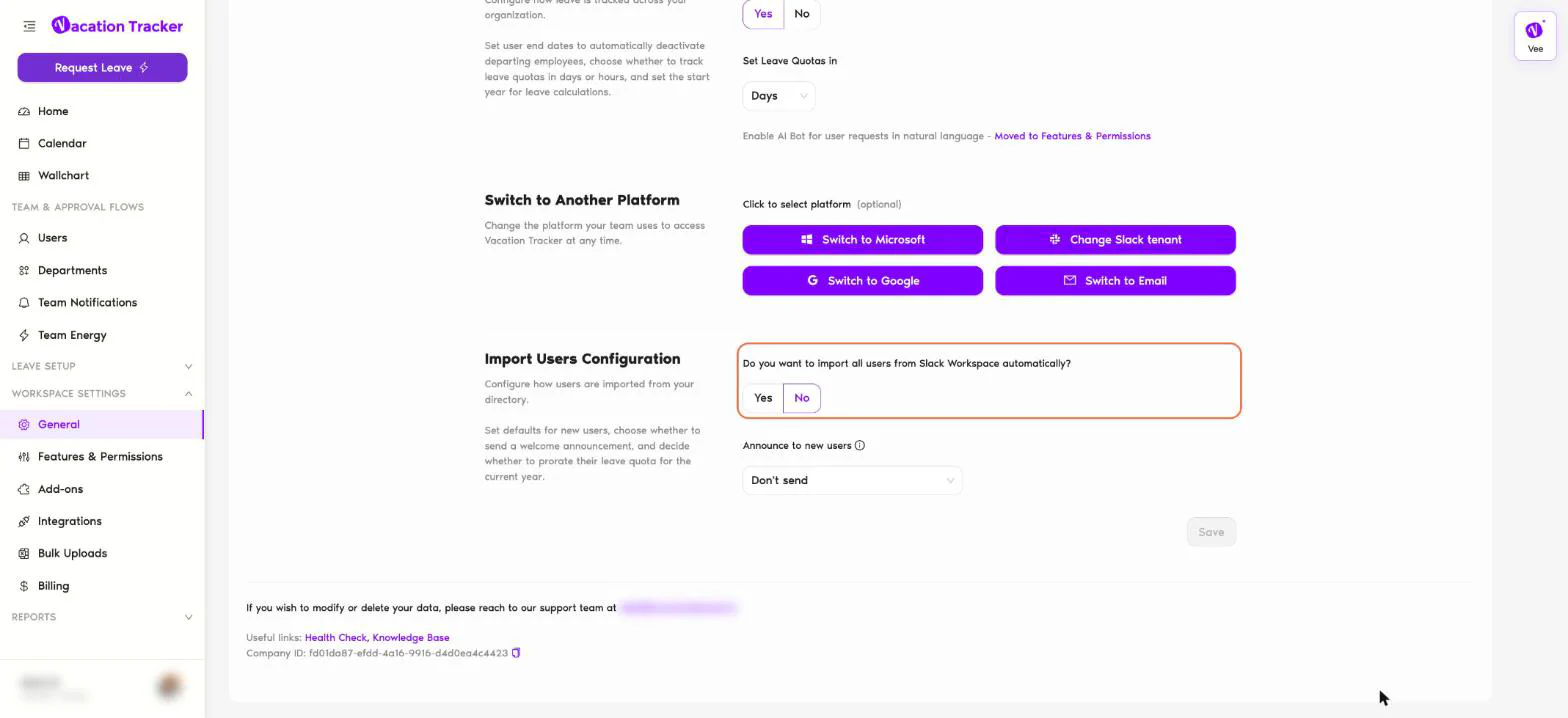
Co się dzieje, gdy automatyczny import jest włączony
Nowi użytkownicy trafiają do Vacation Tracker automatycznie
Gdy tylko ktoś zostanie dodany do Twojej przestrzeni roboczej Slack, zespołu Microsoft Teams lub katalogu Google Workspace, Vacation Tracker importuje go jako aktywnego użytkownika, bez żadnych ręcznych kroków.
Otrzymują wiadomość powitalną
Jeśli lista rozwijana Ogłoś nowym użytkownikom nie jest ustawiona na Nie wysyłaj, nowy użytkownik zaraz po zaimportowaniu otrzymuje domyślną wiadomość Vacation Tracker z informacją, że został dodany do konta, i wskazówkami, jak zacząć korzystać z aplikacji. Domyślna wiadomość ma stałą treść i nie można jej dostosować. Ustaw listę rozwijaną na Nie wysyłaj, aby ją pominąć.
Obowiązują domyślny dział i domyślna lokalizacja
Nowi, automatycznie zaimportowani użytkownicy trafiają do działu i lokalizacji wybranych w polach Domyślny dział dla nowych użytkowników i Domyślna lokalizacja w tej samej sekcji Konfiguracja importu użytkowników.
Limity mogą być naliczane proporcjonalnie
Gdy opcja Proporcjonalnie dostosuj limit dla nowych użytkowników jest ustawiona na Tak, limity urlopowe nowego użytkownika są proporcjonalnie przeliczane na część roku pozostałą od daty importu, dzięki czemu osoba dołączająca w październiku nie otrzyma przez pomyłkę puli na cały rok.
Google Workspace: sprawdź połączenie z katalogiem
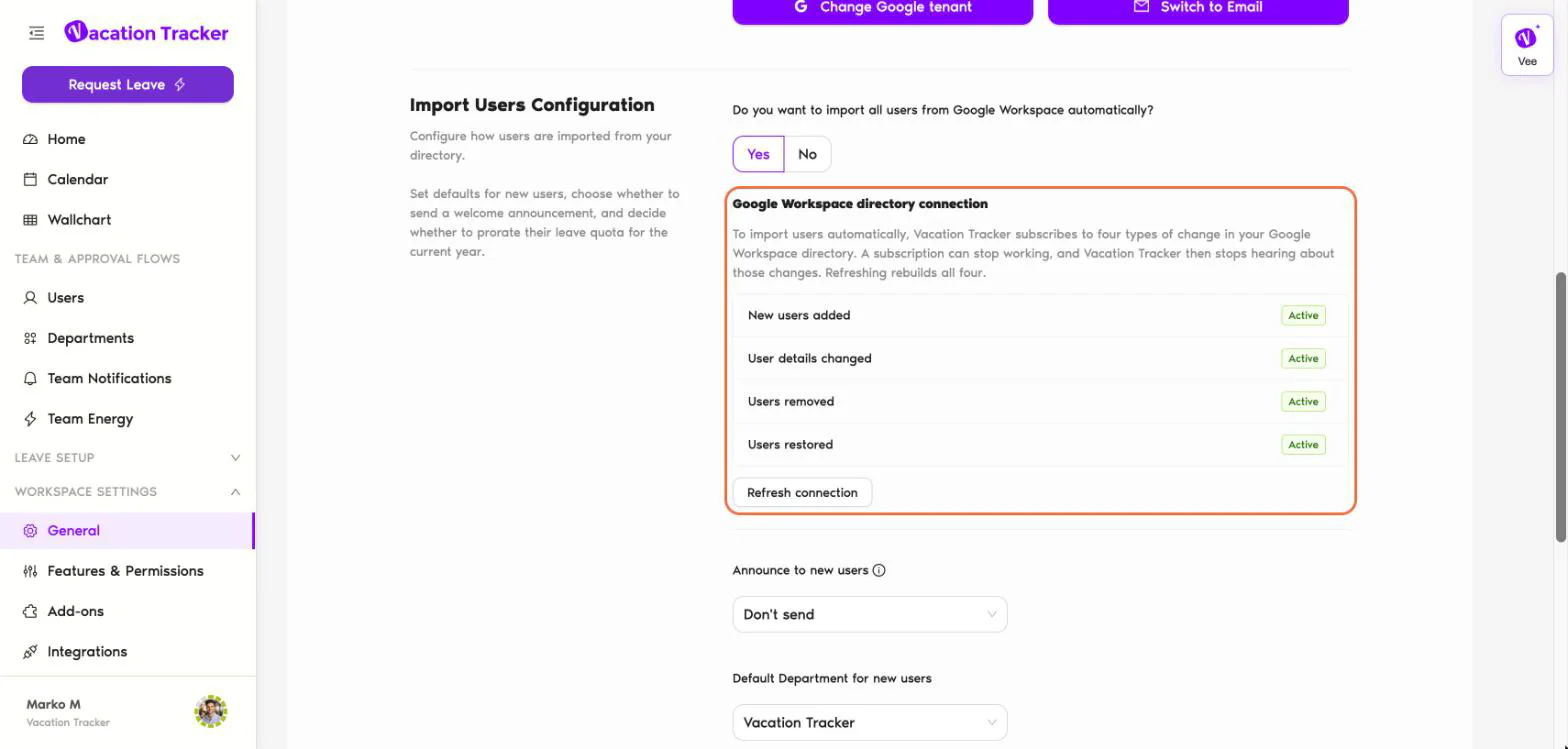
W integracji z Google Workspace, gdy automatyczny import jest ustawiony na Tak, w sekcji Konfiguracja importu użytkowników wyświetla się pole Połączenie z katalogiem Google Workspace. Aby automatycznie importować użytkowników, Vacation Tracker subskrybuje cztery rodzaje zmian w Twoim katalogu Google Workspace:
Przy każdej z nich widać jej status, na przykład Aktywna. Subskrypcja może przestać działać, a wtedy Vacation Tracker przestaje otrzymywać informacje o tych zmianach. Jeśli nowi użytkownicy Google Workspace nie pojawiają się w Vacation Tracker, kliknij Odśwież połączenie. Spowoduje to ponowne utworzenie wszystkich czterech subskrypcji.
Co się dzieje, gdy automatyczny import jest wyłączony
Nowe osoby w katalogu Slacka/Teams/Google Workspace nie pojawią się automatycznie w Vacation Tracker. Musisz dodać je ręcznie za pomocą przycisku Dodaj użytkowników na stronie Użytkownicy. Ręczny proces opisuje artykuł Jak dodać (zaimportować) użytkowników?
Nie ma to wpływu na istniejących użytkowników Vacation Tracker: wyłączenie automatycznego importu zatrzymuje tylko przyszłe automatyczne importy, a nie usuwa nikogo, kto już jest w systemie.
Najczęstsze pytania
Administratorzy. Ustawienia przestrzeni roboczej znajdują się w części menu dostępnej tylko dla administratorów: zatwierdzający i zwykli użytkownicy jej nie widzą.
Nie. Automatyczny import wymaga integracji z katalogiem przestrzeni roboczej, z którego można odczytywać dane: Slacka, Microsoft Teams lub Google Workspace. Integracja przez e-mail nie synchronizuje się z żadnym katalogiem, więc użytkowników trzeba dodawać ręcznie lub masowo, przesyłając arkusz kalkulacyjny. Zobacz Jak masowo zaimportować użytkowników? (Integracja tylko przez e-mail)
Tak. Gdy ktoś zostanie usunięty z katalogu Slacka/Teams/Google Workspace, zostaje przeniesiony na listę Usunięci w Vacation Tracker. Jego historia urlopów zostaje zachowana na potrzeby działu HR lub audytu, ale nie może się on zalogować ani korzystać z systemu. Zobacz Jaka jest różnica między nieaktywnymi a usuniętymi użytkownikami?
Co dalej?
Jak dodać (zaimportować) użytkowników? Jaka jest różnica między nieaktywnymi a usuniętymi użytkownikami? Jak dezaktywować użytkownika?Administratorzy i zatwierdzający: skontaktuj się z nami przez czat na żywo od poniedziałku do piątku w godz. 9:00–17:00 (EST) lub napisz do nas w dowolnym momencie na adres hello@vacationtracker.io.
 Umów rozmowę