






Letzte Aktualisierung am 20. November 2026
Wie aktiviere oder deaktiviere ich den automatischen Benutzerimport?
Wenn Ihr Team Slack, Microsoft Teams oder Google Workspace nutzt, kann Vacation Tracker neue Mitarbeitende automatisch übernehmen. Sobald jemand zu Ihrem Workspace-Verzeichnis hinzugefügt wird, erscheint er in Vacation Tracker, ohne dass jemand einen Finger rühren muss. Schalten Sie die Option aus, wenn Sie Personen lieber manuell einladen möchten.
Automatischen Import aktivieren oder deaktivieren
- Melden Sie sich unter app.vacationtracker.io an.
- Klappen Sie im linken Menü Arbeitsbereich-Einstellungen auf und klicken Sie auf Allgemein.
- Scrollen Sie zum Abschnitt Konfiguration für Benutzerimport.
- Setzen Sie Möchten Sie alle Benutzer automatisch von [Ihrer Integration] importieren? auf Ja (aktivieren) oder Nein (deaktivieren).
- Wenn Sie Ja gewählt haben, legen Sie Standardabteilung für neue Benutzer, Standardstandort und Kontingent für neue Benutzer anteilig berechnen fest. Diese Felder werden nur angezeigt, wenn der automatische Import aktiviert ist.
- Optional: Legen Sie unter Neue Benutzer ankündigen fest, ob neu automatisch importierte Benutzer die Standard-Ankündigung erhalten sollen. Die Nachricht selbst ist ein fester Text, den der Vacation Tracker Bot über Slack / Teams / E-Mail verschickt, und sie kann nicht bearbeitet werden. Stellen Sie das Dropdown-Menü auf Nicht senden, wenn die Benutzer lieber über Ihr eigenes Onboarding von Vacation Tracker erfahren sollen.
- Scrollen Sie nach unten und klicken Sie auf Speichern.
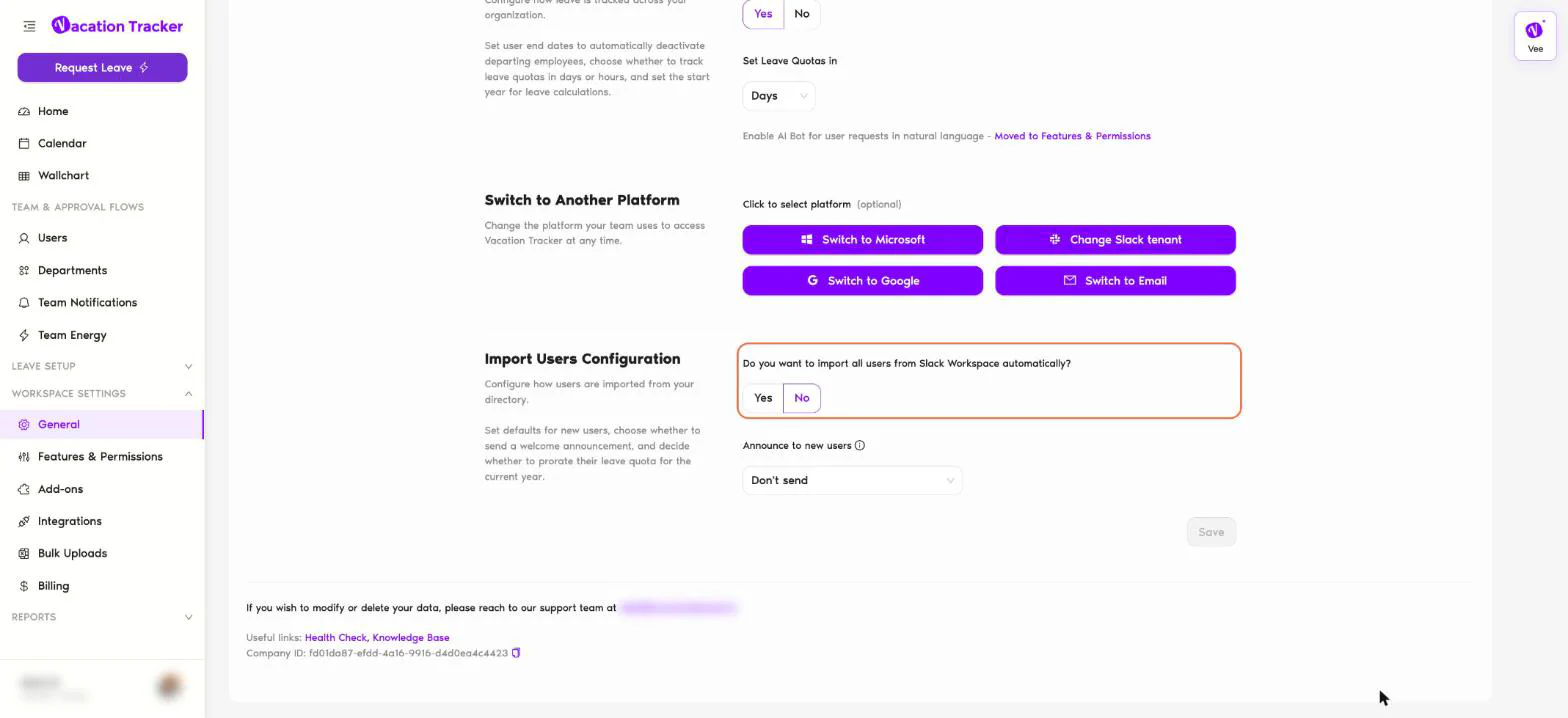
Was passiert, wenn der automatische Import aktiviert ist?
Neue Benutzer landen automatisch in Vacation Tracker
Sobald jemand zu Ihrem Slack-Workspace, Ihrem Microsoft-Teams-Team oder Ihrem Google-Workspace-Verzeichnis hinzugefügt wird, importiert Vacation Tracker ihn als aktiven Benutzer. Ein manueller Schritt ist nicht nötig.
Sie erhalten eine Ankündigung
Wenn das Dropdown-Menü Neue Benutzer ankündigen nicht auf Nicht senden steht, erhält der neue Benutzer direkt nach dem Import die Standard-Ankündigung von Vacation Tracker. Darin erfährt er, dass er zum Konto hinzugefügt wurde und wie er loslegen kann. Die Standardnachricht ist fest vorgegeben und kann nicht angepasst werden. Stellen Sie das Dropdown-Menü auf Nicht senden, um sie zu überspringen.
Standardabteilung und Standardstandort werden angewendet
Neu automatisch importierte Benutzer werden der Abteilung und dem Standort zugeordnet, die Sie im selben Abschnitt „Konfiguration für Benutzerimport“ unter Standardabteilung für neue Benutzer und Standardstandort auswählen.
Kontingente werden ggf. anteilig berechnet
Wenn Kontingent für neue Benutzer anteilig berechnen auf Ja steht, werden die Urlaubskontingente des neuen Benutzers anteilig auf den Teil des Jahres berechnet, der ab seinem Importdatum verbleibt. So erhält jemand, der im Oktober dazukommt, nicht versehentlich den Anspruch eines ganzen Jahres.
Google Workspace: Verzeichnisverbindung prüfen
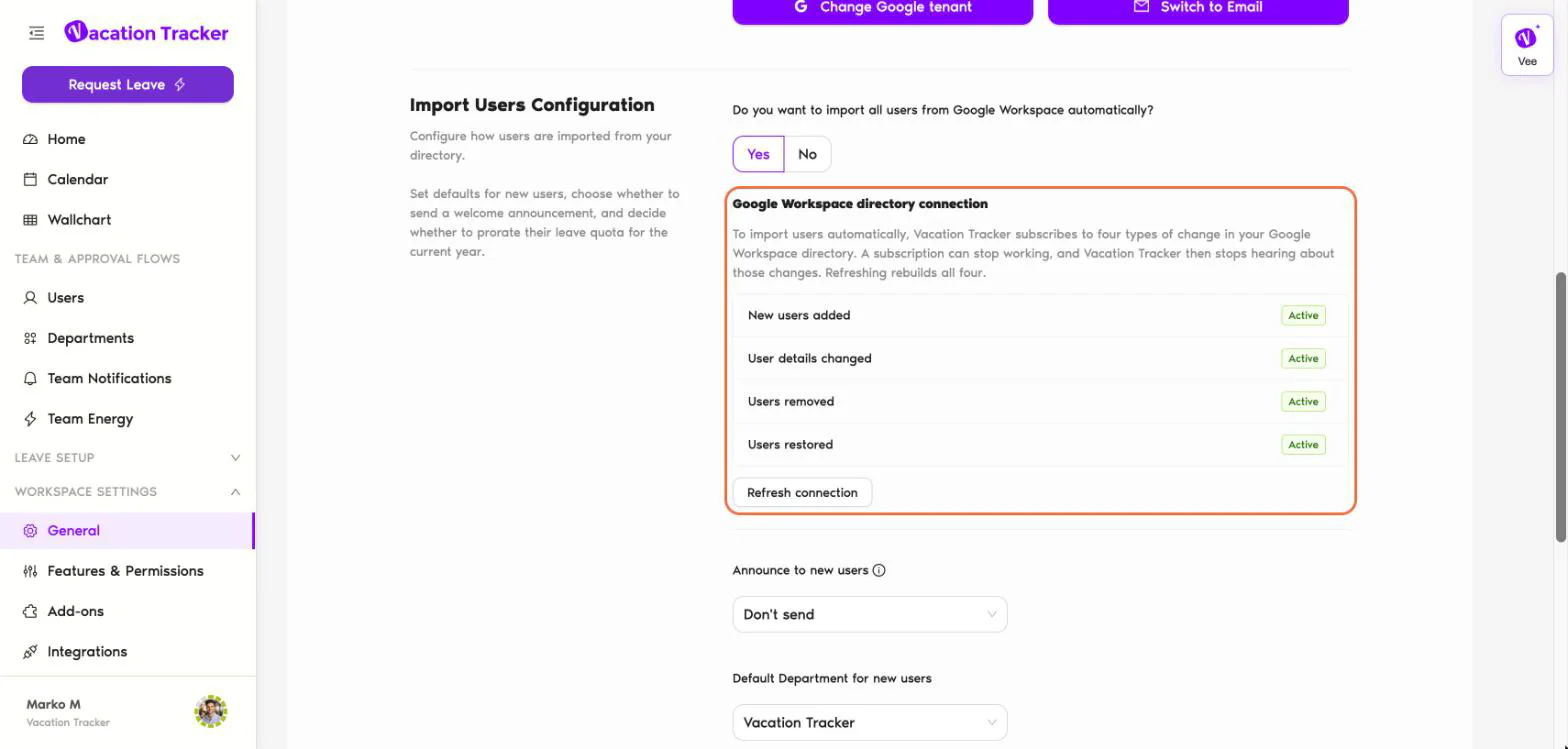
Bei der Google-Workspace-Integration zeigt der Abschnitt Konfiguration für Benutzerimport das Feld Google Workspace directory connection an, wenn der automatische Import auf Ja steht. Um Benutzer automatisch zu importieren, abonniert Vacation Tracker vier Arten von Änderungen in Ihrem Google-Workspace-Verzeichnis:
Bei jedem Abonnement wird der Status angezeigt, zum Beispiel Aktiv. Ein Abonnement kann ausfallen, und Vacation Tracker erfährt dann nichts mehr von diesen Änderungen. Wenn neue Google-Workspace-Benutzer nicht in Vacation Tracker erscheinen, klicken Sie auf Refresh connection. Dadurch werden alle vier Abonnements neu eingerichtet.
Was passiert, wenn der automatische Import deaktiviert ist?
Neue Personen in Ihrem Slack-/Teams-/Google-Workspace-Verzeichnis erscheinen nicht automatisch in Vacation Tracker. Sie müssen sie manuell über die Schaltfläche Benutzer hinzufügen auf der Seite Benutzer hinzufügen. Den manuellen Ablauf finden Sie unter Wie füge ich Benutzer hinzu (Import)?
Bestehende Benutzer in Vacation Tracker sind davon nicht betroffen. Das Deaktivieren des automatischen Imports stoppt nur zukünftige automatische Importe, nicht aber Personen, die bereits im System sind.
Häufige Fragen
Administratoren. Die Arbeitsbereich-Einstellungen befinden sich im Menübereich, der nur Administratoren angezeigt wird. Genehmiger und reguläre Benutzer sehen ihn nicht.
Nein. Der automatische Import erfordert eine Integration mit einem Workspace-Verzeichnis, aus dem gelesen werden kann: Slack, Microsoft Teams oder Google Workspace. Die E-Mail-Integration synchronisiert nicht mit einem Verzeichnis, daher müssen Benutzer manuell oder per Massenimport über eine Tabelle hinzugefügt werden. Siehe Wie importiere ich Benutzer per Massenimport? (Integration nur per E-Mail)
Ja. Wenn jemand aus Ihrem Slack-/Teams-/Google-Workspace-Verzeichnis entfernt wird, wird er in Vacation Tracker in die Liste Gelöscht verschoben. Sein Urlaubsverlauf bleibt für HR- oder Prüfzwecke erhalten, er kann sich jedoch nicht mehr anmelden und das System nicht mehr nutzen. Siehe Was ist der Unterschied zwischen inaktiven und gelöschten Benutzern?
Nächste Schritte
Wie füge ich Benutzer hinzu (Import)? Was ist der Unterschied zwischen inaktiven und gelöschten Benutzern? Wie deaktiviere ich einen Benutzer?Administratoren und Genehmiger: Sie erreichen uns per Live-Chat montags bis freitags von 9 bis 17 Uhr (EST) oder jederzeit per E-Mail an hello@vacationtracker.io.
 Gespräch buchen