






Última actualización: 13 de noviembre de 2026
¿Cómo activo o desactivo la importación automática de usuarios?
Si tu equipo usa Slack, Microsoft Teams o Google Workspace, Vacation Tracker puede incorporar automáticamente a las nuevas contrataciones: cada vez que se añade a alguien al directorio de tu espacio de trabajo, aparece en Vacation Tracker sin que nadie tenga que mover un dedo. Desactiva la opción si prefieres invitar a las personas manualmente.
Activar o desactivar la importación automática
- Inicia sesión en app.vacationtracker.io.
- En el menú de la izquierda, despliega Configuración del espacio de trabajo y haz clic en General.
- Desplázate hasta la sección Configuración de importación de usuarios.
- Establece ¿Quieres importar automáticamente todos los usuarios de [tu integración]? en Sí (activar) o en No (desactivar).
- Si has elegido Sí, configura Departamento predeterminado para nuevos usuarios, Ubicación predeterminada y Prorratear cuota para nuevos usuarios. Estos campos solo aparecen cuando la importación automática está activada.
- Opcional: en Anunciar a nuevos usuarios, elige si los usuarios importados automáticamente deben recibir el mensaje de bienvenida predeterminado. El mensaje es un texto fijo que envía el bot de Vacation Tracker por Slack, Teams o correo electrónico, y no se puede editar. Elige No enviar en el menú desplegable si prefieres que conozcan Vacation Tracker a través de tu propio proceso de incorporación.
- Desplázate hacia abajo y haz clic en Guardar.
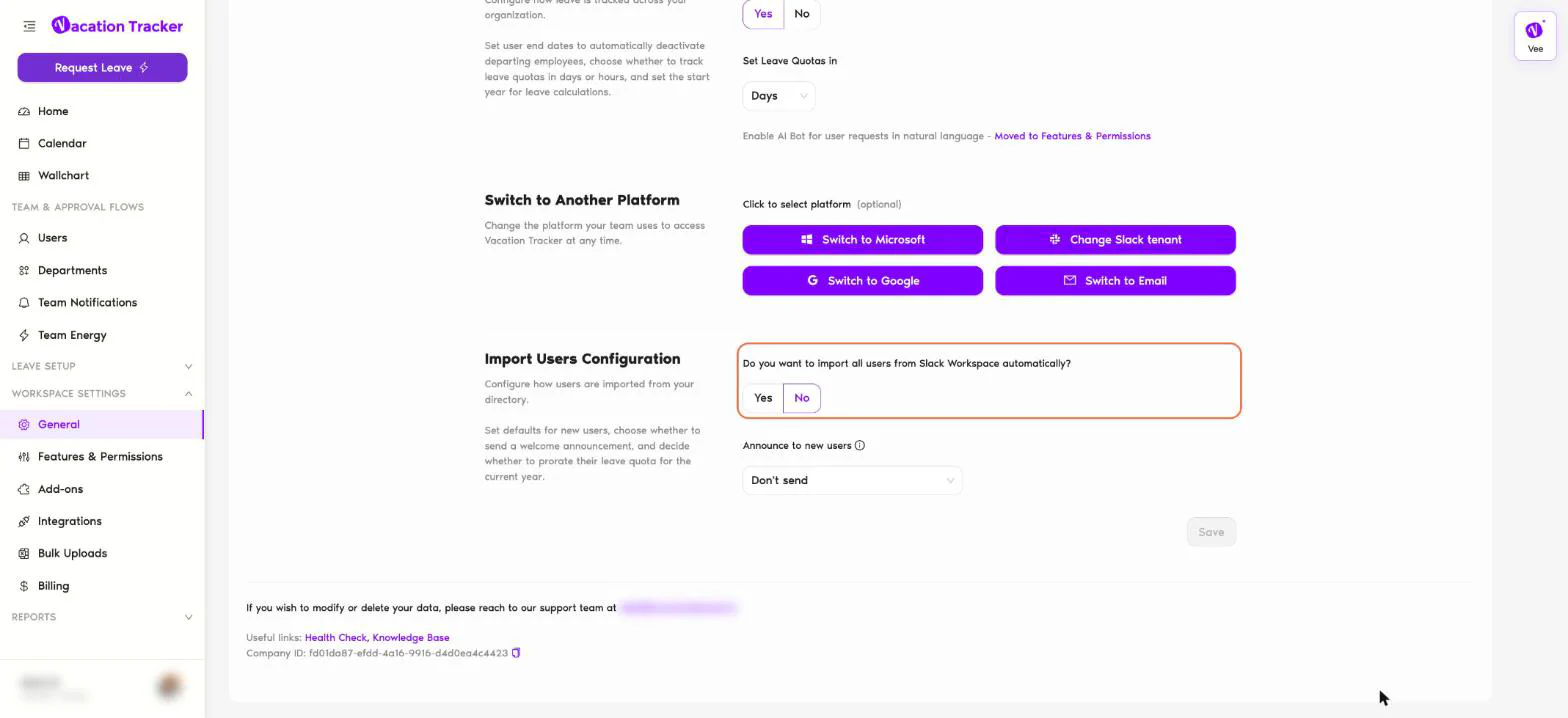
Qué pasa cuando la importación automática está activada
Los nuevos usuarios llegan a Vacation Tracker automáticamente
En cuanto alguien se añade a tu espacio de trabajo de Slack, a tu equipo de Microsoft Teams o al directorio de Google Workspace, Vacation Tracker lo importa como usuario activo, sin ningún paso manual.
Reciben un mensaje de bienvenida
Si el menú desplegable Anunciar a nuevos usuarios no está en No enviar, el nuevo usuario recibe el mensaje de bienvenida predeterminado de Vacation Tracker en cuanto se importa, que le informa de que se le ha añadido a la cuenta y de cómo empezar a usarla. El mensaje predeterminado es fijo y no se puede personalizar. Elige No enviar en el menú desplegable para omitirlo.
Se aplican el departamento y la ubicación predeterminados
Los usuarios importados automáticamente se asignan al departamento y a la ubicación que elijas en Departamento predeterminado para nuevos usuarios y Ubicación predeterminada, en la misma sección Configuración de importación de usuarios.
Las cuotas pueden prorratearse
Con Prorratear cuota para nuevos usuarios en Sí, las cuotas de ausencia del nuevo usuario se prorratean en función de la parte del año que queda en la fecha de importación, para que alguien que se incorpora en octubre no reciba por error la asignación de todo un año.
Google Workspace: comprueba la conexión al directorio
Con la integración de Google Workspace, la sección Configuración de importación de usuarios muestra un recuadro Conexión al directorio de Google Workspace cuando la importación automática está en Sí. Para importar usuarios automáticamente, Vacation Tracker se suscribe a cuatro tipos de cambios en tu directorio de Google Workspace:
Cada uno muestra su estado, por ejemplo activo. Una suscripción puede dejar de funcionar y, entonces, Vacation Tracker deja de recibir esos cambios. Si los nuevos usuarios de Google Workspace no aparecen en Vacation Tracker, haz clic en Actualizar conexión. Así se vuelven a crear las cuatro suscripciones.
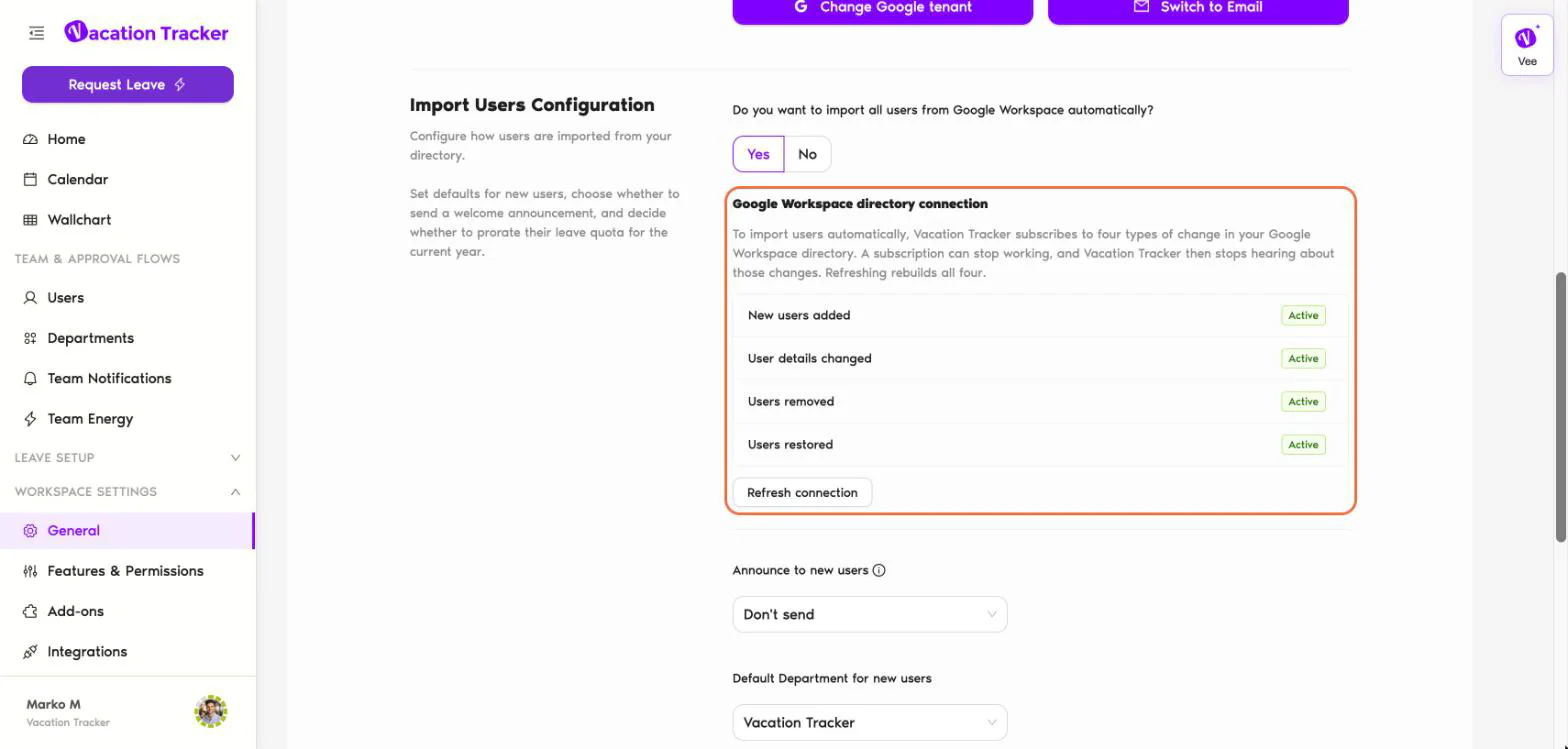
Qué pasa cuando la importación automática está desactivada
Las nuevas personas del directorio de Slack, Teams o Google Workspace no aparecerán automáticamente en Vacation Tracker. Tendrás que añadirlas manualmente con el botón Añadir Usuarios de la página Usuarios. Consulta ¿Cómo añado (importo) usuarios? para el proceso manual.
Los usuarios que ya están en Vacation Tracker no se ven afectados: desactivar la importación automática solo detiene las importaciones automáticas futuras, no afecta a nadie que ya esté en el sistema.
Preguntas frecuentes
Los administradores. La Configuración del espacio de trabajo está en la sección del menú reservada a los administradores: los aprobadores y los usuarios normales no la ven.
No. La importación automática necesita una integración con un directorio del espacio de trabajo del que leer: Slack, Microsoft Teams o Google Workspace. La integración por correo electrónico no se sincroniza con ningún directorio, así que los usuarios deben añadirse manualmente o de forma masiva subiendo una hoja de cálculo. Consulta ¿Cómo importo usuarios de forma masiva? (Integración solo por correo electrónico)
Sí: cuando alguien se elimina del directorio de Slack, Teams o Google Workspace, pasa a la lista de Eliminados en Vacation Tracker. Su historial de ausencias se conserva para RR. HH. o auditorías, pero no puede iniciar sesión ni usar el sistema. Consulta ¿Cuál es la diferencia entre usuarios inactivos y eliminados?
Siguientes pasos
¿Cómo añado (importo) usuarios? ¿Cuál es la diferencia entre usuarios inactivos y eliminados? ¿Cómo desactivo a un usuario?Administradores y aprobadores: puedes contactarnos por chat en vivo de lunes a viernes, de 9:00 a 17:00 (hora del Este, EST), o escribirnos cuando quieras a hello@vacationtracker.io.
 Reserva una llamada