






Última atualização em Outubro 10, 2025
Como edito as informações de um departamento?
As configurações de um departamento mudam com o tempo: uma equipe é renomeada, o fluxo de aprovação muda, novos usuários entram ou você quer colocar uma equipe dentro de outra. Tudo isso fica em um único formulário, Editar Departamento. Os administradores o abrem na página Departamentos e atualizam o que for preciso de uma só vez.
Abra o formulário Editar Departamento
Todos os campos editáveis ficam em um único formulário. Você só precisa acessá-lo uma vez para alterar várias coisas e salvar tudo junto.
- Faça login em app.vacationtracker.io.
- No menu à esquerda, em Equipe e fluxos de aprovação, clique em Departamentos.
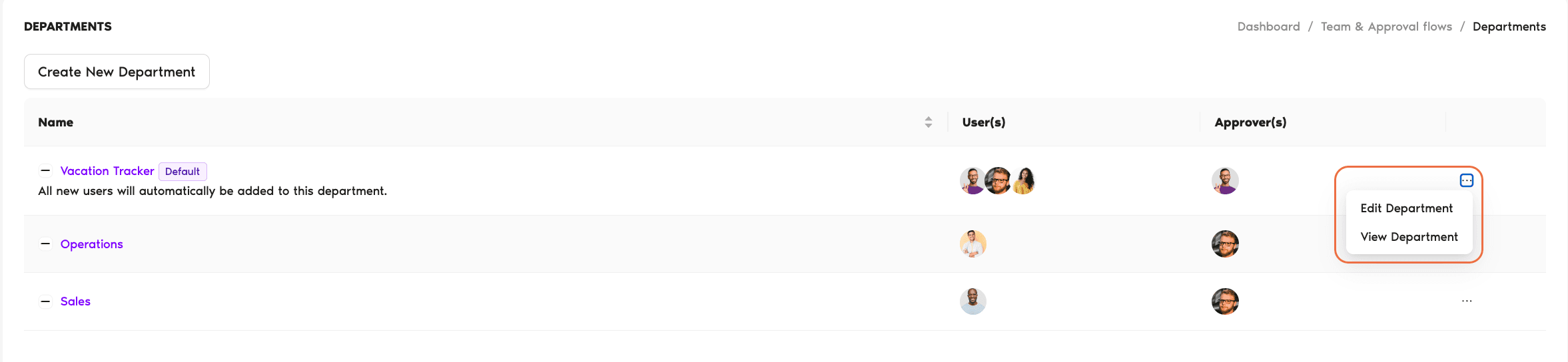
- Localize o departamento que você quer alterar. No final da linha, à direita, clique no menu de três pontos (...) e escolha Editar Departamento.
- Ajuste qualquer uma das seções abaixo. Você pode alterar um campo ou todos: o botão de atualização na parte inferior salva tudo de uma vez.
- Clique em Atualizar Departamento para salvar. Use Cancelar para sair sem salvar.
O que você pode editar
O formulário é dividido em cinco seções. Cada uma controla um aspecto diferente do departamento.
1. Configurações do Departamento
Esta é a parte superior do formulário.
2. Fluxo de Aprovação
Esta seção controla quem aprova as licenças deste departamento e como as decisões seguem.
3. Expiração de Solicitação de Licença
Controla por quanto tempo as solicitações pendentes ficam abertas antes de expirar.
4. Departamento padrão
Todo espaço de trabalho tem exatamente um departamento padrão, ao qual os novos usuários são adicionados automaticamente.
5. Configurações de Subdepartamento
Permite colocar este departamento dentro de outro para agrupá-los na estrutura.
Salve ou descarte as alterações
Quando terminar, clique em Atualizar Departamento na parte inferior do formulário. As alterações são aplicadas ao departamento imediatamente. Clique em Cancelar para sair sem salvar: nada será aplicado.
Perguntas frequentes
Os administradores. A página Departamentos fica na seção Equipe e fluxos de aprovação, exclusiva para administradores, então usuários comuns e aprovadores não veem a opção Editar Departamento.
Sim. Atualize apenas o campo Nome e clique em Atualizar Departamento. Os usuários, os aprovadores, o fluxo de aprovação e todas as outras configurações permanecem exatamente como estavam: só o nome de exibição muda em todos os lugares em que o departamento aparece.
As solicitações pendentes são encaminhadas para quem estiver na lista de aprovadores no momento em que forem analisadas. Adicionar um novo aprovador significa que ele vê imediatamente as solicitações em aberto; remover um aprovador significa que ele deixa de recebê-las. As solicitações em andamento não são reenviadas para a fila nem se perdem.
Próximos passos
Como configuro a aprovação multinível? Como ativo ou desativo a expiração de solicitações de licença? Como defino um aprovador no Vacation Tracker?Administradores e aprovadores: fale conosco pelo chat ao vivo de segunda a sexta, das 9h às 17h (EST), ou envie um e-mail a qualquer momento para hello@vacationtracker.io.
 Book a Call