






Última actualización: 10 de octubre de 2025
¿Cómo edito la información de un departamento?
La configuración de los departamentos cambia con el tiempo: se cambia el nombre de un equipo, cambia el flujo de aprobación, se incorporan nuevos usuarios o quieres anidar un equipo dentro de otro. Todo eso está en un único formulario, Editar Departamento. Los administradores lo abren desde la página Departamentos y actualizan todo lo necesario de una sola vez.
Abrir el formulario Editar Departamento
Todos los campos editables están en un solo formulario. Solo tienes que abrirlo una vez para cambiar varias cosas y guardarlas juntas.
- Inicia sesión en app.vacationtracker.io.
- En el menú de la izquierda, en Equipo y flujos de aprobación, haz clic en Departamentos.
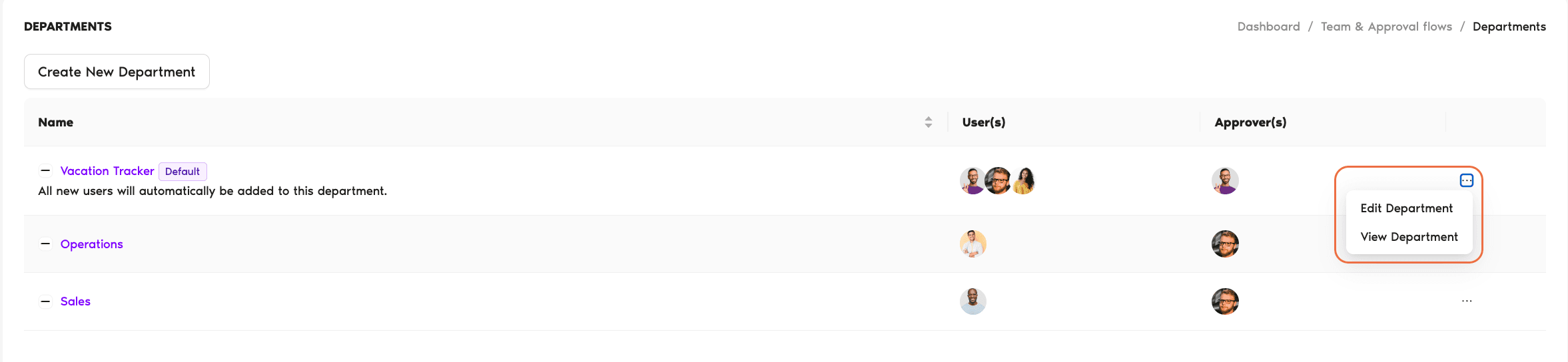
- Busca el departamento que quieres cambiar. En el extremo derecho de su fila, haz clic en el menú de tres puntos (...) y elige Editar Departamento.
- Ajusta cualquiera de las secciones que se describen a continuación. Puedes cambiar un campo o todos: el botón Actualizar de la parte inferior lo guarda todo a la vez.
- Haz clic en Actualizar Departamento para guardar. Usa Cancelar para salir sin guardar.
Qué puedes editar
El formulario está dividido en cinco secciones. Cada una controla un aspecto distinto del departamento.
1. Configuración del departamento
Es la parte superior del formulario.
2. Flujo de aprobación
Esta sección controla quién aprueba las ausencias de este departamento y cómo se encadenan sus decisiones.
3. Expiración de Solicitudes de Permiso
Controla cuánto tiempo permanecen abiertas las solicitudes pendientes antes de expirar.
4. Departamento predeterminado
Cada espacio de trabajo tiene exactamente un departamento predeterminado: aquel al que se añaden automáticamente los nuevos usuarios.
5. Configuración de Subdepartamento
Te permite anidar este departamento dentro de otro para agruparlos de forma estructural.
Guardar o descartar los cambios
Cuando termines, haz clic en Actualizar Departamento en la parte inferior del formulario. Los cambios se aplican al departamento de inmediato. Haz clic en Cancelar para salir sin guardar: no se aplicará nada.
Preguntas frecuentes
Los administradores. La página Departamentos está en la sección Equipo y flujos de aprobación, reservada a los administradores, así que los usuarios normales y los aprobadores no ven la opción Editar Departamento.
Sí. Actualiza solo el campo Nombre y haz clic en Actualizar Departamento. Los usuarios, los aprobadores, el flujo de aprobación y todos los demás ajustes quedan exactamente igual: solo cambia el nombre visible en todos los lugares donde aparece el departamento.
Las solicitudes pendientes se dirigen a quien esté en la lista de aprobadores en el momento en que se gestionan. Si añades un nuevo aprobador, verá inmediatamente todas las solicitudes abiertas; si quitas a un aprobador, dejará de recibirlas. Las solicitudes en curso no se reasignan ni se pierden.
Siguientes pasos
¿Cómo configuro la aprobación multinivel? ¿Cómo activo o desactivo la expiración de solicitudes de ausencia? ¿Cómo asigno un aprobador en Vacation Tracker?Administradores y aprobadores: puedes contactarnos por chat en vivo de lunes a viernes, de 9:00 a 17:00 (hora del Este, EST), o escribirnos cuando quieras a hello@vacationtracker.io.
 Reserva una llamada