SOURCE:    Vacation Tracker
TITLE:     Jak edytować informacje o dziale?
URL:       https://vacationtracker.io/pl/baza-wiedzy/jak-edytowac-informacje-o-dziale/
LANG:      pl
PUBLISHED: 2025-08-19
UPDATED:   2025-10-10
READING:   1 min
SUMMARY:   Czas na kolejne zmiany! Tym razem chcesz edytować dział: nazwę, użytkowników, zatwierdzających lub proces zatwierdzania. Pomożemy Ci to zrobić.
Ustawienia działów zmieniają się z czasem: zespół zmienia nazwę, zmienia się proces zatwierdzania, dołączają nowi użytkownicy albo chcesz umieścić jeden zespół w strukturze innego. Wszystko to znajduje się w jednym formularzu Edytuj Dział. Administratorzy otwierają go na stronie Działy i aktualizują wszystko, co trzeba, jednym zapisem.
Otwórz formularz Edytuj Dział
Wszystkie pola do edycji znajdują się w jednym formularzu. Wystarczy otworzyć go raz, aby zmienić wiele rzeczy przy jednym zapisie.
W menu po lewej stronie, w sekcji Zespoły i procesy zatwierdzania, kliknij Działy.
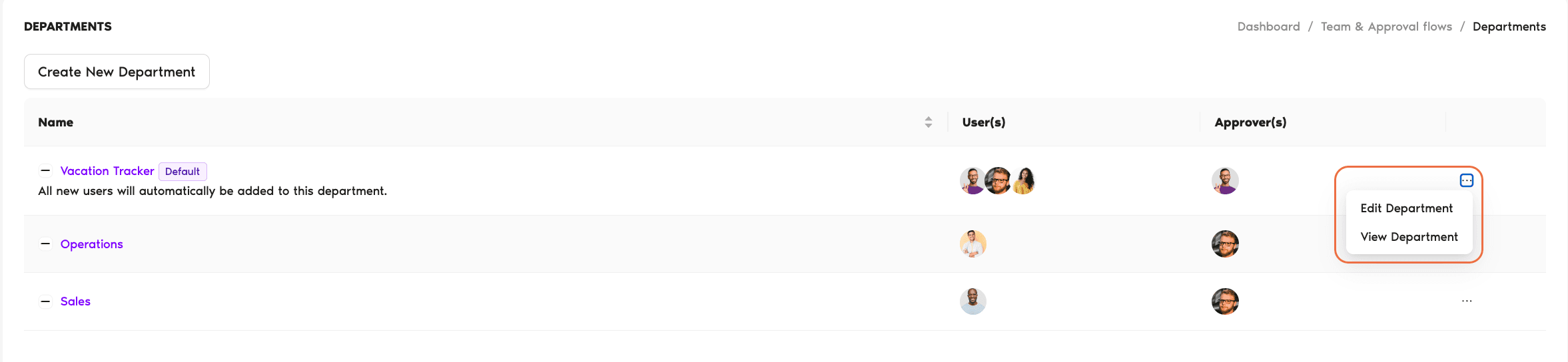
Znajdź dział, który chcesz zmienić. Na prawym końcu jego wiersza kliknij menu z trzema kropkami (...) i wybierz Edytuj Dział.
Zmień dowolne z poniższych sekcji. Możesz zmienić jedno pole albo wszystkie, a przycisk na dole formularza zapisze wszystko naraz.
Kliknij Zaktualizuj Dział, aby zapisać. Kliknij Anuluj, aby wyjść bez zapisywania.
Co możesz edytować
Formularz jest podzielony na pięć sekcji. Każda z nich odpowiada za inny aspekt działu.
1. Ustawienia działu
To górna część formularza.
Nazwa: wyświetlana nazwa działu. Użytkownicy widzą ją na liście działów, na stronach profili i wszędzie tam, gdzie widać proces zatwierdzania.
Użytkownicy (opcjonalnie): pole wielokrotnego wyboru z listą osób przypisanych do tego działu. Zacznij wpisywać, aby wyszukać użytkownika, i kliknij, aby go dodać. Kliknij × przy nazwisku, aby kogoś usunąć. Tekst pomocniczy pod nagłówkiem sekcji informuje, że możesz najpierw skonfigurować dział, a użytkowników dodać później, jeśli tak będzie łatwiej.
2. Proces zatwierdzania
Ta sekcja określa, kto zatwierdza urlopy w tym dziale i jak przebiegają decyzje.
Typ Procesu Zatwierdzania: Zatwierdzanie Jednopoziomowe (domyślnie, wszystkie plany) lub Zatwierdzanie Wielopoziomowe (tylko plan Complete). Zatwierdzanie jednopoziomowe oznacza, że zgodę może wyrazić dowolny zatwierdzający. Przy zatwierdzaniu wielopoziomowym wniosek przechodzi kolejno przez każdy poziom, a na danym poziomie dowolny zatwierdzający może przekazać go dalej.
Zatwierdzający: pole wielokrotnego wyboru, w którym dodajesz lub usuwasz osoby zatwierdzające wnioski w tym dziale. Zatwierdzający może być przypisany do wielu działów.
Powiadom Obserwatora(ów) Po Ostatecznym Zatwierdzeniu (opcjonalnie): adresy e-mail, które otrzymają powiadomienie, gdy wniosek zostanie ostatecznie zatwierdzony. Przydaje się to działowi kadr, działowi płac lub wspólnej skrzynce, w której śledzi się zatwierdzone urlopy. Kilka adresów oddziel przecinkami lub spacjami.
Jak działają oba typy procesu
Zatwierdzanie jednopoziomowe wymaga jednej zgody: każda z osób w polu Zatwierdzający może zatwierdzić lub odrzucić wniosek, a o jego dalszym losie decyduje ten, kto kliknie pierwszy. Zatwierdzanie wielopoziomowe (plan Complete) przeprowadza wniosek kolejno przez wszystkie skonfigurowane poziomy. W obrębie poziomu dowolny zatwierdzający może przekazać go na kolejny. Ta sama osoba może figurować w polu Zatwierdzający w wielu działach, więc nie musisz powielać osób między zespołami.
3. Wygaśnięcie wniosku urlopowego
Określa, jak długo oczekujące wnioski pozostają otwarte, zanim wygasną.
Czy pozostawić przyszłe oczekujące wnioski otwarte?: przełącz między Tak i Nie. Przy ustawieniu Tak wnioski pozostają otwarte do daty zakończenia urlopu. Przy ustawieniu Nie wnioski wygasają po 7 dniach roboczych lub w dniu zakończenia urlopu, w zależności od tego, co nastąpi wcześniej. Pełną konfigurację opisuje artykuł Jak włączyć lub wyłączyć wygasanie wniosków urlopowych?
4. Domyślny dział
Każda przestrzeń robocza ma dokładnie jeden domyślny dział, do którego automatycznie trafiają nowi użytkownicy.
Ustaw ten dział jako domyślny: przełącz między Tak i Nie. Ustawienie działu jako domyślnego anuluje dotychczasowy dział domyślny, ponieważ tę rolę może pełnić tylko jeden dział naraz.
5. Ustawienia Poddziału
Pozwala umieścić ten dział w strukturze innego działu w celu pogrupowania.
Wybierz Dział Nadrzędny (opcjonalnie): lista rozwijana z istniejącymi działami, domyślnie ustawiona na Brak. Wybranie działu nadrzędnego umieszcza pod nim ten dział. Niezależnie od zagnieżdżenia każdy dział zachowuje własnych użytkowników, zatwierdzających i ustawienia. Relacja ma charakter organizacyjny i nic nie jest dziedziczone.
Zasady zagnieżdżania w skrócie
Zagnieżdżenie jest wyłącznie kosmetyczne: poddział nie dziedziczy zatwierdzających, typu procesu zatwierdzania ani użytkowników działu nadrzędnego. Jeśli chcesz, aby członkowie zespołu działu nadrzędnego widzieli lub zatwierdzali wnioski w poddziale, dodaj ich bezpośrednio w polu Użytkownicy lub Zatwierdzający w poddziale.
Zapisz lub odrzuć zmiany
Po zakończeniu kliknij Zaktualizuj Dział na dole formularza. Zmiany zostaną od razu zapisane w dziale. Kliknij Anuluj, aby wycofać się bez zapisywania. Nic nie zostanie wtedy zastosowane.
Najczęstsze pytania
Administratorzy. Strona Działy znajduje się w sekcji Zespoły i procesy zatwierdzania, dostępnej tylko dla administratorów, więc zwykli użytkownicy i zatwierdzający nie widzą opcji Edytuj Dział.
Tak. Zmień tylko pole Nazwa i kliknij Zaktualizuj Dział. Użytkownicy, zatwierdzający, proces zatwierdzania i wszystkie inne ustawienia pozostają dokładnie takie same. Zmienia się jedynie wyświetlana nazwa we wszystkich miejscach, w których pojawia się dział.
Oczekujące wnioski trafiają do osób, które są na liście zatwierdzających w chwili ich rozpatrywania. Nowo dodany zatwierdzający od razu widzi wszystkie otwarte wnioski, a usunięty przestaje je otrzymywać. Wnioski w toku nie są ponownie kolejkowane ani nie giną.
Użytkownicy: jeśli masz pytania, napisz do nas w dowolnym momencie na adres hello@vacationtracker.io. Administratorzy i zatwierdzający: skontaktuj się z nami przez czat na żywo od poniedziałku do piątku w godz. 9:00–17:00 (EST) lub napisz do nas w dowolnym momencie na adres hello@vacationtracker.io.
Czy ten artykuł był pomocny?
Dziękujemy za opinię!
Co poszło nie tak?
Napisz, czego zabrakło lub jak możemy ulepszyć ten artykuł.
Na tej stronie
Masz jeszcze pytania? Pokażemy Ci, jak Vacation Tracker może pomóc.







 Book a Call