






Última atualização em Fevereiro 13, 2026
Como importo os dados de perfil dos usuários?
Atualize em massa os perfis dos usuários no Vacation Tracker (departamento, localização, datas de início e de término, ID do funcionário e aniversário) enviando uma planilha, em vez de abrir os perfis um por um.
O que é importado
O Vacation Tracker obtém as informações básicas do diretório do seu espaço de trabalho: nome, sobrenome e avatar. A importação de Dados do Perfil do Usuário cuida de todo o resto, ou seja, dos campos que o diretório não tem ou dos campos que você quer preencher em grande escala:
É muito mais rápido do que editar manualmente o perfil de cada usuário, principalmente logo após a integração de novos funcionários, depois de uma reestruturação ou quando você está organizando dados antigos.
Antes de começar
Você precisa ter acesso de administrador no Vacation Tracker. Aprovadores e usuários não veem a opção Carregamentos em Massa no menu.
Passos
- Faça login em app.vacationtracker.io como administrador.
- No menu à esquerda, expanda Configurações do espaço de trabalho e clique em Carregamentos em Massa.
- Na página Carregamentos em Massa, clique em Visualizar no cartão Dados do Perfil do Usuário.
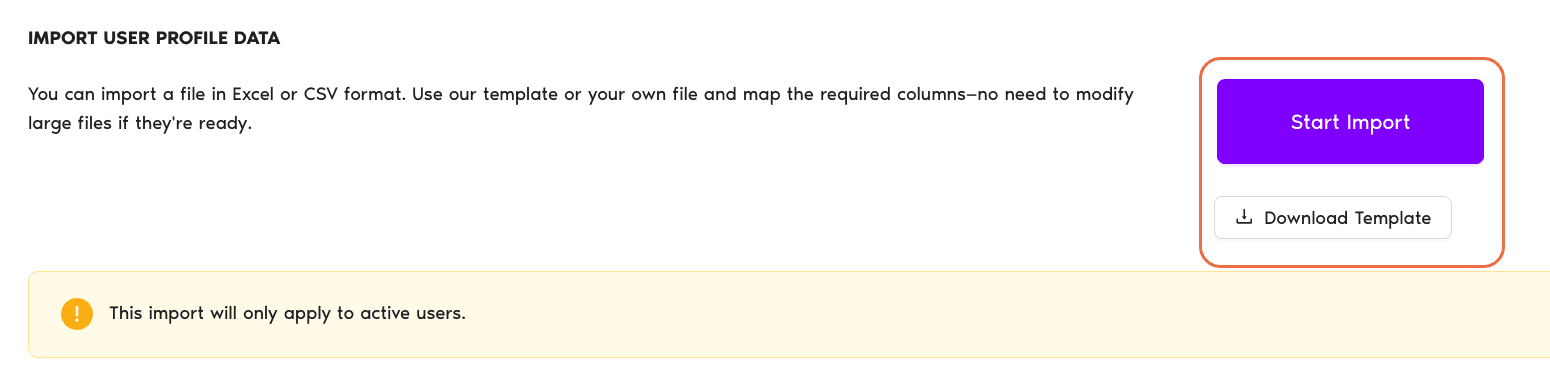
- Clique em Baixar Modelo para obter um arquivo com os cabeçalhos corretos.
- Abra o modelo, preencha uma linha para cada usuário que você quer atualizar e salve.
- De volta à página Dados do Perfil do Usuário, clique em Importar Arquivo.
- Siga o assistente: arraste ou selecione o arquivo → Selecione a linha de cabeçalho → Corresponder Colunas → Validar dados → Confirmar.
Campos do modelo
| Campo | Obrigatório | Observações |
|---|---|---|
| Obrigatório | A chave de correspondência: precisa ser igual ao e-mail cadastrado no Vacation Tracker. | |
| Departamento | Opcional | Precisa corresponder exatamente ao nome de um departamento existente. |
| Localização | Opcional | Precisa corresponder exatamente ao nome de uma localização existente. |
| Data de Início | Opcional | Data de início do vínculo. |
| Data de Término | Opcional | Data de término do vínculo; deixe em branco para usuários ativos. |
| ID do Funcionário | Opcional | Texto livre. Usado para integração com outros sistemas. Se usar o Excel, formate a célula como Texto para que os zeros à esquerda não sejam removidos. |
| Aniversário | Opcional | Formato: YYYY-MM-DD |
O assistente em 4 etapas
- Dados do Perfil do Usuário: arraste o arquivo ou clique em Selecionar arquivo. São aceitos os formatos
.xlsx,.xlse.csv. - Selecione a linha de cabeçalho: confirme que a primeira linha do arquivo é o cabeçalho.
- Corresponder Colunas: associe os cabeçalhos do seu arquivo aos campos do Vacation Tracker. Com o nosso modelo, as colunas são associadas automaticamente.
- Validar dados: corrija as linhas que o assistente marcar em vermelho e clique em Confirmar.
Próximos passos
Importar dados de licença Importar saldos transferidos Importar folga compensatória (TOIL)Administradores e aprovadores: fale conosco pelo chat ao vivo de segunda a sexta, das 9h às 17h (EST), ou envie um e-mail a qualquer momento para hello@vacationtracker.io.
 Book a Call