






Dernière mise à jour le 13 février 2026
Comment importer les données de profil des utilisateurs ?
Mettez à jour en masse les profils des Utilisateurs dans Vacation Tracker (service, site, dates de début et de fin, ID employé et date de naissance) en important une feuille de calcul, au lieu de parcourir les profils un par un.
Ce qui est importé
Vacation Tracker récupère les informations de base depuis l'annuaire de votre espace de travail : prénom, nom et avatar. L'import Données du profil utilisateur gère tout le reste, c'est-à-dire les champs que l'annuaire ne contient pas ou que vous souhaitez renseigner à grande échelle :
C'est beaucoup plus rapide que de modifier chaque profil utilisateur à la main, en particulier juste après la mise en place, après une réorganisation ou lorsque vous nettoyez d'anciennes données.
Avant de commencer
Vous devez disposer d'un accès Administrateur dans Vacation Tracker. Les Approbateurs et les Utilisateurs ne voient pas l'option Importations en masse dans le menu.
Étapes
- Connectez-vous sur app.vacationtracker.io en tant qu'Administrateur.
- Dans le menu de gauche, développez Paramètres de l'espace de travail et cliquez sur Importations en masse.
- Sur la page Importations en masse, cliquez sur Afficher sur la carte Données du profil utilisateur.
- Cliquez sur Télécharger le modèle pour obtenir un fichier avec les bons en-têtes.
- Ouvrez le modèle, remplissez une ligne par Utilisateur à mettre à jour, puis enregistrez-le.
- De retour sur la page Données du profil utilisateur, cliquez sur Lancer l'importation.
- Suivez l'assistant : déposez ou sélectionnez votre fichier → Sélectionner la ligne d'en-tête → Correspondre les colonnes → Valider les données → Confirmer.
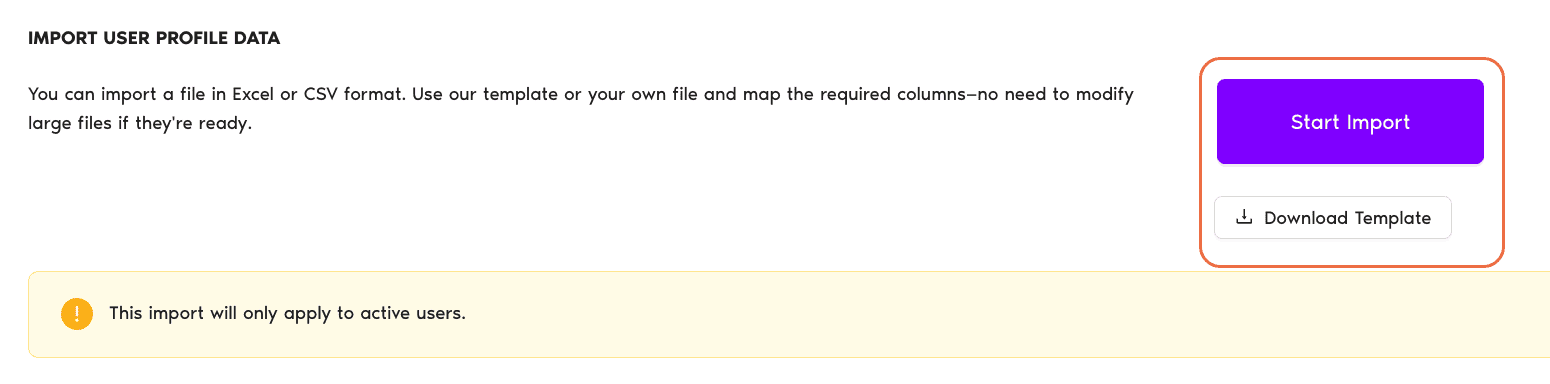
Champs du modèle
| Champ | Obligatoire | Remarques |
|---|---|---|
| Obligatoire | La clé de correspondance : elle doit correspondre à l'adresse e-mail enregistrée dans Vacation Tracker. | |
| Service | Facultatif | Doit correspondre exactement au nom d'un service existant. |
| Site | Facultatif | Doit correspondre exactement au nom d'un site existant. |
| Date de début | Facultatif | Date de début d'emploi. |
| Date de fin | Facultatif | Date de fin d'emploi : laissez vide pour les Utilisateurs actifs. |
| ID employé | Facultatif | Texte libre. Utilisé pour l'intégration avec d'autres systèmes. Si vous utilisez Excel, mettez la cellule au format Texte afin que les zéros en tête ne soient pas supprimés. |
| Date de naissance | Facultatif | Format : YYYY-MM-DD |
L'assistant en 4 étapes
- Données du profil utilisateur : déposez votre fichier ou cliquez sur Sélectionnez le fichier. Formats acceptés :
.xlsx,.xls,.csv. - Sélectionner la ligne d'en-tête : confirmez que la première ligne de votre fichier contient les en-têtes.
- Correspondre les colonnes : associez les en-têtes de votre fichier aux champs de Vacation Tracker. Avec notre modèle, les colonnes correspondent automatiquement.
- Valider les données : corrigez les lignes signalées en rouge par l'assistant, puis cliquez sur Confirmer.
Pour aller plus loin
Importer des données de congés Importer les soldes de report de congés Importer les congés compensatoiresAdministrateurs et approbateurs : contactez-nous par chat en direct du lundi au vendredi, de 9 h à 17 h (heure de l'Est), ou écrivez-nous à tout moment à hello@vacationtracker.io.
 Réserver un appel