






Última atualização em Junho 10, 2025
Como importo meus dados de licença para o Vacation Tracker?
Se você está migrando de outra ferramenta ou começando a usar o Vacation Tracker no meio do ano, a importação de Licenças permite que os administradores carreguem em massa o histórico de licenças existente. Use o modelo pronto ou envie sua própria planilha e mapeie as colunas.
Onde encontrar os carregamentos em massa
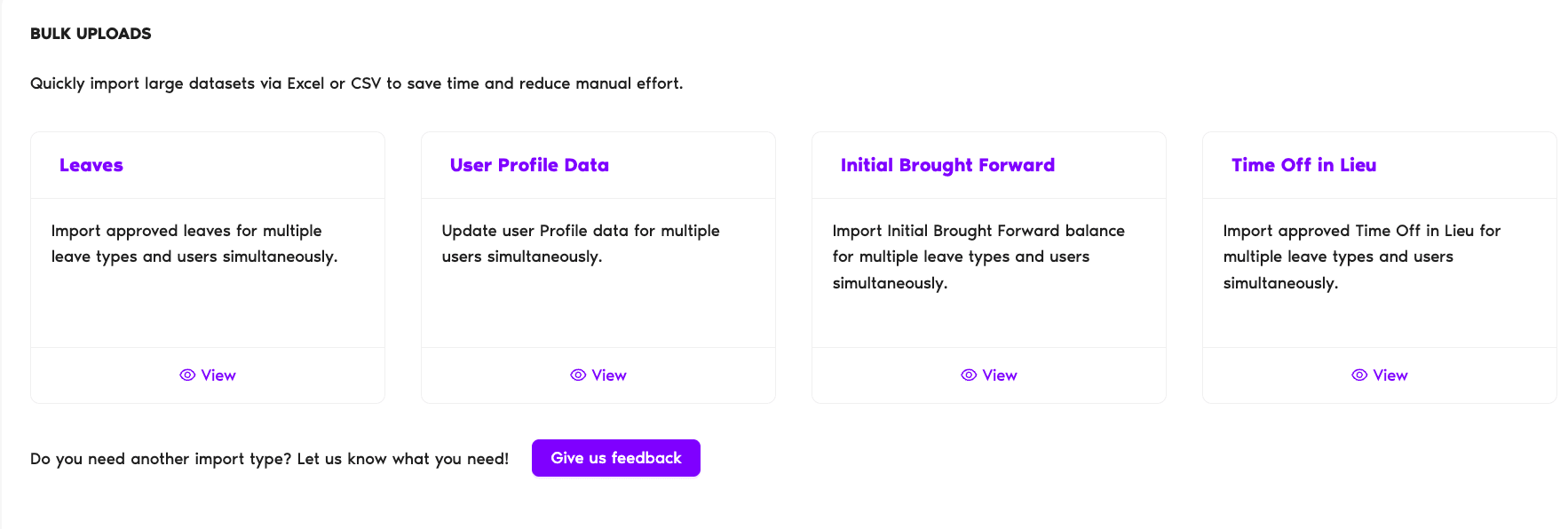
A importação fica em Configurações do espaço de trabalho → Carregamentos em Massa, no menu à esquerda. Somente administradores veem essa opção. A página Carregamentos em Massa mostra quatro cartões de importação:
Antes de começar: lista de preparação
Primeiro, configure corretamente seu espaço de trabalho: a importação só será tão precisa quanto a estrutura em que os dados forem carregados.
- Todos os usuários para os quais você quer importar dados estão ativos
- Seus tipos de licença estão configurados (a importação faz referência a eles pelo nome exato)
- Suas localizações foram criadas e os usuários foram atribuídos a elas
- Seus departamentos foram criados e os aprovadores foram atribuídos
- Seus feriados foram importados para cada localização
Para cada pré-requisito:
Como chegar à importação de licenças
- Faça login em app.vacationtracker.io como administrador.
- No menu à esquerda, expanda Configurações do espaço de trabalho e clique em Carregamentos em Massa.
- Na página Carregamentos em Massa, clique em Visualizar no cartão Licenças.
- A partir daí, clique em Baixar Modelo para usar o nosso arquivo pronto ou clique em Importar Arquivo se já tiver preparado o seu próprio arquivo.
Duas formas de importar
Use o nosso modelo: o caminho mais fácil. O modelo já vem com os cabeçalhos e o mapeamento de colunas corretos. Baixe-o, cole o seu histórico de licenças nas linhas, salve e envie.
Use o seu próprio arquivo: para quando você já exportou os dados de licença do seu antigo sistema de RH ou ferramenta de gestão de folgas. O seu arquivo precisa ter uma linha de cabeçalho, e você terá que mapear cada coluna para um campo do Vacation Tracker durante o envio.
Em qualquer caso, consulte os guias específicos para ver o passo a passo completo:
Próximos passos
Importar com o nosso modelo Importar com seu próprio arquivo Importar saldos transferidosAdministradores e aprovadores: fale conosco pelo chat ao vivo de segunda a sexta, das 9h às 17h (EST), ou envie um e-mail a qualquer momento para hello@vacationtracker.io.
 Book a Call