






Última actualización: 13 de febrero de 2026
¿Cómo importo los datos de perfil de los usuarios?
Actualiza en bloque los perfiles de los usuarios en Vacation Tracker (departamento, ubicación, fechas de inicio y fin, ID de empleado y cumpleaños) subiendo una hoja de cálculo, en lugar de ir perfil por perfil.
Qué se importa
Vacation Tracker obtiene la información básica del directorio de tu espacio de trabajo: nombre, apellidos y avatar. La importación de Datos de Perfil de Usuario se encarga de todo lo demás: los campos que el directorio no incluye o los que quieres rellenar a gran escala:
Es mucho más rápido que editar a mano el perfil de cada usuario, sobre todo justo después de la incorporación, tras una reorganización o cuando estás limpiando datos antiguos.
Antes de empezar
Necesitas acceso de administrador en Vacation Tracker. Los aprobadores y los usuarios no ven la opción Cargas masivas en el menú.
Pasos
- Inicia sesión en app.vacationtracker.io como administrador.
- En el menú de la izquierda, despliega Configuración del espacio de trabajo y haz clic en Cargas masivas.
- En la página Cargas masivas, haz clic en Ver en la tarjeta Datos de Perfil de Usuario.
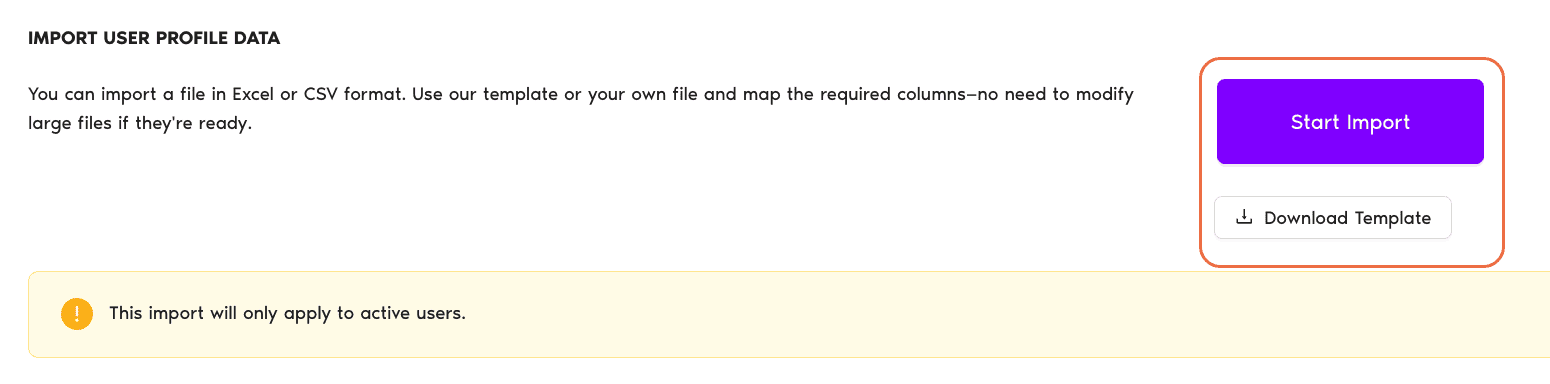
- Haz clic en Descargar plantilla para obtener un archivo con los encabezados correctos.
- Abre la plantilla, rellena una fila por cada usuario que quieras actualizar y guárdala.
- De vuelta en la página Datos de Perfil de Usuario, haz clic en Importar Archivo.
- Sigue el asistente: arrastra o selecciona tu archivo → Seleccionar fila de encabezado → Emparejar Columnas → Validar datos → Confirmar.
Campos de la plantilla
| Campo | Obligatorio | Notas |
|---|---|---|
| Correo electrónico | Obligatorio | La clave de coincidencia: debe coincidir con el correo electrónico registrado en Vacation Tracker. |
| Departamento | Opcional | Debe coincidir exactamente con el nombre de un departamento existente. |
| Ubicación | Opcional | Debe coincidir exactamente con el nombre de una ubicación existente. |
| Fecha de inicio | Opcional | Fecha de inicio del empleo. |
| Fecha de finalización | Opcional | Fecha de finalización del empleo; déjala en blanco para los usuarios activos. |
| ID de empleado | Opcional | Texto libre. Se usa para la integración con otros sistemas. Si usas Excel, da formato de texto a la celda para que no se eliminen los ceros iniciales. |
| Cumpleaños | Opcional | Formato: YYYY-MM-DD |
El asistente de 4 pasos
- Datos de Perfil de Usuario: arrastra tu archivo o haz clic en Seleccionar archivo. Acepta
.xlsx,.xlsy.csv. - Seleccionar fila de encabezado: confirma que la primera fila de tu archivo es el encabezado.
- Emparejar Columnas: asigna los encabezados de tu archivo a los campos de Vacation Tracker. Con nuestra plantilla, las columnas coinciden automáticamente.
- Validar datos: corrige las filas que el asistente marque en rojo y haz clic en Confirmar.
Administradores y aprobadores: puedes contactarnos por chat en vivo de lunes a viernes, de 9:00 a 17:00 (hora del Este, EST), o escribirnos cuando quieras a hello@vacationtracker.io.
 Reserva una llamada