






Letzte Aktualisierung am Februar 13, 2026
Wie importiere ich Profildaten von Benutzern?
Aktualisieren Sie Benutzerprofile in Vacation Tracker gesammelt – Abteilung, Standort, Start- und Enddatum, Mitarbeiter-ID und Geburtstag –, indem Sie eine Tabelle hochladen, statt jedes Profil einzeln durchzuklicken.
Was importiert wird
Vacation Tracker übernimmt grundlegende Informationen aus dem Verzeichnis Ihres Workspace: Vorname, Nachname und Profilbild. Der Import Benutzerprofildaten übernimmt alles andere – Felder, die das Verzeichnis nicht enthält, oder Felder, die Sie in großem Umfang befüllen möchten:
Das geht deutlich schneller, als jedes Benutzerprofil von Hand zu bearbeiten – vor allem direkt nach dem Onboarding, nach einer Umstrukturierung oder beim Bereinigen alter Daten.
Bevor Sie beginnen
Sie benötigen Administrator-Zugriff in Vacation Tracker. Genehmiger und Benutzer sehen die Option „Massenimporte“ im Menü nicht.
Schritte
- Melden Sie sich unter app.vacationtracker.io als Administrator an.
- Klappen Sie im linken Menü Arbeitsbereich-Einstellungen auf und klicken Sie auf Massenimporte.
- Klicken Sie auf der Seite „Massenimporte“ auf der Karte Benutzerprofildaten auf Ansehen.
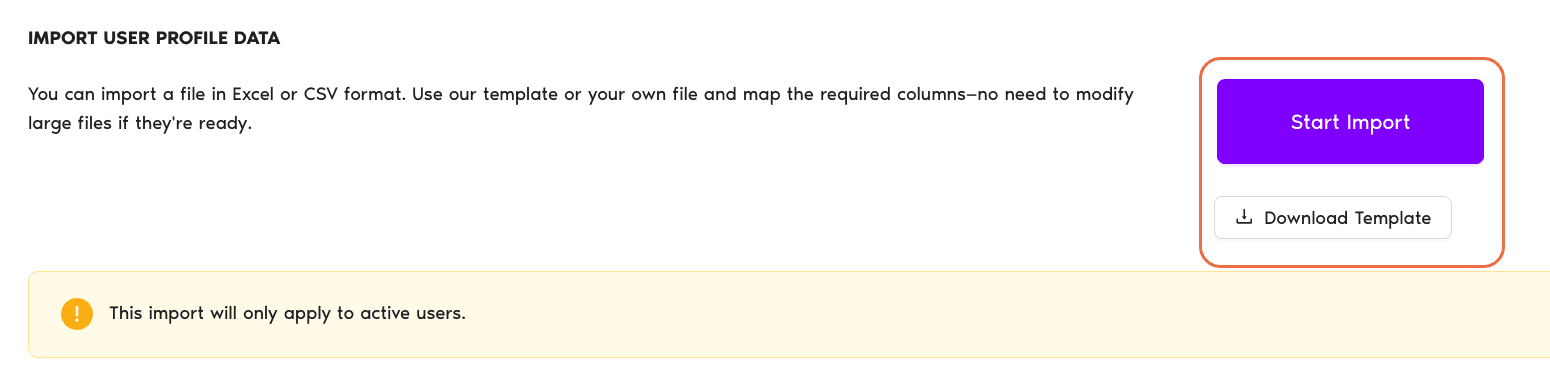
- Klicken Sie auf Vorlage herunterladen, um eine Datei mit den richtigen Spaltenüberschriften zu erhalten.
- Öffnen Sie die Vorlage, füllen Sie für jeden Benutzer, den Sie aktualisieren möchten, eine Zeile aus und speichern Sie die Datei.
- Klicken Sie wieder auf der Seite „Benutzerprofildaten“ auf Datei importieren.
- Gehen Sie den Assistenten durch: Datei ablegen oder auswählen → Kopfzeile auswählen → Spalten zuordnen → Daten validieren → Bestätigen.
Felder in der Vorlage
| Feld | Erforderlich | Hinweise |
|---|---|---|
| Pflichtfeld | Das Zuordnungsmerkmal – muss mit der in Vacation Tracker hinterlegten E-Mail-Adresse übereinstimmen. | |
| Abteilung | Optional | Muss exakt mit dem Namen einer vorhandenen Abteilung übereinstimmen. |
| Standort | Optional | Muss exakt mit dem Namen eines vorhandenen Standorts übereinstimmen. |
| Startdatum | Optional | Startdatum der Beschäftigung. |
| Enddatum | Optional | Enddatum der Beschäftigung – für aktive Benutzer leer lassen. |
| Mitarbeiter-ID | Optional | Freitext. Wird für die Integration mit anderen Systemen verwendet. Wenn Sie Excel nutzen, formatieren Sie die Zelle als Text, damit führende Nullen nicht abgeschnitten werden. |
| Geburtstag | Optional | Format: YYYY-MM-DD |
Der Assistent in 4 Schritten
- Benutzerprofildaten – Legen Sie Ihre Datei ab oder klicken Sie auf „Datei auswählen“. Unterstützt werden
.xlsx,.xlsund.csv. - Kopfzeile auswählen – Bestätigen Sie, dass die erste Zeile Ihrer Datei die Kopfzeile ist.
- Spalten zuordnen – Ordnen Sie die Spaltenüberschriften Ihrer Datei den Feldern in Vacation Tracker zu. Mit unserer Vorlage werden die Spalten automatisch zugeordnet.
- Daten validieren – Korrigieren Sie alle Zeilen, die der Assistent rot markiert, und klicken Sie dann auf „Bestätigen“.
Nächste Schritte
Urlaubsdaten importieren Übertragene Guthaben importieren Zeitausgleich (TOIL) importierenAdministratoren und Genehmiger: Sie erreichen uns per Live-Chat montags bis freitags von 9 bis 17 Uhr (EST) oder jederzeit per E-Mail an hello@vacationtracker.io.
 Book a Call