






Última atualização em Janeiro 20, 2026
Adicionar um novo calendário (por conexão iCal)
O Vacation Tracker pode gerar uma URL de feed com as licenças da sua equipe, e qualquer aplicativo de calendário compatível com iCal — Google Calendar, Outlook, Apple Calendar, Notion, Fantastical e outros — pode assiná-lo. Ao contrário da conexão com um calendário que você já tem, a opção iCal cria um calendário novo e exclusivo no seu aplicativo.
iCal ou calendário compartilhado/existente — escolha a opção certa
Os dois fluxos ficam no mesmo botão Conectar Calendário do Vacation Tracker, então vale a pena saber qual você quer antes de começar.
iCal (este artigo) — adiciona um calendário NOVO
O Vacation Tracker gera uma URL. Você a cola no seu aplicativo de calendário, que cria um novo calendário assinado mostrando as licenças. Disponível nos planos Core e Complete, acessível a administradores, aprovadores e usuários. Atraso de sincronização: até 24 horas, controlado pelo Google / pela Microsoft.
Calendário compartilhado/existente — envia as licenças para um calendário que você já tem
O Vacation Tracker grava as licenças como eventos em um calendário do Google ou do Outlook que você já tem (ou ao qual tem acesso de compartilhamento e edição). Exige o plano Complete. Atraso de sincronização: alguns minutos — bem mais rápido.
Gerar a URL iCal no Vacation Tracker
- Faça login em app.vacationtracker.io.
- No menu à esquerda, clique em Calendário.
- Na parte superior da página Calendário, clique em Sincronizar com seu calendário (Google, Outlook, etc.). Você será levado à página Sincronize seu calendário de equipe.
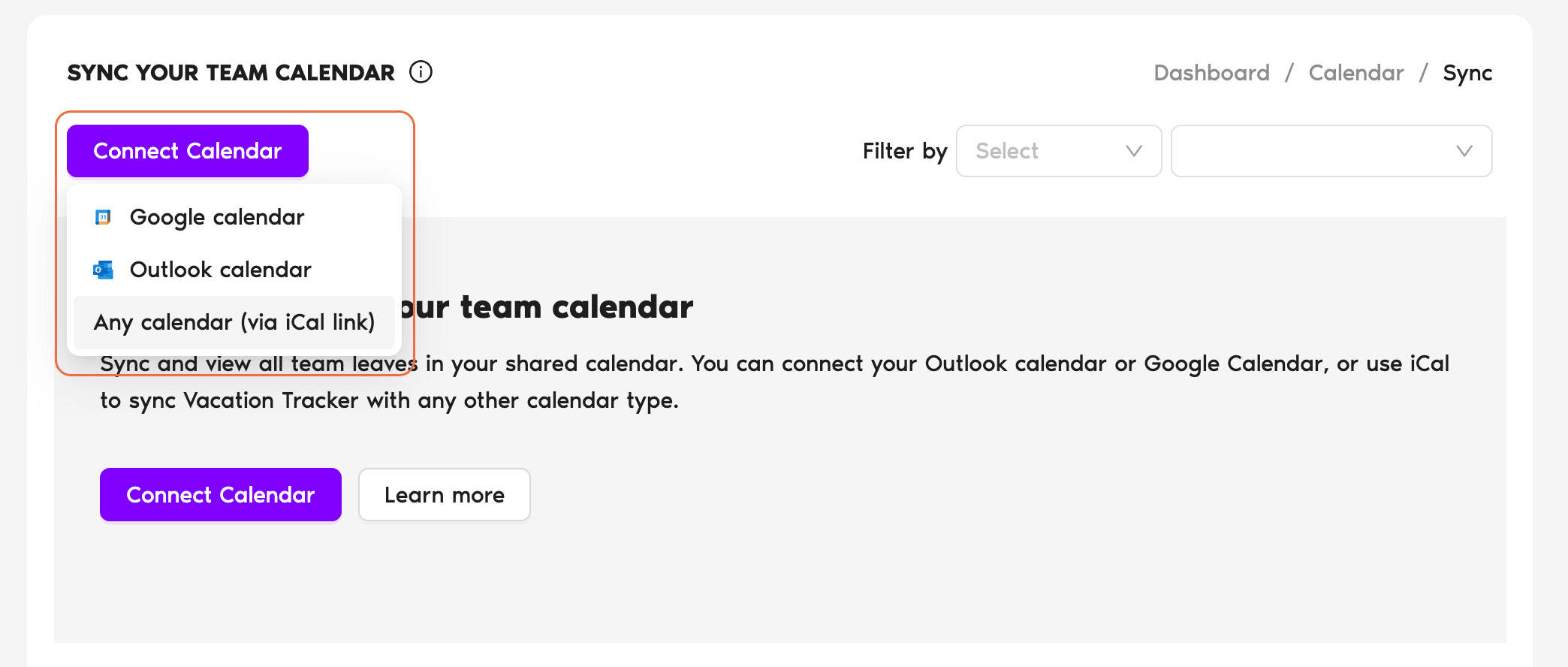
- Clique em Conectar Calendário no canto superior esquerdo e escolha Qualquer calendário (via link iCal) no menu suspenso.
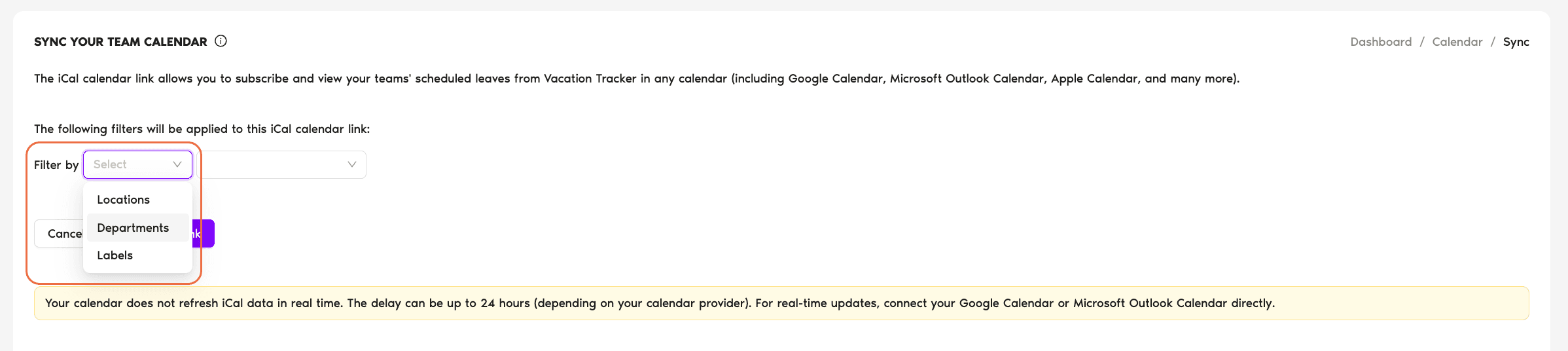
- (Opcional) Use o campo Filtrar por para limitar as licenças incluídas no feed — por departamento, localização ou etiqueta. Se você deixar todos os filtros vazios, o feed incluirá todas as licenças aprovadas de toda a organização.
- Clique em Criar link iCal. A próxima página mostra um resumo do que está incluído e a URL gerada.
Copie a URL e você estará pronto para adicioná-la ao seu aplicativo de calendário.
Adicionar a URL ao seu aplicativo de calendário
Com a URL iCal em mãos, os passos dependem do aplicativo de calendário em que você vai adicioná-la. Veja três dos mais comuns:
Google Calendar
- Abra o Google Calendar.
- Na barra lateral esquerda, encontre Outras agendas e clique no + ao lado.
- Escolha Do URL (às vezes aparece como Adicionar por URL).
- Cole a URL iCal fornecida pelo Vacation Tracker.
- Clique em Adicionar agenda. O Google importa os eventos — a primeira sincronização pode levar até 24 horas para aparecer.
Outlook (web / desktop)
- Faça login no Outlook e abra a visualização Calendário na parte inferior do painel de navegação.
- Escolha Adicionar calendário → Da Internet.
- Cole a URL iCal e confirme.
Apple Calendar (iCal)
- Abra o Apple Calendar no macOS.
- Na barra de menus, escolha Arquivo → Nova Assinatura de Calendário.
- Cole a URL iCal.
- Clique em Assinar, dê um nome e uma cor ao calendário e confirme. Os eventos começam a aparecer.
O que há no feed
O link funciona independentemente da integração usada pelo seu espaço de trabalho do Vacation Tracker. Assim, um espaço de trabalho integrado ao Slack pode passar a URL para um colega que usa o Outlook, e ela simplesmente funciona — não há autorização por usuário nem OAuth, apenas uma URL pública, mas impossível de adivinhar.
Remover o calendário sincronizado
A remoção é feita em dois lugares, dependendo do que você quer eliminar:
Perguntas frequentes
Esse intervalo de atualização é definido pelo Google e pela Microsoft, não pelo Vacation Tracker. Os dois provedores buscam novamente os feeds iCal externos no próprio ritmo — normalmente de algumas horas até um dia —, e o Vacation Tracker não tem como forçá-los a atualizar antes. Se você precisa de atualizações quase em tempo real, a conexão com um calendário compartilhado/existente (plano Complete) se propaga em poucos minutos, porque grava os eventos diretamente no calendário via API, em vez de depender de o aplicativo consultar um feed.
Tecnicamente, sim — a URL funciona para qualquer pessoa que a tenha, mesmo sem uma conta no Vacation Tracker. Isso é útil para compartilhar com um parceiro externo ou com um membro do conselho que precisa de visibilidade, mas não de acesso ao painel. A contrapartida é que a própria URL é o controle de acesso: qualquer pessoa que a tenha pode ler o feed. Trate-a com cuidado e crie outra se ela vazar.
Sim. O feed é dinâmico — ele reavalia o filtro com os dados atuais a cada atualização. Assim, se você adicionar novos usuários ao departamento de Engenharia, as licenças deles passam a aparecer em um feed iCal filtrado por Engenharia. O escopo do filtro é fixado na criação; se você quiser alterar o filtro (por exemplo, passar de Engenharia para Todos), terá de excluir a conexão existente e criar uma nova.
Próximos passos
Conectar a um calendário compartilhado ou existente Como conecto meu calendário pessoal ao Vacation Tracker? Guia: como sincronizo meu calendário com o Vacation Tracker?Administradores e aprovadores: fale conosco pelo chat ao vivo de segunda a sexta, das 9h às 17h (EST), ou envie um e-mail a qualquer momento para hello@vacationtracker.io.
 Book a Call