






Senast uppdaterad Januari 20, 2026
Lägga till en ny kalender (med iCal-anslutning)
Vacation Tracker kan skapa en flödes-URL för teamets ledigheter, och sedan kan alla kalenderappar som har stöd för iCal – Google Calendar, Outlook, Apple Kalender, Notion, Fantastical med flera – prenumerera på den. Till skillnad från när du ansluter till en kalender du redan har skapar iCal-vägen en helt ny, separat kalender i din kalenderapp.
iCal eller delad/befintlig kalender – välj rätt
Båda flödena finns bakom samma knapp, Anslut kalender, i Vacation Tracker, så det är bra att veta vilket du vill ha innan du börjar.
iCal (den här artikeln) – lägger till en NY kalender
Vacation Tracker skapar en URL. Du klistrar in den i din kalenderapp, som skapar en helt ny prenumererad kalender med ledigheterna. Finns i både Core och Complete och är tillgänglig för administratörer, godkännare och användare. Synkroniseringsfördröjning: upp till 24 timmar, vilket styrs av Google/Microsoft.
Delad/befintlig kalender – skickar in i en kalender du redan har
Vacation Tracker skriver in ledigheter som händelser i en Google- eller Outlook-kalender som du redan äger (eller har både delnings- och redigeringsbehörighet till). Kräver Complete-planen. Synkroniseringsfördröjning: ett par minuter – mycket snabbare.
Skapa iCal-URL:en i Vacation Tracker
- Logga in på app.vacationtracker.io.
- Klicka på Kalender i menyn till vänster.
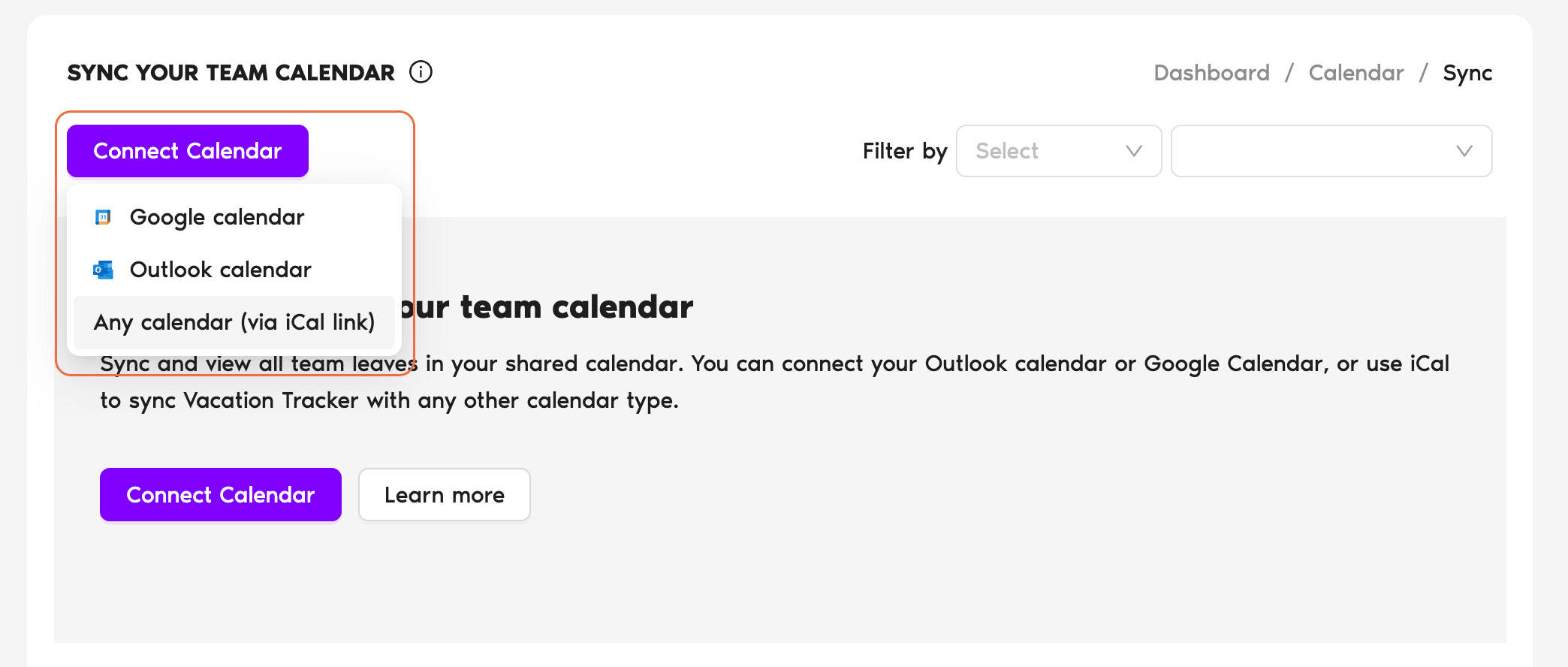
- Klicka på Synkronisera med din kalender (Google, Outlook, etc.) högst upp på sidan Kalender. Du kommer till sidan Synkronisera din teamkalender.
- Klicka på Anslut kalender uppe till vänster och välj Valfri kalender (via iCal-länk) i rullgardinsmenyn.
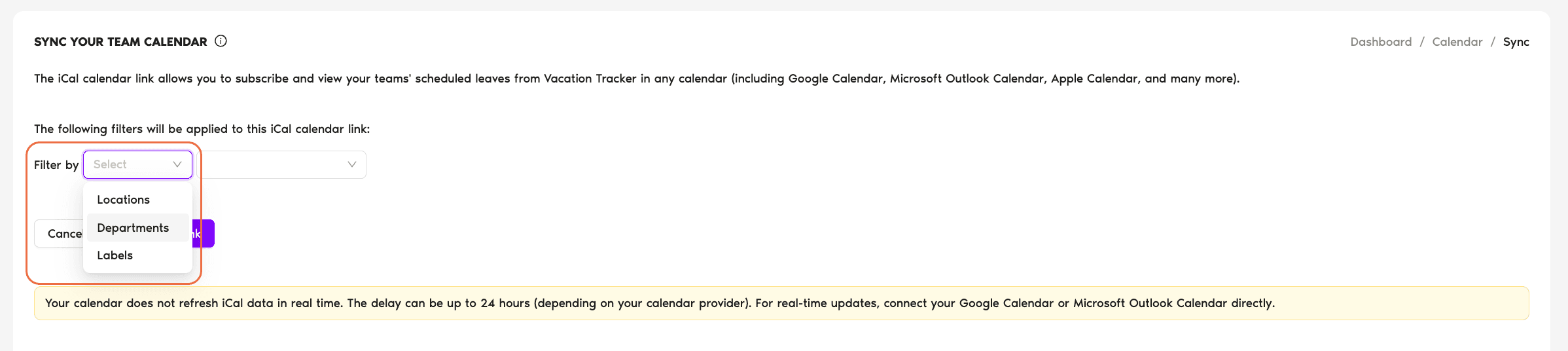
- (Valfritt) Använd fältet Filtrera efter för att begränsa vilka ledigheter flödet innehåller – efter avdelning, plats eller etikett. Om du lämnar alla filter tomma omfattar flödet alla godkända ledigheter i hela organisationen.
- Klicka på Skapa iCal-länk. Nästa sida visar en sammanfattning av vad som ingår samt den skapade URL:en.
Kopiera URL:en så är du redo att lägga till den i din kalenderapp.
Lägga till URL:en i din kalenderapp
När du har iCal-URL:en beror stegen på vilken kalenderapp du lägger till den i. Här är tre av de vanligaste:
Google Calendar
- Öppna Google Calendar.
- Leta upp Andra kalendrar i sidofältet till vänster och klicka på + bredvid.
- Välj Från webbadress (ibland kallat Lägg till via webbadress).
- Klistra in iCal-URL:en du fick från Vacation Tracker.
- Klicka på Lägg till kalender. Google importerar händelserna – det kan ta upp till 24 timmar innan den första synkroniseringen fyller kalendern.
Outlook (webb/dator)
- Logga in i Outlook och öppna vyn Kalender längst ned i navigeringsfönstret.
- Välj Lägg till kalender → Från Internet.
- Klistra in iCal-URL:en och bekräfta.
Apple Kalender (iCal)
- Öppna Apple Kalender i macOS.
- Välj Arkiv → Ny kalenderprenumeration i menyraden.
- Klistra in iCal-URL:en.
- Klicka på Prenumerera, ge kalendern ett namn och en färg och bekräfta. Händelserna läses in.
Det här innehåller flödet
Länken fungerar oavsett vilken integration din arbetsyta i Vacation Tracker använder. En arbetsyta som är integrerad med Slack kan alltså ge URL:en till en kollega som arbetar i Outlook, och det fungerar direkt – ingen auktorisering per användare, ingen OAuth, bara en offentlig men svårgissad URL.
Ta bort den synkroniserade kalendern
Borttagning görs på två ställen, beroende på vad du vill ta bort:
Vanliga frågor
Uppdateringsintervallet bestäms av Google och Microsoft, inte av Vacation Tracker. Båda leverantörerna hämtar externa iCal-flöden enligt sitt eget schema – vanligtvis med några timmars mellanrum och upp till en gång per dygn – och Vacation Tracker har inget sätt att få dem att uppdatera tidigare. Om du behöver uppdateringar i nära realtid sprids ändringar via anslutningen delad/befintlig kalender (Complete-planen) inom ett par minuter, eftersom den skriver in händelser direkt i kalendern via API i stället för att vara beroende av att mottagaren hämtar ett flöde.
Tekniskt sett ja – URL:en fungerar för alla som har den, även om de inte har något Vacation Tracker-konto. Det är användbart om du vill dela med en extern partner eller en styrelseledamot som behöver överblick men inte behöver tillgång till instrumentpanelen. Nackdelen är att URL:en i sig är åtkomstkontrollen: alla som har den kan läsa flödet. Hantera den varsamt och skapa en ny om den läcker.
Ja. Flödet är dynamiskt – filtret tillämpas på aktuella data vid varje uppdatering. Om du lägger till nya användare i avdelningen Utveckling börjar deras ledigheter alltså visas i ett iCal-flöde som är filtrerat på Utveckling. Själva filtret låses när länken skapas; om du vill ändra filtret (t.ex. byta från Utveckling till Alla) tar du bort den befintliga anslutningen och skapar en ny.
Nästa steg
Ansluta till en delad eller befintlig kalender Hur kopplar jag min personliga kalender till Vacation Tracker? Guide: Hur synkroniserar jag min kalender med Vacation Tracker?Administratörer och godkännare: du når oss via livechatt måndag till fredag kl. 9–17 (EST), eller mejla oss när som helst på hello@vacationtracker.io.
 Book a Call