






Senast uppdaterad November 2, 2026
Hur besvarar jag en ledighetsansökan?
Som godkännare (eller administratör) beror det på vilken integration din arbetsyta använder var du besvarar en ledighetsansökan. Arbetsytor med Slack svarar via Slack-boten. Arbetsytor med Microsoft Teams svarar via Teams-boten. Arbetsytor med Google Workspace och integration endast via e-post svarar via e-post. Instrumentpanelen är tillgänglig för alla fyra och finns alltid där som reserv.
Från Slack eller Microsoft Teams
När någon på din avdelning skickar in en ledighetsansökan skickar Vacation Tracker-boten ett meddelande till dig med uppgifterna om ansökan (vem som ansöker, datum, ledighetstyp, anledning) och tre åtgärdsknappar:
Klicka på något av de tre alternativen direkt i botens meddelande – du behöver inte öppna instrumentpanelen. Boten erbjuder också åtgärden Snooza, som skjuter upp nästa påminnelse för ansökan utan att du behöver fatta ett beslut.
Via e-post
E-postaviseringar är svarskanalen för arbetsytor med integrationerna Google Workspace och endast via e-post. E-postmeddelandet innehåller uppgifterna om ansökan och samma tre åtgärder – Godkänn, Neka och Neka med anledning – som länkar. När du klickar kommer du till en bekräftelsesida i webbläsaren; bekräfta, så är du klar.
Från instrumentpanelen
- Logga in på app.vacationtracker.io.
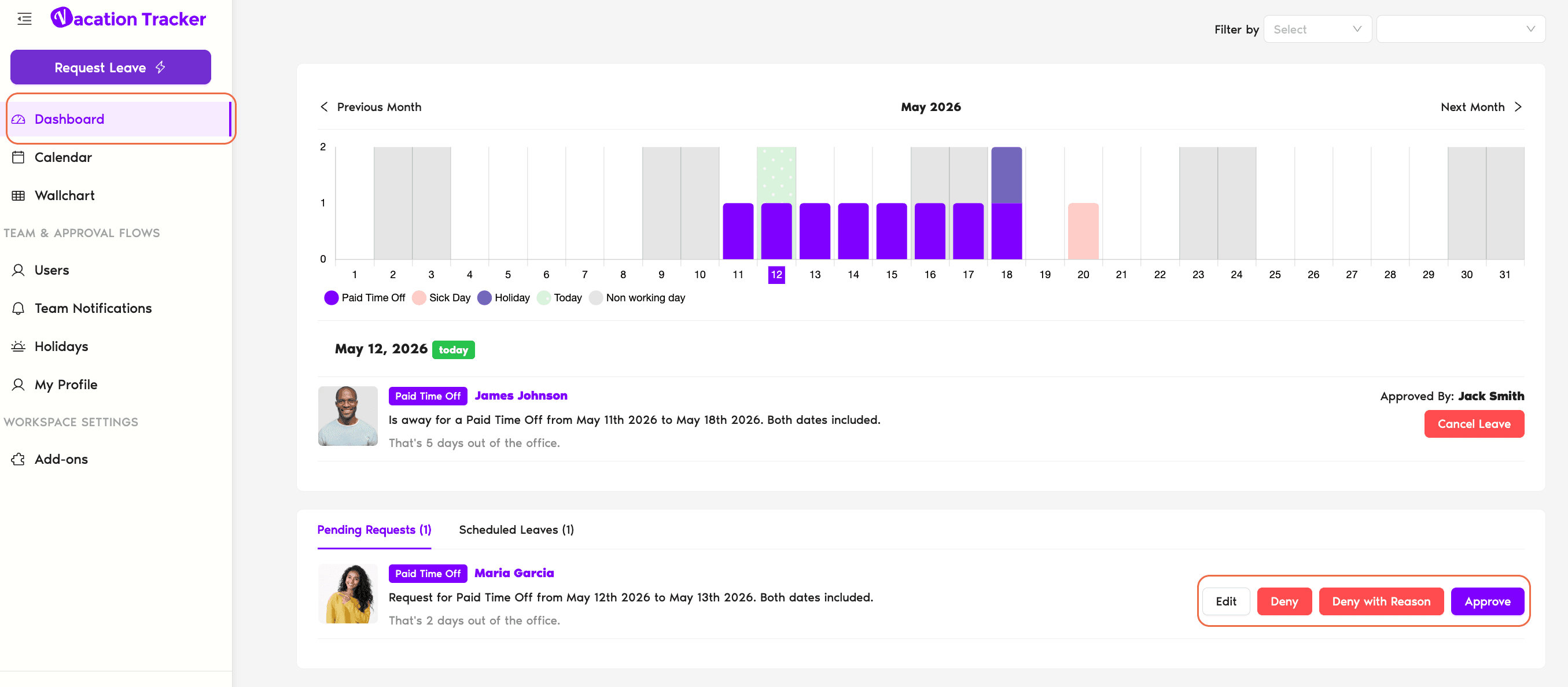
- Skrolla till avsnittet Väntande förfrågningar på Hem.
- Varje väntande ansökan visas i sin helhet på sidan – vem som ansöker, ledighetstyp, datum och anledning syns utan att du behöver klicka. Det finns ingen separat detaljvy att öppna.
- Använd de tre knapparna på ansökningskortet: Godkänn, Neka eller Neka med anledning. Neka med anledning öppnar ett textfält där du kan förklara varför.
Påminnelser om du inte agerar
Om du inte godkänner eller nekar inom påminnelseperioden skickar Vacation Tracker upp till 3 påminnelser innan ansökan automatiskt löper ut. När den löper ut beror på några faktorer:
En fullständig genomgång finns i Påminnelseschema och Vad händer om en ledighetsansökan inte besvaras direkt?
Flernivågodkännande
Om avdelningen är konfigurerad med Flernivågodkännande (planen Complete) går varje ansökan i tur och ordning genom första nivån och sedan andra nivån. Din roll beror på vilken nivå du befinner dig på:
Som godkännare på andra nivån gäller alltså: om en ansökan hamnar hos dig är det en bekräftelse på att första nivån redan har godkänt den. Din uppgift är att ge det slutliga ja- eller nej-beskedet. Se Hur ställer jag in flernivågodkännande? för hela flödet.
Vanliga frågor
Nej. Boten, e-posten och instrumentpanelen läser och skriver till samma post. Godkänner du från Slack eller Teams uppdateras instrumentpanelen samtidigt; ansökan försvinner från panelen Väntande förfrågningar i samma ögonblick som du agerar.
Nej. Utgångna ansökningar är stängda poster – knapparna är inte längre tillgängliga. Användaren måste skicka en ny ansökan för samma datum om hen fortfarande vill vara ledig.
Det finns två möjligheter. Antingen har ingen på din avdelning skickat in någon ansökan på sistone – då är allt som det ska. Eller så är du kanske inte tilldelad som godkännare på någon avdelning. Öppna Avdelningar och kontrollera att du finns med i fältet Godkännare på minst en av dem. Om du använder flernivågodkännande och bara finns på andra nivån ser du inte heller några ansökningar förrän första nivån har agerat på dem.
Administratörer och godkännare: du når oss via livechatt måndag till fredag kl. 9–17 (EST), eller mejla oss när som helst på hello@vacationtracker.io.
 Book a Call