






Dernière mise à jour le 4 novembre 2026
Comment répondre à une demande de congés ?
En tant qu'Approbateur (ou Administrateur), l'endroit où vous répondez à une demande de congés dépend de l'intégration utilisée par votre espace de travail. Avec Slack, vous répondez via le bot Slack. Avec Microsoft Teams, via le bot Teams. Avec Google Workspace et l'intégration e-mail uniquement, vous répondez par e-mail. Le tableau de bord est disponible pour les quatre intégrations et reste toujours une solution de repli.
Depuis Slack ou Microsoft Teams
Lorsqu'une personne de votre service soumet une demande de congés, le bot Vacation Tracker vous envoie un message contenant les détails de la demande (demandeur, dates, type de congés, motif) et trois boutons d'action :
Cliquez sur l'un des trois boutons directement dans le message du bot : inutile d'ouvrir le tableau de bord. Le bot propose aussi une action Taire, qui suspend le prochain rappel pour cette demande sans vous obliger à prendre une décision.
Par e-mail
Les notifications par e-mail sont le canal de réponse des espaces de travail utilisant les intégrations Google Workspace et e-mail uniquement. L'e-mail contient les détails de la demande et les trois mêmes actions (Approuver, Rejeter et Motiver votre rejet) sous forme de liens. En cliquant, vous accédez à une page de confirmation dans votre navigateur ; confirmez et le tour est joué.
Depuis le tableau de bord
- Connectez-vous sur app.vacationtracker.io.
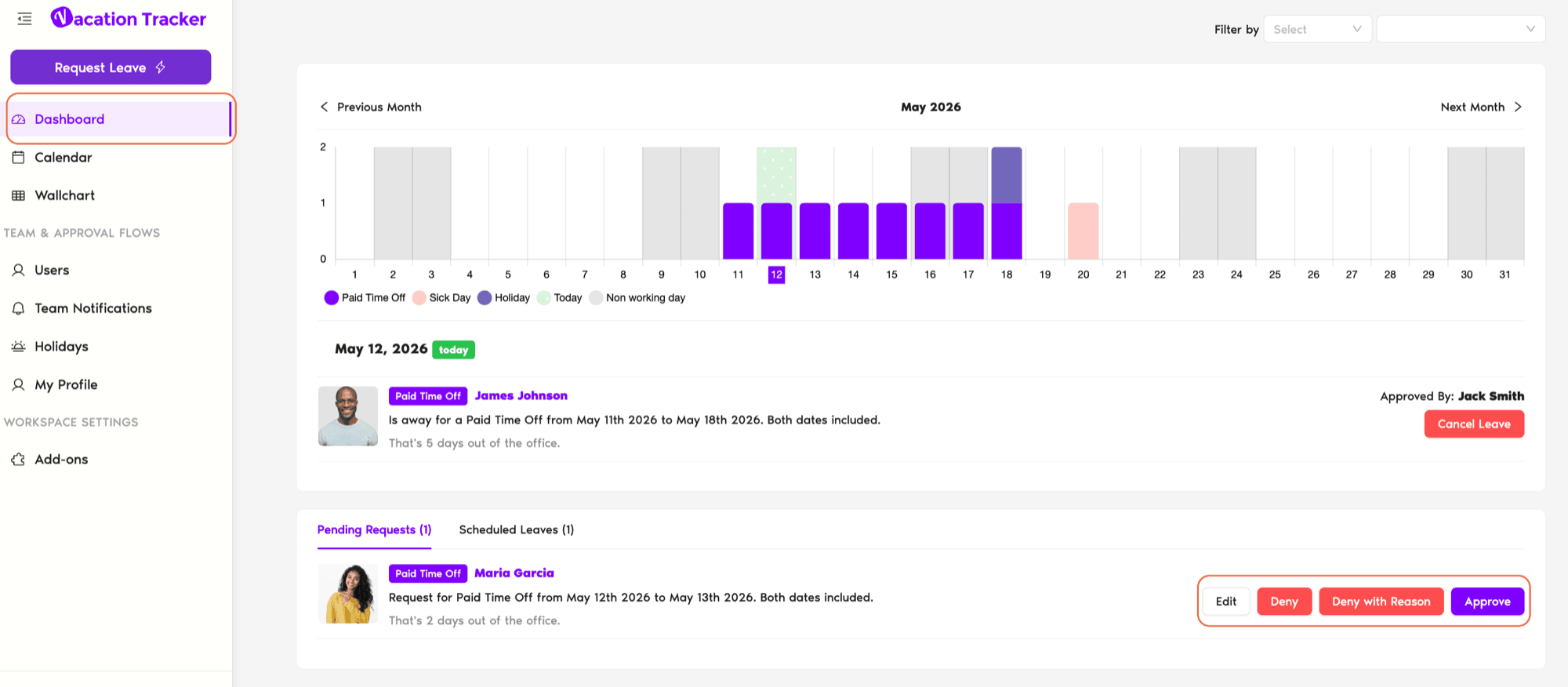
- Sur la page Accueil, faites défiler jusqu'à la section Demandes en attente.
- Chaque demande en attente est entièrement affichée sur la page : demandeur, type de congés, dates et motif sont visibles sans cliquer. Il n'y a pas de vue détaillée distincte à ouvrir.
- Utilisez les trois boutons de la carte de demande : Approuver, Rejeter ou Motiver votre rejet. Motiver votre rejet ouvre un champ de texte pour expliquer votre décision.
Rappels si vous n'agissez pas
Si vous n'approuvez ni ne rejetez la demande dans le délai de rappel, Vacation Tracker envoie jusqu'à 3 rappels avant l'expiration automatique de la demande. Le délai d'expiration dépend de plusieurs paramètres :
Pour tous les détails, consultez Calendrier des rappels et Que se passe-t-il si une demande de congés ne reçoit pas de réponse immédiate ?
Approbation à plusieurs niveaux
Si le service est configuré avec l'Approbation à plusieurs niveaux (plan Complete), chaque demande passe d'abord par le premier niveau, puis par le deuxième niveau. Votre rôle dépend du niveau auquel vous êtes affecté :
En tant qu'Approbateur de deuxième niveau, si une demande vous parvient, cela confirme donc que le premier niveau l'a déjà approuvée. C'est à vous de donner la réponse finale. Consultez Comment configurer l'approbation à plusieurs niveaux ? pour le fonctionnement complet.
Questions fréquentes
Non. Le bot, l'e-mail et le tableau de bord lisent et modifient tous le même enregistrement. Approuver depuis Slack ou Teams met à jour le tableau de bord en même temps ; la demande disparaît du panneau Demandes en attente dès que vous agissez.
Non. Les demandes expirées sont clôturées : les boutons ne sont plus disponibles. L'Utilisateur doit soumettre une nouvelle demande pour les mêmes dates s'il souhaite toujours prendre ce congé.
Deux possibilités. Soit personne dans votre service n'a soumis de demande récemment, et tout est normal. Soit vous n'êtes désigné comme Approbateur dans aucun service. Ouvrez Services et vérifiez que vous figurez dans le champ Approbateur(s) d'au moins un service. Si vous êtes en approbation à plusieurs niveaux et uniquement au deuxième niveau, vous ne verrez pas non plus les demandes tant que le premier niveau ne les aura pas traitées.
Pour aller plus loin
Modifier la demande de congés d'un utilisateur Rappels et fonction Taire Approbation à plusieurs niveauxAdministrateurs et approbateurs : contactez-nous par chat en direct du lundi au vendredi, de 9 h à 17 h (heure de l'Est), ou écrivez-nous à tout moment à hello@vacationtracker.io.
 Réserver un appel