






Ostatnia aktualizacja: Listopad 2, 2026
Jak odpowiedzieć na wniosek urlopowy?
Jako zatwierdzający (lub administrator) odpowiadasz na wniosek urlopowy w miejscu zależnym od integracji używanej w Twojej przestrzeni roboczej. W przestrzeniach roboczych Slack odpowiadasz przez bota w Slacku. W przestrzeniach roboczych Microsoft Teams odpowiadasz przez bota w Teams. W przestrzeniach roboczych Google Workspace i z integracją tylko przez e-mail odpowiadasz e-mailem. Panel jest dostępny we wszystkich czterech przypadkach i zawsze pozostaje rozwiązaniem awaryjnym.
W Slacku lub Microsoft Teams
Gdy ktoś z Twojego działu złoży wniosek urlopowy, bot Vacation Tracker wysyła Ci wiadomość ze szczegółami wniosku (wnioskujący, daty, typ urlopu, powód) i trzema przyciskami akcji:
Kliknij dowolny z tych trzech przycisków w wiadomości od bota, nie musisz otwierać panelu. Bot oferuje też akcję Odłóż, która wstrzymuje kolejne przypomnienie o tym wniosku bez podejmowania decyzji.
Przez e-mail
Powiadomienia e-mail to kanał odpowiedzi dla przestrzeni roboczych z integracją Google Workspace oraz integracją tylko przez e-mail. E-mail zawiera szczegóły wniosku i te same trzy opcje (Zatwierdź, Odrzuć i Odrzuć z podaniem powodu) w formie linków. Kliknięcie przenosi Cię na stronę potwierdzenia w przeglądarce; wystarczy potwierdzić.
W panelu
- Zaloguj się na app.vacationtracker.io.
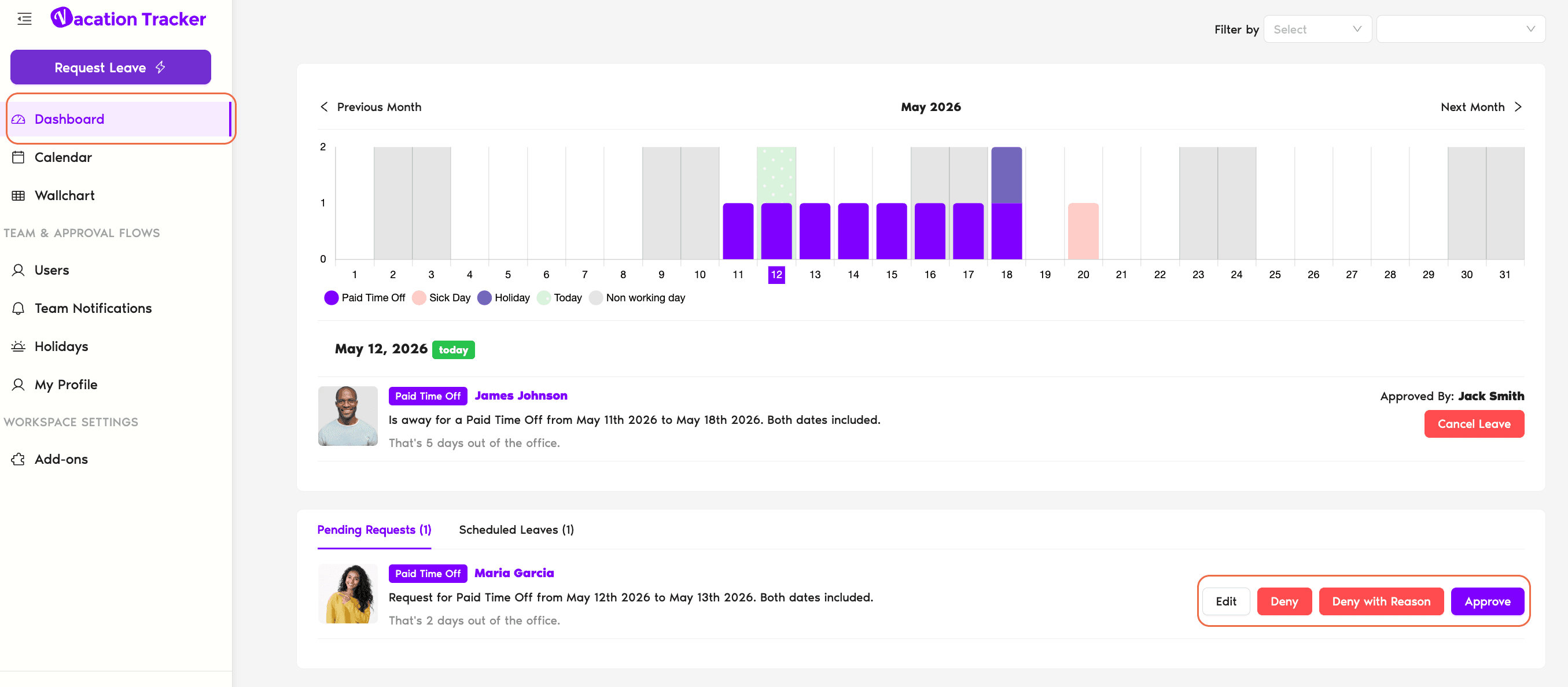
- Na stronie głównej przewiń do sekcji Oczekujące prośby.
- Każdy oczekujący wniosek jest przedstawiony na stronie w całości: wnioskujący, typ urlopu, daty, powód, wszystko widać bez klikania. Nie ma osobnego widoku szczegółów do otwierania.
- Użyj trzech przycisków na karcie wniosku: Zatwierdź, Odrzuć lub Odrzuć z podaniem powodu. Opcja Odrzuć z podaniem powodu otwiera pole tekstowe, w którym możesz wyjaśnić powód.
Przypomnienia, jeśli nie podejmiesz działania
Jeśli nie zatwierdzisz ani nie odrzucisz wniosku w okresie przypomnień, Vacation Tracker wyśle maksymalnie 3 przypomnienia, zanim wniosek automatycznie wygaśnie. Termin wygaśnięcia zależy od kilku czynników:
Szczegóły znajdziesz w artykułach Harmonogram przypomnień i Co się dzieje, jeśli wniosek urlopowy nie zostanie od razu rozpatrzony?
Wielopoziomowe zatwierdzanie
Jeśli w dziale skonfigurowano wielopoziomowe zatwierdzanie (plan Complete), każdy wniosek przechodzi kolejno przez pierwszy, a potem drugi poziom. Twoja rola zależy od poziomu, na którym jesteś:
Jako zatwierdzający drugiego poziomu: jeśli wniosek do Ciebie trafia, oznacza to, że pierwszy poziom już go zatwierdził. Twoim zadaniem jest ostateczne „tak” lub „nie”. Pełny opis procesu znajdziesz w artykule Jak skonfigurować wielopoziomowe zatwierdzanie?
Najczęstsze pytania
Nie. Bot, e-mail i panel odczytują i zapisują ten sam rekord. Zatwierdzenie w Slacku lub Teams jednocześnie aktualizuje panel; wniosek znika z sekcji Oczekujące prośby w chwili, gdy podejmiesz działanie.
Nie. Wygasłe wnioski są zamkniętymi rekordami, przyciski nie są już dostępne. Jeśli użytkownik nadal chce wziąć wolne, musi złożyć nowy wniosek na te same daty.
Są dwie możliwości. Albo nikt z Twojego działu nie złożył ostatnio wniosku, a wtedy wszystko jest w porządku. Albo nie jesteś przypisany jako zatwierdzający w żadnym dziale. Otwórz Działy i sprawdź, czy jesteś wymieniony w polu Zatwierdzający w co najmniej jednym z nich. Jeśli korzystasz z wielopoziomowego zatwierdzania i jesteś tylko na drugim poziomie, nie zobaczysz wniosków, dopóki pierwszy poziom ich nie rozpatrzy.
Co dalej?
Edycja wniosku urlopowego użytkownika Przypomnienia i odkładanie Wielopoziomowe zatwierdzanieAdministratorzy i zatwierdzający: skontaktuj się z nami przez czat na żywo od poniedziałku do piątku w godz. 9:00–17:00 (EST) lub napisz do nas w dowolnym momencie na adres hello@vacationtracker.io.
 Book a Call