






Letzte Aktualisierung am November 2, 2026
Wie reagiere ich auf einen Urlaubsantrag?
Als Genehmiger (oder Administrator) hängt es von der Integration Ihres Workspace ab, wo Sie auf einen Urlaubsantrag reagieren. In Slack-Workspaces reagieren Sie über den Slack-Bot. In Microsoft Teams Workspaces reagieren Sie über den Teams-Bot. In Workspaces mit Google Workspace oder der Integration nur per E-Mail reagieren Sie per E-Mail. Das Dashboard steht allen vier zur Verfügung und ist jederzeit als Alternative verfügbar.
In Slack oder Microsoft Teams
Wenn jemand in Ihrer Abteilung Urlaub beantragt, sendet Ihnen der Vacation Tracker Bot eine Nachricht mit den Antragsdetails (Antragsteller, Daten, Urlaubsart, Grund) und drei Aktionsschaltflächen:
Klicken Sie direkt in der Bot-Nachricht auf eine der drei Optionen – Sie müssen das Dashboard nicht öffnen. Der Bot bietet außerdem die Aktion Schlummern, die die nächste Erinnerung für diesen Antrag unterdrückt, ohne dass Sie sich schon entscheiden müssen.
Per E-Mail
E-Mail-Benachrichtigungen sind der Reaktionskanal für Workspaces mit den Integrationen Google Workspace und nur per E-Mail. Die E-Mail enthält die Antragsdetails und dieselben drei Aktionen – Genehmigen, Ablehnen und Mit Begründung ablehnen – als Links. Ein Klick öffnet eine Bestätigungsseite in Ihrem Browser; bestätigen Sie, und schon sind Sie fertig.
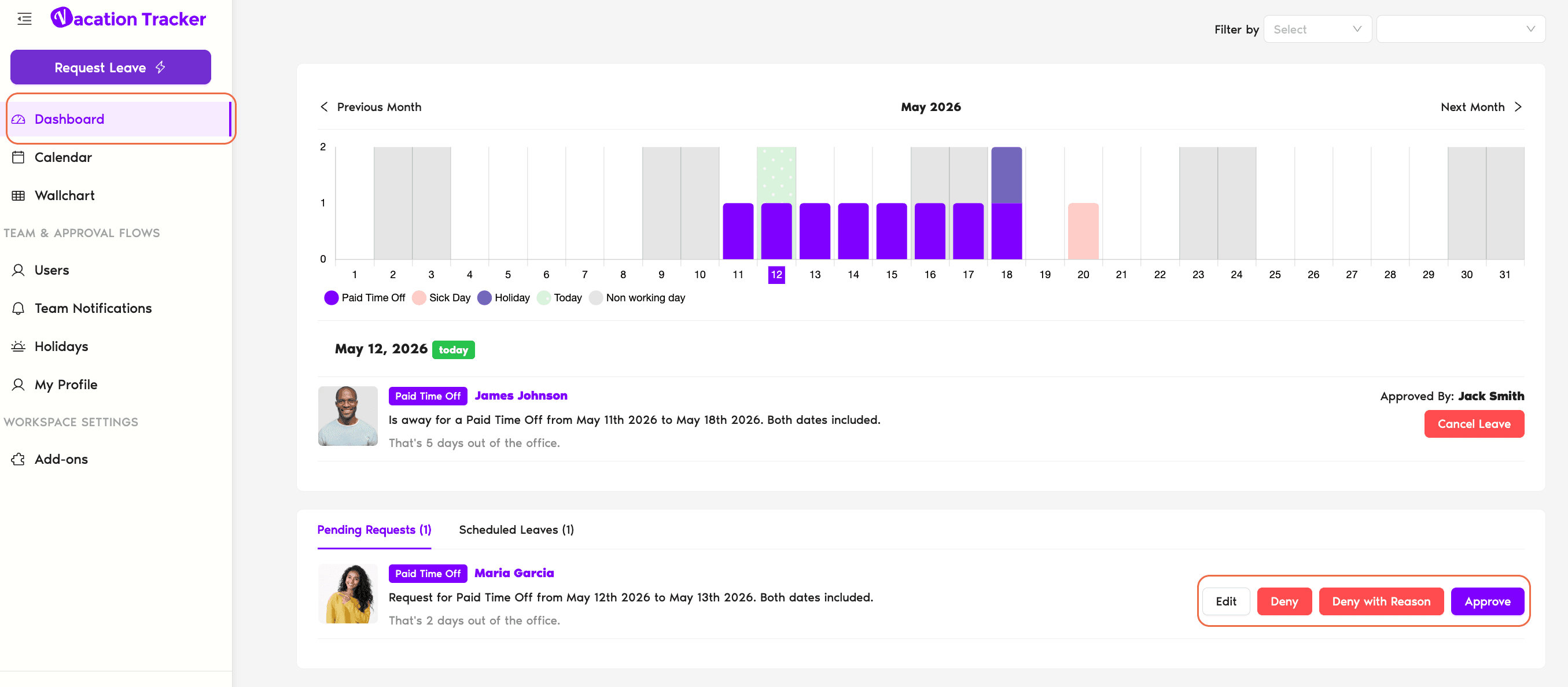
Im Dashboard
- Melden Sie sich unter app.vacationtracker.io an.
- Scrollen Sie auf der Startseite zum Bereich Ausstehende Anfragen.
- Jeder ausstehende Antrag wird vollständig auf der Seite angezeigt – Antragsteller, Urlaubsart, Daten und Grund sind ohne Klick sichtbar. Es gibt keine separate Detailansicht, die Sie öffnen müssten.
- Verwenden Sie die drei Schaltflächen auf der Antragskarte: Genehmigen, Ablehnen oder Mit Begründung ablehnen. „Mit Begründung ablehnen“ öffnet ein Textfeld, in dem Sie den Grund erläutern können.
Erinnerungen, wenn Sie nicht reagieren
Wenn Sie innerhalb des Erinnerungszeitraums weder genehmigen noch ablehnen, sendet Vacation Tracker bis zu 3 Erinnerungen, bevor der Antrag automatisch verfällt. Der Zeitpunkt des Verfalls hängt von einigen Faktoren ab:
Eine ausführliche Übersicht finden Sie unter Zeitplan der Erinnerungen und Was passiert, wenn auf einen Urlaubsantrag nicht sofort reagiert wird?
Mehrstufige Genehmigungen
Wenn für die Abteilung die Mehrstufige Genehmigung (Complete-Plan) eingerichtet ist, durchläuft jeder Antrag nacheinander die erste und dann die zweite Stufe. Ihre Rolle hängt davon ab, auf welcher Stufe Sie sind:
Als Genehmiger der zweiten Stufe gilt also: Wenn ein Antrag bei Ihnen landet, ist das die Bestätigung, dass die erste Stufe ihn bereits genehmigt hat. Ihre Aufgabe ist das endgültige Ja oder Nein. Den vollständigen Ablauf finden Sie unter Wie richte ich mehrstufige Genehmigungen ein?
Häufige Fragen
Nein. Bot, E-Mail und Dashboard lesen und schreiben alle denselben Datensatz. Eine Genehmigung in Slack oder Teams aktualisiert gleichzeitig das Dashboard; der Antrag verschwindet aus dem Bereich „Ausstehende Anfragen“, sobald Sie reagieren.
Nein. Abgelaufene Anträge sind geschlossene Datensätze – die Schaltflächen sind nicht mehr verfügbar. Der Benutzer muss für dieselben Daten einen neuen Antrag einreichen, wenn er den Urlaub weiterhin möchte.
Dafür gibt es zwei mögliche Gründe. Entweder hat in letzter Zeit niemand in Ihrer Abteilung einen Antrag eingereicht – dann ist alles in Ordnung. Oder Sie sind möglicherweise in keiner Abteilung als Genehmiger zugewiesen. Öffnen Sie „Abteilungen“ und prüfen Sie, ob Sie in mindestens einer Abteilung im Feld „Genehmiger“ aufgeführt sind. Wenn Sie in einer mehrstufigen Genehmigung nur auf der zweiten Stufe sind, sehen Sie Anträge außerdem erst, wenn die erste Stufe darauf reagiert hat.
Nächste Schritte
Urlaubsantrag eines Benutzers bearbeiten Erinnerungen und Schlummern Mehrstufige GenehmigungenAdministratoren und Genehmiger: Sie erreichen uns per Live-Chat montags bis freitags von 9 bis 17 Uhr (EST) oder jederzeit per E-Mail an hello@vacationtracker.io.
 Book a Call