






Ultimo aggiornamento il Novembre 2, 2026
Come rispondere a una richiesta di congedo?
Come approvatore (o amministratore), il punto in cui rispondi a una richiesta di congedo dipende dall'integrazione usata dal tuo spazio di lavoro. Gli spazi di lavoro Slack rispondono tramite il bot di Slack. Gli spazi di lavoro Microsoft Teams rispondono tramite il bot di Teams. Gli spazi di lavoro Google Workspace e con integrazione solo email rispondono via email. La dashboard è disponibile per tutti e quattro ed è sempre a disposizione come alternativa.
Da Slack o Microsoft Teams
Quando qualcuno del tuo dipartimento invia una richiesta di congedo, il bot di Vacation Tracker ti invia un messaggio con i dettagli della richiesta (richiedente, date, tipo di congedo, motivo) e tre pulsanti di azione:
Fai clic su uno dei tre pulsanti direttamente nel messaggio del bot: non serve aprire la dashboard. Il bot offre anche l'azione Posticipa, che sospende il promemoria successivo per questa richiesta senza obbligarti a prendere una decisione.
Dall'email
Le notifiche email sono il canale di risposta per gli spazi di lavoro con integrazione Google Workspace e solo email. L'email contiene i dettagli della richiesta e le stesse tre opzioni, Approva, Rifiuta e Rifiuta con motivazione, sotto forma di link. Facendo clic si apre una pagina di conferma nel browser: conferma e hai finito.
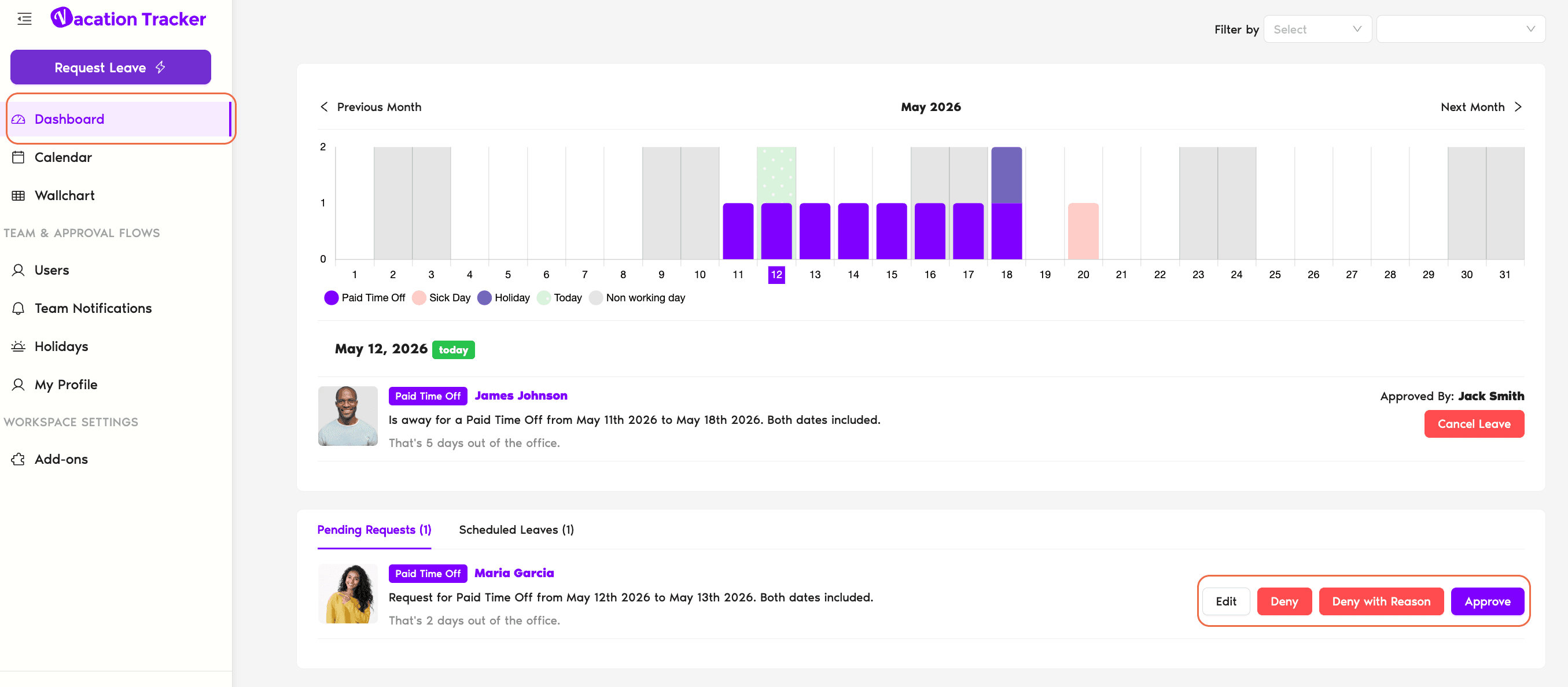
Dalla dashboard
- Accedi su app.vacationtracker.io.
- In Home, scorri fino alla sezione Richieste in sospeso.
- Ogni richiesta in sospeso è mostrata per intero nella pagina: richiedente, tipo di congedo, date e motivo sono tutti visibili senza fare clic. Non c'è una vista di dettaglio separata da aprire.
- Usa i tre pulsanti sulla scheda della richiesta: Approva, Rifiuta o Rifiuta con motivazione. Rifiuta con motivazione apre un campo di testo in cui puoi spiegare il perché.
Promemoria se non intervieni
Se non approvi né rifiuti entro il periodo dei promemoria, Vacation Tracker invia fino a 3 promemoria prima che la richiesta scada automaticamente. Il momento della scadenza dipende da alcune variabili:
Per tutti i dettagli, consulta Pianificazione dei promemoria e Cosa succede se una richiesta di congedo non riceve subito una risposta?
Approvazioni multi-livello
Se il dipartimento è configurato con l'Approvazione Multi-livello (piano Complete), ogni richiesta passa in sequenza dal primo livello al secondo livello. Il tuo ruolo dipende dal livello in cui ti trovi:
Quindi, come approvatore di secondo livello: se una richiesta arriva a te, significa che il primo livello l'ha già approvata. Il tuo compito è dare il sì o il no definitivo. Consulta Come configurare le approvazioni multi-livello? per il flusso completo.
Domande frequenti
No. Bot, email e dashboard leggono e scrivono tutti sullo stesso record. Approvare da Slack o Teams aggiorna contemporaneamente la dashboard; la richiesta scompare dal pannello Richieste in sospeso nel momento in cui intervieni.
No. Le richieste scadute sono record chiusi: i pulsanti non sono più disponibili. Se l'utente desidera ancora il congedo, deve inviare una nuova richiesta per le stesse date.
Ci sono due possibilità. O nessuno nel tuo dipartimento ha inviato richieste di recente, e in quel caso non c'è nessun problema. Oppure potresti non essere assegnato come approvatore in alcun dipartimento. Apri Dipartimenti e verifica di comparire nel campo Approvatore/i di almeno uno. Se usi l'approvazione multi-livello e sei solo al secondo livello, non vedrai le richieste finché il primo livello non sarà intervenuto.
Prossimi passi
Modifica la richiesta di congedo di un utente Promemoria e Posticipa Approvazioni multi-livelloAmministratori e approvatori: puoi contattarci tramite chat dal vivo dal lunedì al venerdì, dalle 9:00 alle 17:00 (EST), oppure scriverci in qualsiasi momento a hello@vacationtracker.io.
 Book a Call