






Última atualização em Novembro 2, 2026
Como respondo a uma solicitação de licença?
Como aprovador (ou administrador), o lugar onde você responde a uma solicitação de licença depende da integração usada pelo seu espaço de trabalho. Espaços de trabalho do Slack respondem pelo bot do Slack. Espaços de trabalho do Microsoft Teams respondem pelo bot do Teams. Espaços de trabalho do Google Workspace e da integração somente por e-mail respondem por e-mail. O painel está disponível para os quatro e sempre funciona como alternativa.
Pelo Slack ou pelo Microsoft Teams
Quando alguém do seu departamento envia uma licença, o bot do Vacation Tracker envia a você uma mensagem com os detalhes da solicitação (solicitante, datas, tipo de licença, motivo) e três botões de ação:
Clique em qualquer uma das três opções na mensagem do bot; não é preciso abrir o painel. O bot também oferece a ação Adiar, que suprime o próximo lembrete dessa solicitação sem que você precise tomar uma decisão.
Por e-mail
As notificações por e-mail são o canal de resposta dos espaços de trabalho com as integrações Google Workspace e somente por e-mail. O e-mail contém os detalhes da solicitação e as mesmas três opções de ação (Aprovar, Negar e Negar com Motivo) como links. Ao clicar, você é levado a uma página de confirmação no navegador; confirme e pronto.
Pelo painel
- Faça login em app.vacationtracker.io.
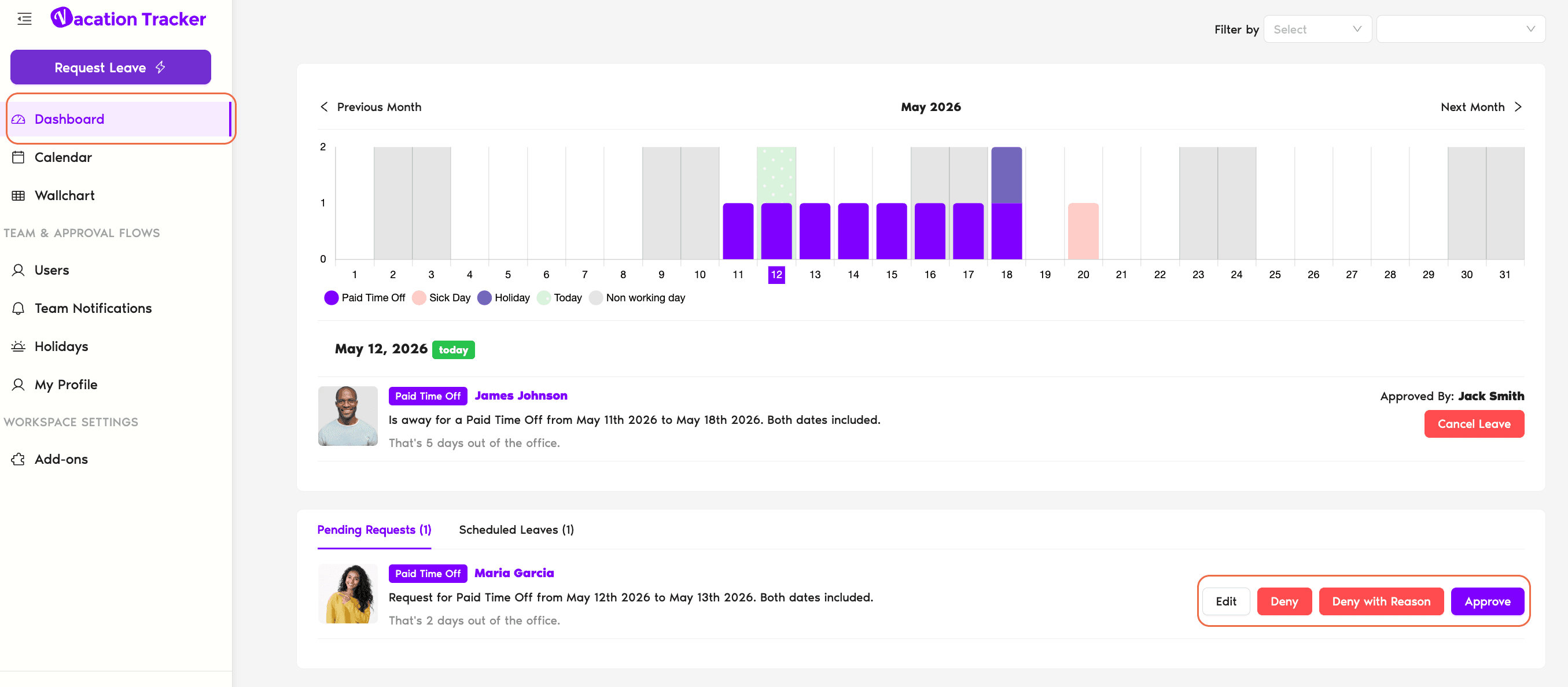
- Em Início, role até a seção Solicitações Pendentes.
- Cada solicitação pendente é exibida por completo na página: solicitante, tipo de licença, datas e motivo, tudo visível sem clicar. Não há uma visualização de detalhes separada para abrir.
- Use os três botões no cartão da solicitação: Aprovar, Negar ou Negar com Motivo. Negar com Motivo abre um campo de texto para você explicar o motivo.
Lembretes se você não agir
Se você não aprovar nem negar dentro do período de lembretes, o Vacation Tracker envia até 3 lembretes antes de a solicitação expirar automaticamente. O momento da expiração depende de algumas variáveis:
Para ver todos os detalhes, consulte Cronograma de lembretes e O que acontece se uma solicitação de licença não for respondida imediatamente?
Aprovação multinível
Se o departamento estiver configurado com Aprovação Multinível (plano Complete), cada solicitação passa pelo primeiro nível e depois pelo segundo nível, em sequência. O seu papel depende do nível em que você está:
Portanto, como aprovador de segundo nível: se uma solicitação chegar até você, isso confirma que o primeiro nível já aprovou. Cabe a você o sim ou não final. Consulte Como configuro a aprovação multinível? para ver o fluxo completo.
Perguntas frequentes
Não. O bot, o e-mail e o painel leem e gravam no mesmo registro. Aprovar pelo Slack ou pelo Teams atualiza o painel ao mesmo tempo; a solicitação desaparece do painel Solicitações Pendentes assim que você age.
Não. Solicitações expiradas são registros encerrados, e os botões deixam de estar disponíveis. Se ainda quiser a licença, o usuário precisa enviar uma nova solicitação para as mesmas datas.
Há duas possibilidades. Ou ninguém do seu departamento enviou uma solicitação recentemente, e nesse caso não há nada de errado. Ou você talvez não esteja definido como aprovador em nenhum departamento. Abra Departamentos e verifique se você aparece no campo Aprovador(es) de pelo menos um deles. Se você estiver na aprovação multinível e somente no segundo nível, também não verá solicitações até que o primeiro nível tenha agido sobre elas.
Próximos passos
Editar a solicitação de licença de um usuário Lembretes e adiamento Aprovação multinívelAdministradores e aprovadores: fale conosco pelo chat ao vivo de segunda a sexta, das 9h às 17h (EST), ou envie um e-mail a qualquer momento para hello@vacationtracker.io.
 Book a Call