






Última actualización: 27 de enero de 2026
¿Cómo añado (importo) usuarios?
Cuando no quieres activar la importación automática, o cuando solo tienen que entrar en Vacation Tracker unas pocas incorporaciones nuevas, la importación manual es la herramienta adecuada. Elige a las personas concretas del directorio de tu espacio de trabajo, configura su departamento, su ubicación y sus cuotas prorrateadas iniciales, e impórtalas. Con la integración por correo electrónico, el proceso pasa a ser Crear Usuarios.
Cómo inician sesión los usuarios
Si tu espacio de trabajo usa Slack, Microsoft Teams o Google Workspace, Vacation Tracker obtiene la identidad de los usuarios del directorio: los usuarios importados inician sesión con las credenciales de su integración, sin necesidad de una contraseña nueva.
Si tu espacio de trabajo usa la integración por correo electrónico, los usuarios reciben una invitación por correo electrónico, hacen clic en el enlace y crean su propia contraseña para iniciar sesión. El mecanismo es distinto, pero el resultado es el mismo: aparecen en la lista de usuarios activos.
Añadir usuarios (Slack, Microsoft Teams, Google Workspace)
- Inicia sesión en app.vacationtracker.io.
- En el menú de la izquierda, en Equipo y flujos de aprobación, haz clic en Usuarios.
- Haz clic en Añadir Usuarios en la parte superior de la página. Se abrirá una página nueva.
- Se te preguntará si quieres importar a la vez todos los usuarios del directorio de tu espacio de trabajo. No está seleccionado de forma predeterminada.
- En el campo Selecciona usuarios para importar, escribe un nombre para buscarlo o desplázate por la lista para elegir a personas concretas. Los usuarios seleccionados aparecen debajo del campo.
- Activa Configurar ajustes para los usuarios seleccionados para mostrar el bloque de configuración opcional (se explica más abajo).
- Haz clic en Importar. Una ventana emergente de confirmación resume lo que vas a hacer: número de usuarios, ajustes aplicados y un recordatorio del impacto en la facturación. Confirma para continuar.
Los nuevos usuarios aparecen de inmediato en la lista de usuarios activos.
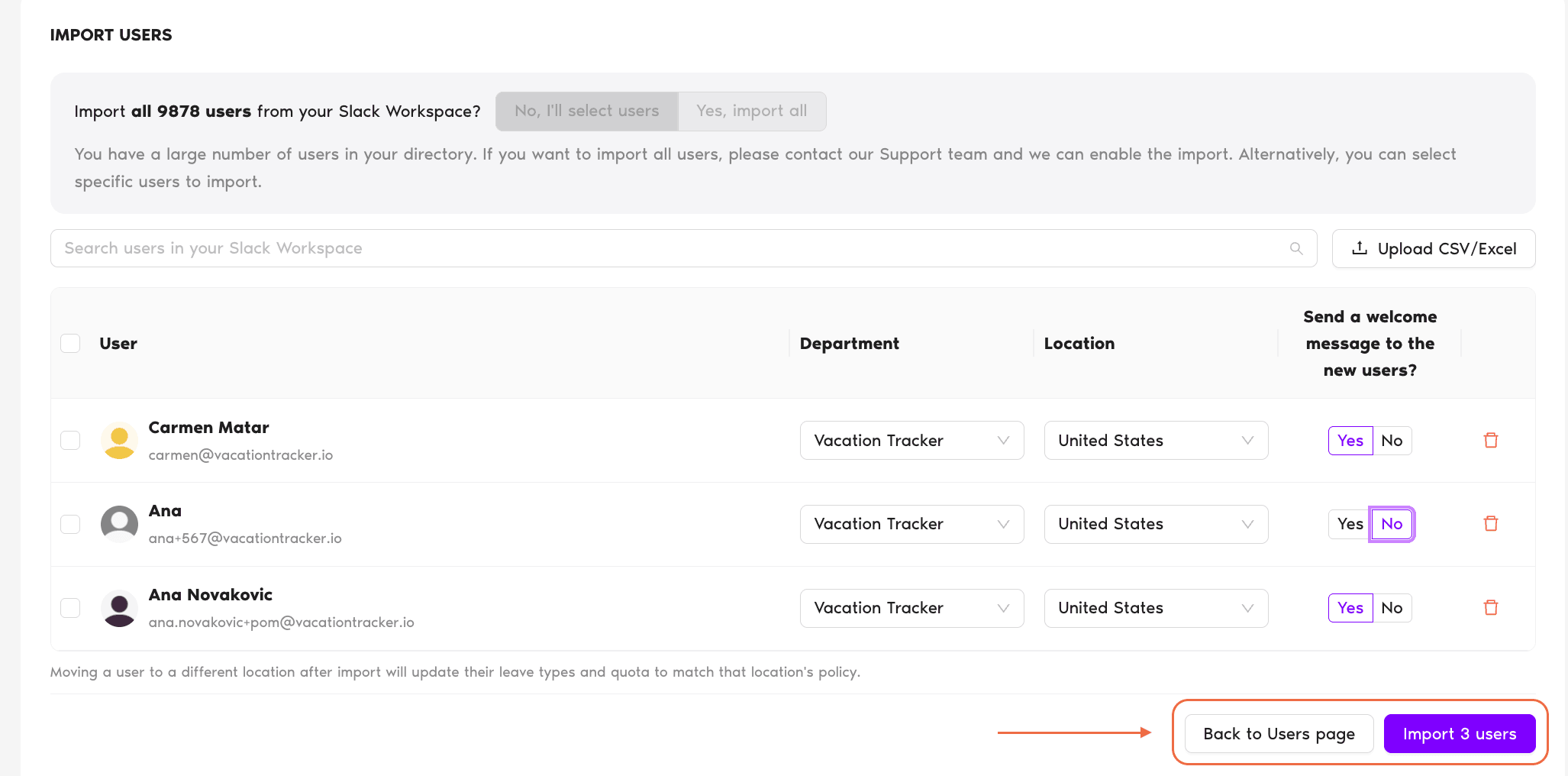
Configurar ajustes para los usuarios seleccionados
El interruptor muestra cuatro opciones de configuración que se aplican a todos los usuarios que hayas seleccionado en este lote:
Anunciar a nuevos usuarios
Envía una notificación de bienvenida a los usuarios importados para avisarles de que se les ha añadido a Vacation Tracker. Útil si no quieres escribirles tú.
Departamento
Elige a qué departamento se añadirán los nuevos usuarios. Si no lo indicas, irán al departamento predeterminado del espacio de trabajo.
Ubicación
Elige a qué ubicación pertenecen los nuevos usuarios. La ubicación determina los días festivos, las políticas de ausencias y las cuotas que se les aplican.
Prorratear la cuota de los nuevos usuarios para este año
Si eliges Sí, el sistema reduce automáticamente la cuota del primer año del usuario en proporción a la parte del año que queda en la fecha de importación, de modo que un usuario que se incorpora en octubre no recibe la asignación de un año completo. Puedes elegir a qué tipos de ausencia se aplica. Si eliges No, recibirán la cuota anual completa definida en la política de ausencias, independientemente de la fecha de importación.
La opción «Sí: importar todos los usuarios»
La primera pregunta de la ventana te permite importar todo el directorio de una vez. Es útil para la configuración inicial, pero conviene pensarlo bien: importa a todas las personas de tu directorio de Slack, Teams o Google Workspace y todas cuentan para los asientos de tu facturación.
Integración por correo electrónico
La integración por correo electrónico no tiene un directorio del espacio de trabajo del que leer, así que los usuarios se añaden mediante procesos específicos. Consulta:
Preguntas frecuentes
Los administradores. El botón Añadir Usuarios / Invitar usuarios de la página Usuarios forma parte de la sección Equipo y flujos de aprobación, reservada a los administradores. Los aprobadores y los usuarios normales no lo ven.
Actualiza la página: a veces la lista no se actualiza automáticamente justo después de terminar la importación. Si siguen sin aparecer en la lista de activos, contacta con el equipo de soporte.
La importación automática (Configuración del espacio de trabajo → General → Configuración de importación de usuarios) incorpora a Vacation Tracker a cada nuevo miembro del directorio en cuanto se añade en Slack, Teams o Google Workspace. La importación manual con el botón Añadir Usuarios es puntual: eliges cada vez el grupo exacto de personas. Usa la que mejor encaje con el ritmo de incorporaciones de tu equipo. Consulta ¿Cómo activo o desactivo la importación automática de usuarios?
Siguientes pasos
¿Cómo activo o desactivo la importación automática de usuarios? ¿Cómo añado usuarios con la integración por correo electrónico? ¿Cómo importo usuarios de forma masiva? (Integración solo por correo electrónico)Administradores y aprobadores: puedes contactarnos por chat en vivo de lunes a viernes, de 9:00 a 17:00 (hora del Este, EST), o escribirnos cuando quieras a hello@vacationtracker.io.
 Reserva una llamada